 Emily CarterPrinter Drivers
Come aggiornare il driver della stampante in Windows 11 e 10: 4 metodi
Per aggiornare il driver della stampante, conviene iniziare da Windows Update, il canale integrato consigliato da Microsoft per ottenere driver compatibili. Se Windows non trova la versione necessaria, scarica il pacchetto destinato al modello esatto dal sito ufficiale del produttore. Puoi quindi usare Gestione dispositivi oppure, come assistente facoltativo, Fionn Printer Driver. I quattro metodi seguenti sono ordinati dal più semplice e prudente al più avanzato. Dopo ogni procedura, stampa una pagina di prova: il messaggio di installazione completata, da solo, non dimostra che l'intera catena di stampa funzioni.
Cosa controllare prima di aggiornare il driver
Individua il modello esatto della stampante, l'edizione di Windows e il tipo di sistema. Il modello è normalmente riportato sulla scocca o sull'etichetta del dispositivo. Per i dati del computer apri:
Impostazioni → Sistema → Informazioni
- Collega la stampante tramite USB oppure alla stessa rete del computer.
- Salva i documenti aperti e controlla i processi importanti nella coda di stampa.
- Annota la versione corrente da
Gestione dispositivi → Stampanti → Proprietà → Driver. - Accedi con un account autorizzato a installare driver.
Come scegliere il metodo di aggiornamento
| Situazione osservata | Metodo consigliato | Limite da considerare |
|---|---|---|
| La stampante funziona e serve un aggiornamento ordinario | Windows Update | Il driver può trovarsi negli aggiornamenti facoltativi |
| Windows non trova il driver o mancano funzioni specifiche | Sito ufficiale del produttore | Servono modello, versione e architettura corretti |
| Il pacchetto è già stato scaricato o il dispositivo mostra un errore | Gestione dispositivi | La ricerca automatica può non trovare una versione più recente |
| Il modello è sconosciuto o occorre controllare anche l'ambiente di stampa | Fionn Printer Driver | È uno strumento di terze parti facoltativo, non sostituisce i canali ufficiali |
Un indizio utile orienta la diagnosi: se la stampa non funziona in una sola applicazione, prova prima un altro programma. Se fallisce ovunque, controlla driver, collegamento e coda. Se il problema è iniziato subito dopo un aggiornamento, valuta il ripristino del driver prima di installare altri pacchetti.
Metodo 1: aggiornare il driver della stampante tramite Windows Update
Quando usarlo
È la prima scelta quando Windows riconosce la stampante e non è comparsa un'incompatibilità evidente dopo un aggiornamento precedente.
- Apri
Impostazioni → Windows Update. - Seleziona Verifica disponibilità aggiornamenti e attendi la fine della ricerca.
- Apri
Opzioni avanzate → Aggiornamenti facoltativi. - Espandi gli aggiornamenti dei driver e seleziona la voce corrispondente alla stampante.
- Avvia download e installazione, quindi riavvia Windows se richiesto.
In Windows 10 il percorso può essere Aggiornamento e sicurezza → Windows Update → Visualizza aggiornamenti facoltativi. Le opzioni disponibili sono riepilogate nelle istruzioni ufficiali Microsoft sui driver delle stampanti.

Come verificare il risultato
Apri le proprietà della stampante e stampa una pagina di prova. Confronta poi data e versione nella scheda Driver con i valori annotati. Se Windows non propone nulla, può ritenere già installato il driver più adatto. Se mancano funzioni necessarie, passa al pacchetto del produttore.
Metodo 2: installare il driver dal sito ufficiale del produttore
Quando usarlo
Usa questo metodo quando Windows Update non rileva il dispositivo, installa un driver generico oppure il produttore ha pubblicato una correzione specifica.
- Leggi il modello completo sulla stampante o nella documentazione.
- Controlla edizione e tipo di sistema in
Impostazioni → Sistema → Informazioni. - Apri il sito ufficiale del produttore e raggiungi la sezione di supporto o download.
- Seleziona modello, Windows 11 o Windows 10 e architettura compatibile.
- Scarica il pacchetto più recente adatto e verifica che il dominio appartenga al produttore.
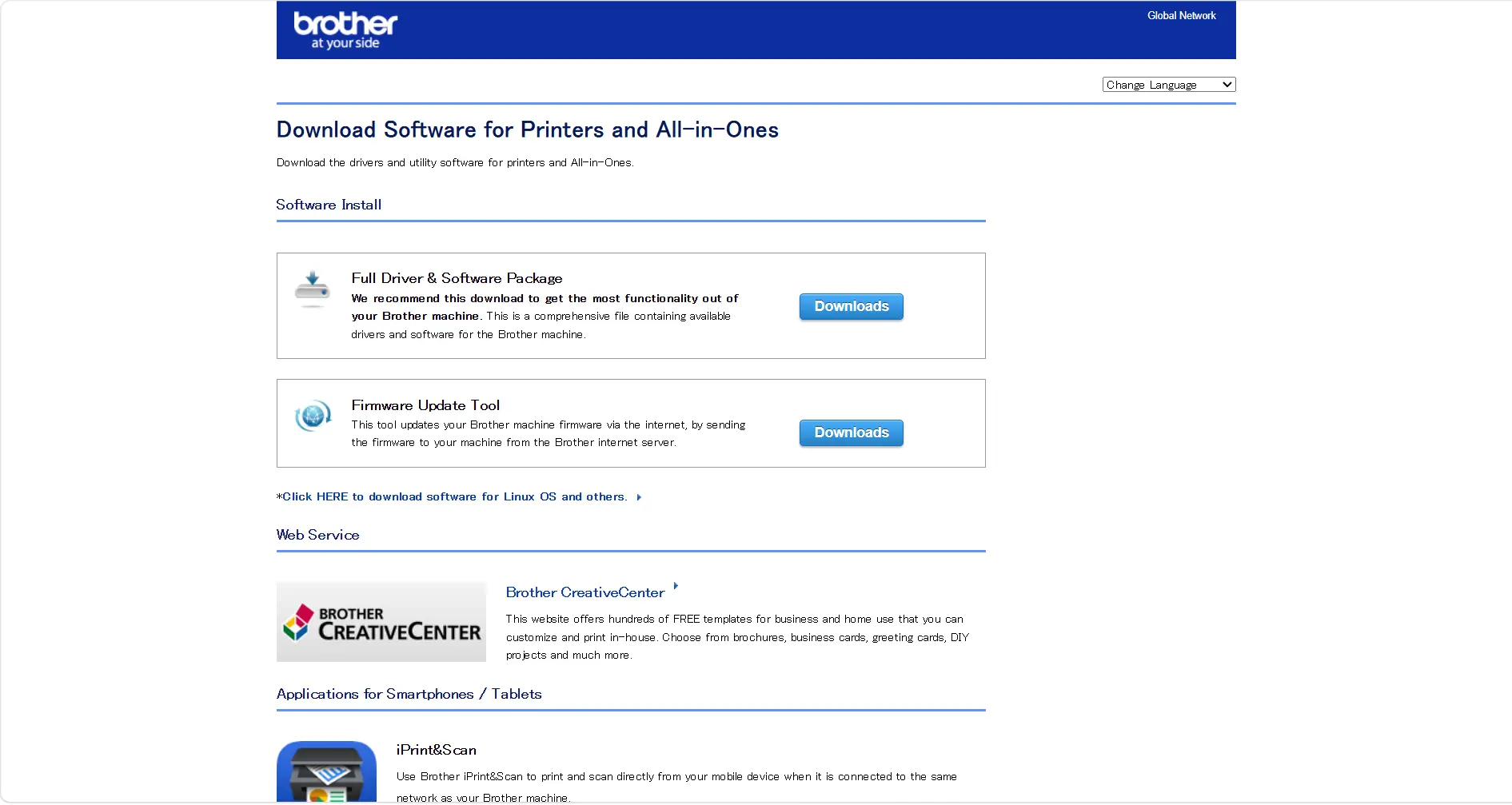
- Chiudi le applicazioni e avvia il programma di installazione senza modificare opzioni avanzate non documentate.
- Riavvia il computer se il programma lo richiede.
Come verificare il risultato
Stampa una pagina di prova e controlla funzioni come formato carta e stampa fronte-retro. Se Windows mostra un modello simile ma non identico, rimuovi il pacchetto errato e ripeti la selezione. Se il pacchetto ufficiale è già estratto ma il programma automatico non funziona, continua con Gestione dispositivi.
Metodo 3: aggiornare il driver tramite Gestione dispositivi
Quando usarlo
Questo metodo è adatto quando la stampante compare con un avviso oppure disponi già di un pacchetto ufficiale estratto in una cartella locale.
- Fai clic con il pulsante destro su Start e apri Gestione dispositivi.
- Espandi Stampanti oppure Code di stampa.
- Fai clic con il pulsante destro sulla stampante e scegli Aggiorna driver.
- Seleziona la ricerca automatica oppure la ricerca dei driver nel computer.
- Per l'installazione manuale, indica la cartella contenente il pacchetto ufficiale estratto.
- Riavvia Windows se richiesto.
Come verificare il risultato
In Proprietà → Driver controlla fornitore, data e versione. Stampa una pagina dalle proprietà della stampante e poi dall'applicazione in cui si verificava il problema. La doppia prova distingue un guasto generale da un errore limitato a un programma.
Se la stampa si è interrotta proprio dopo l'aggiornamento, usa Ripristina driver nella scheda Driver, quando il pulsante è disponibile. Evita pacchetti casuali provenienti da cataloghi o siti mirror.
Metodo 4: aggiornare tramite Fionn Printer Driver
Quando usarlo
L'assistente facoltativo è utile quando non conosci il modello preciso, vuoi cercare un aggiornamento disponibile o controllare insieme driver, stampanti installate e problemi comuni della catena di stampa Windows. Supporta il riconoscimento automatico di molti marchi e modelli diffusi, oltre alla selezione manuale per marca o modello.
- Avvia Fionn Printer Driver e seleziona «Scansiona ora» per controllare driver e problemi di stampa.

- Attendi mentre Fionn Printer Driver esamina stampanti installate, driver e problemi comuni.

- Al termine, seleziona «Correzione con un clic» per installare o riparare il driver necessario.

- Attendi la conclusione della procedura e controlla che il problema risulti corretto.

Come verificare il risultato
Esegui una nuova scansione, quindi stampa una pagina di prova. Se non viene trovata una corrispondenza esatta, inserisci manualmente marca e modello oppure torna al sito ufficiale del produttore. L'esito della scansione non sostituisce una prova di stampa reale.
Errori comuni durante l'aggiornamento
- Scegliere un modello dal nome simile: dispositivi quasi identici possono richiedere pacchetti diversi.
- Scaricare da cataloghi o mirror: origine, integrità e aggiornamento del file potrebbero non essere verificabili.
- Confondere lo stato offline con un guasto del driver: controlla prima alimentazione, cavo, rete, porta e stampante predefinita.
- Fermarsi al messaggio di successo: versione, coda e applicazioni devono essere verificate con una stampa.
- Rimuovere subito il vecchio driver: dopo un aggiornamento problematico, il ripristino è spesso il primo passaggio prudente.
Conclusione
Per aggiornare il driver della stampante, prova prima Windows Update e passa poi al pacchetto ufficiale destinato al modello esatto. Usa Gestione dispositivi per un pacchetto locale o un dispositivo che mostra errori. Se il modello è difficile da identificare o vuoi controllare anche servizio, porta e coda di stampa, Fionn Printer Driver rappresenta un'opzione aggiuntiva. Considera conclusa la procedura soltanto dopo una pagina di prova e una stampa dall'applicazione interessata. Se il problema continua con il driver corretto, verifica collegamento, coda, stato del dispositivo e servizio di stampa oppure contatta l'assistenza del produttore.
Domande frequenti
Devo aggiornare il driver se la stampante funziona correttamente?
Non è necessario installare manualmente ogni nuova versione. Per la manutenzione ordinaria può bastare Windows Update. Un aggiornamento mirato è utile in presenza di incompatibilità, funzioni mancanti o indicazioni specifiche del produttore.
Perché Windows dice che il driver migliore è già installato?
Windows non ha trovato un pacchetto ritenuto più adatto nelle fonti disponibili. Il messaggio non garantisce che sia installata l'ultima versione pubblicata dal produttore. Confronta i dati con la pagina di supporto del modello esatto.
Cosa fare se la stampante non funziona dopo l'aggiornamento?
Riavvia stampante e computer, poi stampa una pagina di prova. Se il problema è comparso subito dopo l'aggiornamento, usa il ripristino del driver quando disponibile e non reinstallare immediatamente lo stesso pacchetto.
L'aggiornamento risolve lo stato «Stampante offline»?
Solo quando la causa è un driver danneggiato o incompatibile. Lo stato offline può dipendere anche da cavo USB scollegato, rete diversa, porta errata, coda sospesa, servizio di stampa o dispositivo predefinito non corretto.
Posso installare un driver per Windows 10 in Windows 11?
Solo se il produttore ne conferma esplicitamente la compatibilità. La stessa architettura non basta: il modello del driver e i componenti del programma di installazione possono cambiare. Cerca prima un pacchetto per Windows 11.


