 Emily CarterPrinter Drivers
Mise à jour du pilote d’imprimante sous Windows 11 et 10 : 4 méthodes
Pour effectuer une mise à jour du pilote d’imprimante, commencez par Windows Update, le canal recommandé par Microsoft pour obtenir un pilote compatible. Si aucune version adaptée n’est proposée, téléchargez le pilote correspondant exactement au modèle depuis le site officiel du fabricant. Le Gestionnaire de périphériques permet ensuite d’installer un paquet local. Enfin, Fionn Printer Driver constitue une aide facultative lorsque le modèle est inconnu ou que plusieurs éléments de la chaîne d’impression doivent être contrôlés. Les quatre méthodes ci-dessous vont de la plus simple à la plus spécialisée. Après chaque essai, imprimez une page de test.
Vérifications avant la mise à jour
Relevez le modèle exact de l’imprimante, l’édition de Windows et le type du système. Le modèle figure généralement sur le boîtier ou l’étiquette du fabricant. Pour vérifier Windows, ouvrez :
Paramètres → Système → Informations système
- Connectez l’imprimante par USB ou au même réseau que l’ordinateur.
- Enregistrez les documents ouverts et contrôlez les tâches importantes dans la file d’attente.
- Notez la version actuelle via
Gestionnaire de périphériques → Imprimantes → Propriétés → Pilote. - Utilisez un compte autorisé à installer des pilotes.
Comment choisir une méthode de mise à jour
| Situation observée | Méthode conseillée | Limite à connaître |
|---|---|---|
| L’imprimante fonctionne et nécessite une mise à jour courante | Windows Update | Le pilote peut figurer dans les mises à jour facultatives |
| Windows ne trouve rien ou certaines fonctions manquent | Site officiel du fabricant | Le modèle, la version de Windows et l’architecture doivent correspondre |
| Le paquet est déjà téléchargé ou le périphérique affiche une erreur | Gestionnaire de périphériques | La recherche automatique ne trouve pas toujours la version la plus récente |
| Le modèle est inconnu ou plusieurs causes sont possibles | Fionn Printer Driver | Il s’agit d’un outil tiers facultatif, pas d’un remplacement des sources officielles |
Méthode 1 : mettre à jour le pilote d’imprimante avec Windows Update
Quand utiliser cette méthode
Choisissez d’abord Windows Update lorsque l’imprimante est reconnue et qu’aucune incompatibilité manifeste n’est apparue après une précédente installation. Microsoft recommande ce canal pour installer et mettre à jour les pilotes d’imprimante.
- Ouvrez
Paramètres → Windows Update. - Sélectionnez Rechercher des mises à jour.
- Dans Windows 11, ouvrez
Options avancées → Mises à jour facultatives. - Développez les mises à jour de pilotes et sélectionnez celle qui correspond à l’imprimante.
- Lancez l’installation, puis redémarrez l’ordinateur si Windows le demande.
Sous Windows 10, utilisez éventuellement Mise à jour et sécurité → Windows Update → Afficher les mises à jour facultatives. Les possibilités d’installation sont détaillées dans la documentation officielle de Microsoft sur les pilotes d’imprimante.

Comment vérifier le résultat
Imprimez une page de test depuis les propriétés de l’imprimante. Comparez ensuite la date et la version affichées dans l’onglet Pilote avec les valeurs relevées auparavant. Si aucune mise à jour n’apparaît, Windows peut simplement considérer le pilote installé comme le plus approprié. Si des fonctions d’impression restent absentes, passez au paquet du fabricant.
Méthode 2 : installer le pilote depuis le site officiel du fabricant
Quand utiliser cette méthode
Cette méthode convient lorsque Windows Update ne reconnaît pas le périphérique, installe un pilote générique limité ou lorsque le fabricant publie un correctif propre au modèle. Évitez les catalogues et sites miroirs dont l’origine des fichiers ne peut pas être confirmée.
- Relevez la référence exacte sur l’imprimante ou sa documentation.
- Vérifiez l’édition et le type du système dans
Paramètres → Système → Informations système. - Ouvrez le site officiel du fabricant, puis sa rubrique d’assistance ou de pilotes.
- Sélectionnez le modèle exact, Windows 11 ou Windows 10, puis l’architecture appropriée.
- Téléchargez le dernier paquet compatible et vérifiez que le domaine appartient bien au fabricant.
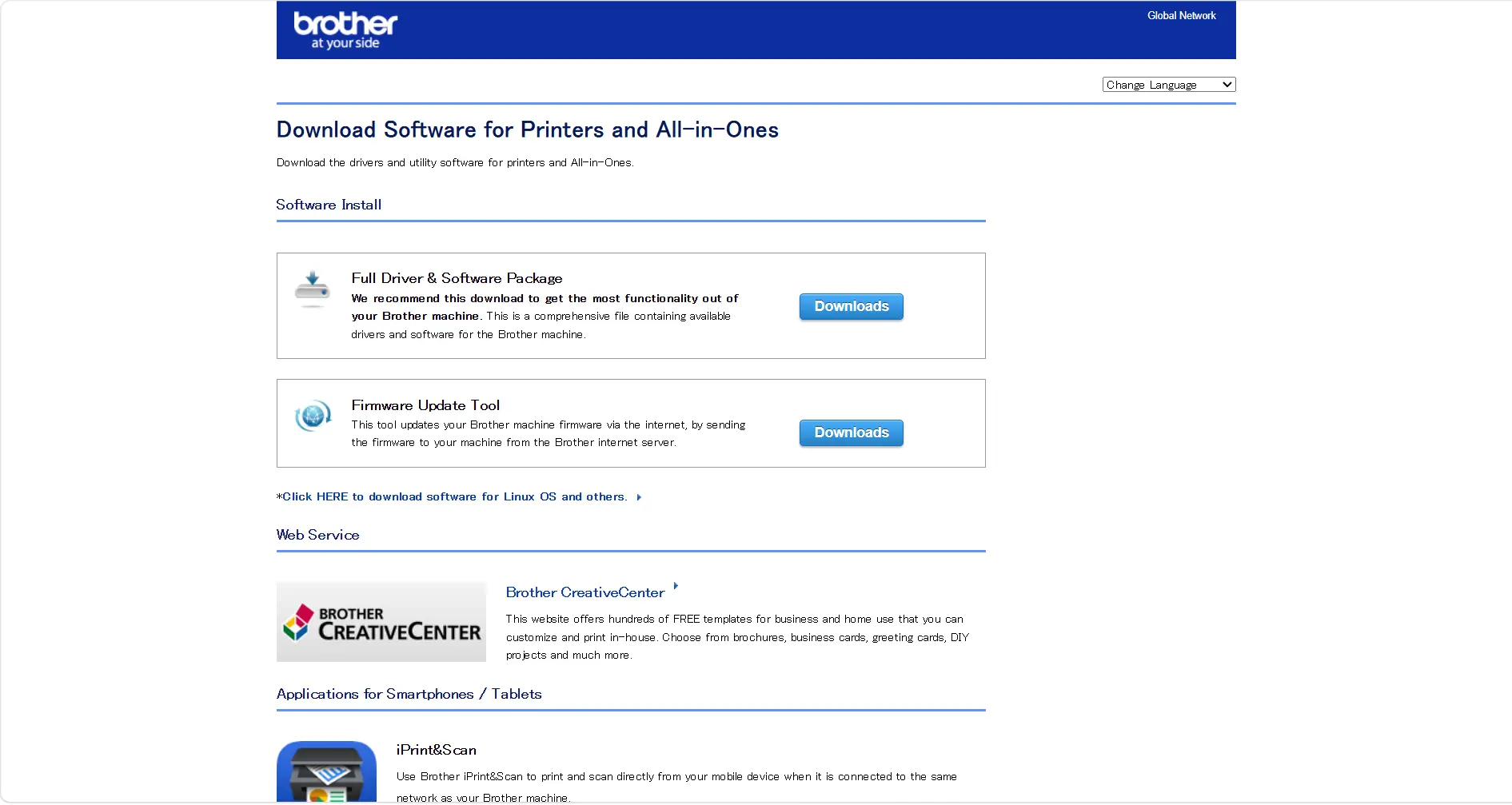
- Fermez les applications et exécutez le programme d’installation.
- Redémarrez l’ordinateur si le programme le demande.
Comment vérifier le résultat
Imprimez une page de test et contrôlez les fonctions attendues, notamment le format du papier ou l’impression recto verso. Si Windows affiche un modèle proche mais différent, supprimez ce paquet incorrect et recommencez avec la référence exacte. Si le paquet officiel est déjà décompressé mais que son programme échoue, utilisez le Gestionnaire de périphériques.
Méthode 3 : utiliser le Gestionnaire de périphériques
Quand utiliser cette méthode
Cette option est utile lorsque l’imprimante apparaît avec un avertissement ou lorsque vous possédez déjà un paquet officiel décompressé. Le Gestionnaire de périphériques peut cibler un dossier local, mais sa recherche automatique ne garantit pas le pilote le plus récent.
- Faites un clic droit sur Démarrer.
- Ouvrez le Gestionnaire de périphériques.
- Développez Imprimantes ou Files d’attente d’impression.
- Faites un clic droit sur l’imprimante et choisissez Mettre à jour le pilote.
- Sélectionnez la recherche automatique ou la recherche de pilotes sur l’ordinateur.
- Pour une installation manuelle, indiquez le dossier du paquet officiel décompressé.
- Redémarrez Windows si nécessaire.
Comment vérifier le résultat
Dans Propriétés → Pilote, contrôlez le fournisseur, la date et la version. Imprimez une page de test depuis les propriétés, puis depuis l’application auparavant défaillante. Si seule cette application échoue, le problème ne vient probablement pas du pilote général. Si la panne a commencé juste après la mise à jour, utilisez Restaurer le pilote lorsque cette option est disponible, puis refaites le test.
Méthode 4 : mettre à jour avec Fionn Printer Driver
Quand utiliser cette méthode
Cet assistant facultatif est adapté lorsque le modèle exact est difficile à identifier ou lorsqu’il faut examiner à la fois le pilote et l’environnement d’impression Windows. Il peut reconnaître la plupart des marques et modèles courants, proposer une sélection automatique ou manuelle, détecter des mises à jour et contrôler notamment le service d’impression, les ports et la file d’attente.
- Lancez Fionn Printer Driver, puis cliquez sur « Analyser maintenant » pour rechercher les pilotes et problèmes d’impression associés.

- Attendez pendant l’analyse des imprimantes installées, des pilotes et des problèmes d’impression courants.

- Une fois l’analyse terminée, cliquez sur « Réparation en un clic » pour installer ou réparer le pilote nécessaire.

- Attendez la fin de l’opération, puis vérifiez que le problème est indiqué comme corrigé.

Comment vérifier le résultat
Relancez l’analyse, puis imprimez une page de test. Si aucun modèle exact n’est trouvé, saisissez manuellement la marque et la référence ou revenez au site officiel du fabricant. Un résultat d’analyse positif ne remplace pas une vérification réelle de l’impression.
Erreurs courantes pendant la mise à jour
- Choisir un pilote au nom similaire : deux modèles proches peuvent employer des paquets différents.
- Télécharger depuis un site miroir : l’origine, l’intégrité et l’actualité du fichier deviennent difficiles à confirmer.
- Confondre un problème de pilote avec un état hors connexion : vérifiez d’abord l’alimentation, le câble, le réseau et l’imprimante sélectionnée.
- Se fier uniquement au message de réussite : la version peut changer alors que la file d’attente reste bloquée.
- Supprimer immédiatement l’ancien pilote : après une panne déclenchée par une mise à jour, une restauration est souvent plus sûre qu’un paquet choisi au hasard.
Conclusion
Pour une mise à jour fiable, essayez d’abord Windows Update, puis le pilote destiné au modèle exact sur le site officiel du fabricant. Utilisez le Gestionnaire de périphériques pour installer un paquet local ou traiter un périphérique signalé en erreur. Si l’identification du modèle ou le diagnostic de la chaîne d’impression reste difficile, Fionn Printer Driver peut servir d’assistant facultatif. Validez toujours le résultat avec une page de test et l’application qui posait problème. Si l’échec persiste avec un pilote compatible, vérifiez la connexion, le port, la file d’attente et le service d’impression, puis contactez le fabricant.
Questions fréquentes
Faut-il mettre à jour le pilote si l’imprimante fonctionne correctement ?
Pas nécessairement. Windows Update suffit généralement pour l’entretien courant. Une mise à jour ciblée se justifie en cas d’incompatibilité, de fonction manquante ou de recommandation explicite du fabricant.
Pourquoi Windows indique-t-il que le meilleur pilote est déjà installé ?
Windows n’a trouvé aucun paquet jugé plus approprié dans ses propres sources. Ce message ne confirme pas que vous possédez la dernière version publiée par le fabricant. Comparez les versions sur la page d’assistance du modèle exact.
Que faire si l’imprimante ne fonctionne plus après la mise à jour ?
Redémarrez l’imprimante et l’ordinateur, puis imprimez une page de test. Si la panne est apparue immédiatement après l’installation, restaurez le pilote précédent lorsque l’option est disponible et évitez de réinstaller aussitôt le même paquet.
Une mise à jour corrige-t-elle une imprimante hors connexion ?
Seulement si l’état provient d’un pilote endommagé ou incompatible. Un câble débranché, un changement de réseau, un port incorrect, une file suspendue ou le mauvais périphérique par défaut peuvent produire le même symptôme.
Peut-on installer un pilote Windows 10 sous Windows 11 ?
Uniquement si le fabricant confirme explicitement sa compatibilité. Une architecture identique ne suffit pas. Recherchez d’abord un paquet prévu pour Windows 11 et, s’il n’existe pas, suivez les consignes du fabricant.


