 Emily CarterPrinter Drivers
อัปเดตไดรเวอร์เครื่องพิมพ์ใน Windows 11 และ 10: 4 วิธี
หากต้องการอัปเดตไดรเวอร์เครื่องพิมพ์อย่างปลอดภัย ให้เริ่มจาก Windows Update ซึ่งเป็นช่องทางที่ Microsoft แนะนำ หากระบบไม่พบไดรเวอร์ใหม่ ให้ดาวน์โหลดแพ็กเกจสำหรับรุ่นที่ตรงกันจากเว็บไซต์ทางการของผู้ผลิต จากนั้นจึงใช้ Device Manager หรือ Fionn Printer Driver เป็นตัวช่วยตามความเหมาะสม บทความนี้มี 4 วิธี เรียงจากวิธีในระบบที่มีความเสี่ยงต่ำไปยังทางเลือกเสริม หลังทำแต่ละวิธีควรพิมพ์หน้าทดสอบ เพราะข้อความว่าติดตั้งสำเร็จเพียงอย่างเดียวยังยืนยันไม่ได้ว่าเครื่องพิมพ์ทำงานจริง
สิ่งที่ต้องตรวจสอบก่อนอัปเดต
ตรวจสอบชื่อรุ่นเครื่องพิมพ์ รุ่นของ Windows และชนิดระบบให้ถูกต้อง เพื่อหลีกเลี่ยงแพ็กเกจที่ไม่เข้ากัน ชื่อรุ่นมักอยู่บนตัวเครื่องหรือฉลากจากโรงงาน ส่วนข้อมูล Windows ดูได้ที่:
การตั้งค่า → ระบบ → เกี่ยวกับ
- เชื่อมต่อเครื่องพิมพ์ผ่านสาย USB หรือเครือข่ายเดียวกับคอมพิวเตอร์
- บันทึกเอกสารที่ยังทำไม่เสร็จ และจัดการงานสำคัญในคิวพิมพ์ก่อนเริ่ม
- จดเวอร์ชันไดรเวอร์ปัจจุบันจาก
Device Manager → เครื่องพิมพ์ → คุณสมบัติ → ไดรเวอร์ - ใช้บัญชีที่ได้รับสิทธิ์ติดตั้งไดรเวอร์
เลือกวิธีอัปเดตไดรเวอร์เครื่องพิมพ์ให้ตรงกับอาการ
| สถานการณ์ | วิธีที่เหมาะสม | ข้อจำกัด |
|---|---|---|
| เครื่องพิมพ์ทำงานอยู่และต้องการอัปเดตตามปกติ | Windows Update | ไดรเวอร์ใหม่อาจอยู่ในรายการอัปเดตเพิ่มเติม |
| Windows ไม่พบไดรเวอร์ หรือต้องการคุณสมบัติเฉพาะรุ่น | เว็บไซต์ทางการของผู้ผลิต | ต้องทราบรุ่น Windows และสถาปัตยกรรมระบบอย่างถูกต้อง |
| ดาวน์โหลดแพ็กเกจไว้แล้ว หรืออุปกรณ์แสดงเครื่องหมายเตือน | Device Manager | การค้นหาอัตโนมัติอาจไม่พบเวอร์ชันใหม่กว่า |
| ไม่ทราบรุ่น หรือต้องการตรวจสอบไดรเวอร์และระบบการพิมพ์ | Fionn Printer Driver | เป็นเครื่องมือภายนอกแบบเลือกใช้ ไม่ใช่สิ่งทดแทนช่องทางทางการ |
วิธีที่ 1: อัปเดตไดรเวอร์เครื่องพิมพ์ผ่าน Windows Update
ควรใช้เมื่อใด
ใช้วิธีนี้ก่อนเมื่อ Windows ตรวจพบเครื่องพิมพ์ และไม่ได้เกิดปัญหาความเข้ากันได้อย่างชัดเจนหลังการอัปเดตครั้งก่อน Microsoft ระบุว่า Windows Update เป็นวิธีที่แนะนำสำหรับติดตั้งและอัปเดตไดรเวอร์เครื่องพิมพ์
- เปิด
การตั้งค่า → Windows Update - เลือก ตรวจหาการอัปเดต แล้วรอให้การค้นหาเสร็จสิ้น
- ใน Windows 11 เปิด
ตัวเลือกขั้นสูง → การอัปเดตเพิ่มเติม - ขยายรายการอัปเดตไดรเวอร์ แล้วเลือกรายการที่ตรงกับเครื่องพิมพ์
- เริ่มดาวน์โหลดและติดตั้ง จากนั้นเริ่มระบบใหม่เมื่อ Windows ร้องขอ
ใน Windows 10 รายการดังกล่าวอาจอยู่ที่ การอัปเดตและความปลอดภัย → Windows Update → ดูการอัปเดตเพิ่มเติม วิธีติดตั้งที่ Microsoft รองรับอธิบายไว้ใน คำแนะนำทางการของ Microsoft เกี่ยวกับไดรเวอร์เครื่องพิมพ์

วิธีตรวจสอบผล
เปิดคุณสมบัติเครื่องพิมพ์แล้วพิมพ์หน้าทดสอบ จากนั้นเปรียบเทียบวันที่และเวอร์ชันในแท็บ ไดรเวอร์ กับข้อมูลที่จดไว้ หากไม่พบการอัปเดต ไม่ได้แปลว่าเกิดข้อผิดพลาดเสมอไป เพราะ Windows Update อาจพิจารณาว่าไดรเวอร์เดิมเหมาะสมที่สุดแล้ว
หากไม่พบไดรเวอร์ หรือคุณสมบัติการพิมพ์ที่ต้องการยังหายไป ให้ใช้แพ็กเกจจากผู้ผลิตในวิธีถัดไป
วิธีที่ 2: ติดตั้งไดรเวอร์จากเว็บไซต์ทางการของผู้ผลิต
ควรใช้เมื่อใด
วิธีนี้เหมาะเมื่อ Windows Update ไม่พบอุปกรณ์ ติดตั้งเพียงไดรเวอร์ทั่วไปที่ขาดคุณสมบัติบางอย่าง หรือผู้ผลิตออกการแก้ไขสำหรับรุ่นเฉพาะ ควรดาวน์โหลดจากส่วนสนับสนุนอย่างเป็นทางการของผู้ผลิตเท่านั้น
- อ่านชื่อรุ่นที่แน่นอนจากตัวเครื่องหรือเอกสารประกอบ
- ตรวจสอบรุ่นและชนิดระบบที่
การตั้งค่า → ระบบ → เกี่ยวกับ - เปิดเว็บไซต์ทางการของผู้ผลิต แล้วไปยังส่วนสนับสนุนหรือดาวน์โหลดไดรเวอร์
- เลือกรุ่นเครื่องพิมพ์ Windows 11 หรือ Windows 10 และสถาปัตยกรรมที่ตรงกัน
- ดาวน์โหลดแพ็กเกจล่าสุดที่รองรับ และตรวจสอบว่าโดเมนเป็นของผู้ผลิตจริง
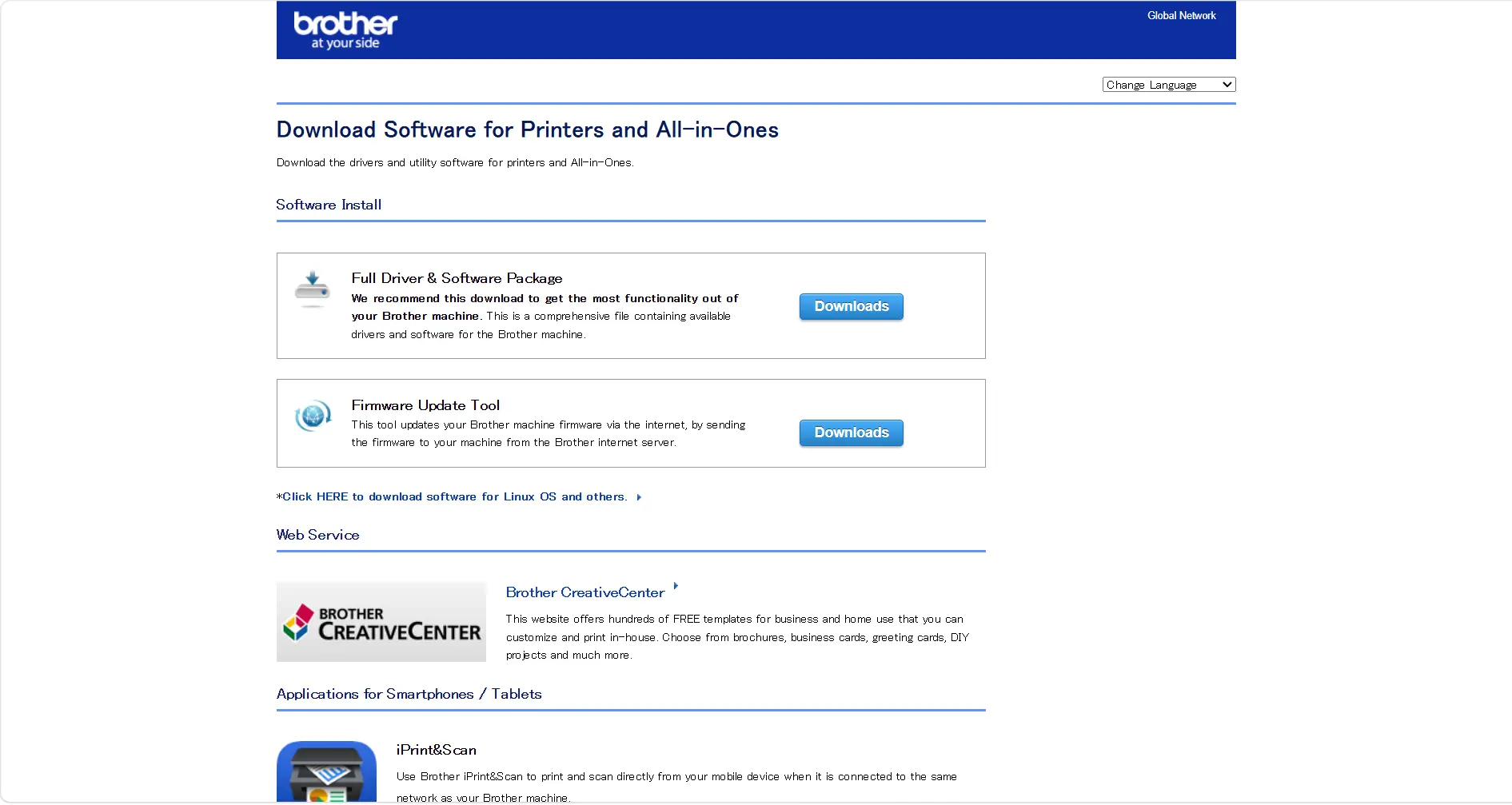
- ปิดแอปพลิเคชัน เปิดตัวติดตั้ง และทำตามคำแนะนำโดยไม่แก้ตัวเลือกขั้นสูงที่ไม่เข้าใจ
- เริ่มคอมพิวเตอร์ใหม่หากตัวติดตั้งร้องขอ
วิธีตรวจสอบผล
พิมพ์หน้าทดสอบและตรวจสอบตัวเลือกที่จำเป็น เช่น ขนาดกระดาษหรือการพิมพ์สองหน้า หากชื่อรุ่นใน Windows เปลี่ยนเป็นรุ่นที่ใกล้เคียงแต่ไม่ตรงกัน ให้ถอนแพ็กเกจนั้นและเลือกไดรเวอร์สำหรับรุ่นจริงอีกครั้ง
หากแตกไฟล์แพ็กเกจไว้แล้วแต่ตัวติดตั้งอัตโนมัติไม่ทำงาน ให้ติดตั้งจากโฟลเดอร์ผ่าน Device Manager
วิธีที่ 3: อัปเดตผ่าน Device Manager
ควรใช้เมื่อใด
ใช้เมื่อระบบมองเห็นเครื่องพิมพ์แต่มีเครื่องหมายเตือน หรือเมื่อมีแพ็กเกจทางการที่แตกไฟล์ไว้แล้ว Device Manager ช่วยระบุโฟลเดอร์ไดรเวอร์ในเครื่องได้ แต่การค้นหาอัตโนมัติไม่ได้รับประกันว่าจะพบรุ่นล่าสุด
- คลิกขวาที่ปุ่ม เริ่ม แล้วเปิด Device Manager
- ขยายหมวด เครื่องพิมพ์ หรือ คิวการพิมพ์
- คลิกขวาที่เครื่องพิมพ์ แล้วเลือก อัปเดตไดรเวอร์
- เลือกค้นหาโดยอัตโนมัติ หรือค้นหาไดรเวอร์ในคอมพิวเตอร์
- หากติดตั้งด้วยตนเอง ให้เลือกโฟลเดอร์แพ็กเกจทางการที่แตกไฟล์ไว้
- เริ่ม Windows ใหม่เมื่อระบบร้องขอ
วิธีตรวจสอบผล
เปิด คุณสมบัติ → ไดรเวอร์ แล้วตรวจสอบผู้ให้บริการ วันที่ และเวอร์ชัน จากนั้นพิมพ์หน้าทดสอบทั้งจากคุณสมบัติเครื่องพิมพ์และแอปที่เคยมีปัญหา การทดสอบสองจุดนี้ช่วยแยกปัญหาไดรเวอร์ออกจากข้อผิดพลาดเฉพาะแอปได้
หากเครื่องหยุดพิมพ์ทันทีหลังอัปเดต อย่าติดตั้งแพ็กเกจสุ่ม เปิดแท็บ ไดรเวอร์ แล้วเลือก ย้อนกลับ หากปุ่มพร้อมใช้งาน จากนั้นทดสอบการพิมพ์อีกครั้ง
วิธีที่ 4: ใช้ Fionn Printer Driver เป็นตัวช่วย
ควรใช้เมื่อใด
ตัวช่วยแบบเลือกใช้นี้เหมาะเมื่อไม่ทราบรุ่นที่แน่นอน ต้องการค้นหาไดรเวอร์ที่มีให้อัปเดต หรือต้องการตรวจสอบไดรเวอร์ อุปกรณ์ คิวพิมพ์ พอร์ต และบริการการพิมพ์ใน Windows พร้อมกัน ตามฐานความรู้ที่ให้มา โปรแกรมรองรับการระบุเครื่องพิมพ์แบรนด์และรุ่นที่ใช้กันทั่วไปส่วนใหญ่ พร้อมการจับคู่อัตโนมัติและการเลือกด้วยตนเอง
- เปิด Fionn Printer Driver แล้วเลือก “สแกนตอนนี้” เพื่อตรวจหาไดรเวอร์เครื่องพิมพ์และปัญหาที่เกี่ยวข้อง

- รอให้ Fionn Printer Driver ตรวจสอบเครื่องพิมพ์ ไดรเวอร์ และปัญหาการพิมพ์ที่พบบ่อย

- เมื่อสแกนเสร็จ เลือก “แก้ไขในคลิกเดียว” เพื่อติดตั้งหรือซ่อมแซมไดรเวอร์ที่จำเป็น

- รอให้การซ่อมแซมเสร็จ แล้วตรวจสอบหน้าผลลัพธ์ว่ากระบวนการดำเนินการสำเร็จ

วิธีตรวจสอบผล
สแกนซ้ำ แล้วพิมพ์หน้าทดสอบ หากโปรแกรมไม่พบรายการที่ตรงกัน ให้ป้อนแบรนด์และรุ่นด้วยตนเอง หรือกลับไปดาวน์โหลดจากเว็บไซต์ทางการของผู้ผลิต ผลการสแกนไม่สามารถใช้แทนการทดสอบพิมพ์จริงได้
ข้อผิดพลาดที่พบบ่อยระหว่างการอัปเดต
- เลือกไดรเวอร์จากชื่อรุ่นที่คล้ายกัน: รุ่นที่ชื่อใกล้เคียงกันอาจใช้แพ็กเกจและชุดคุณสมบัติต่างกัน
- ดาวน์โหลดจากเว็บรวมไฟล์หรือเว็บสำรอง: ไม่สามารถยืนยันแหล่งที่มาและความใหม่ของไฟล์ได้
- เข้าใจว่าสถานะออฟไลน์เป็นปัญหาไดรเวอร์เสมอ: ควรตรวจสาย เครือข่าย ไฟเลี้ยง พอร์ต และเครื่องพิมพ์ที่เลือกก่อน
- ดูเฉพาะเลขเวอร์ชันโดยไม่ทดสอบพิมพ์: ไดรเวอร์อาจเปลี่ยนแล้ว แต่คิวหรือบางแอปยังทำงานผิดปกติ
- ลบไดรเวอร์เดิมทันที: หากปัญหาเริ่มหลังอัปเดต การย้อนกลับมักควบคุมความเสี่ยงได้ดีกว่าการลองแพ็กเกจอื่นแบบสุ่ม
สรุป
ลำดับที่แนะนำคือ ตรวจ Windows Update ก่อน แล้วจึงติดตั้งแพ็กเกจสำหรับรุ่นที่ตรงกันจากเว็บไซต์ทางการของผู้ผลิต ใช้ Device Manager เมื่อต้องติดตั้งแพ็กเกจในเครื่องหรืออุปกรณ์แสดงข้อผิดพลาด ส่วน Fionn Printer Driver เป็นทางเลือกเสริมเมื่อระบุรุ่นได้ยากหรือต้องการตรวจสอบระบบการพิมพ์หลายจุด ผลลัพธ์สุดท้ายต้องยืนยันด้วยหน้าทดสอบและการพิมพ์จากแอปที่เคยมีปัญหา หากยังพิมพ์ไม่ได้ทั้งที่ไดรเวอร์เป็นปัจจุบัน ให้ตรวจการเชื่อมต่อ คิว พอร์ต สถานะอุปกรณ์ และบริการการพิมพ์ หรือติดต่อฝ่ายสนับสนุนของผู้ผลิต
คำถามที่พบบ่อย
จำเป็นต้องอัปเดตไดรเวอร์เมื่อเครื่องพิมพ์ทำงานปกติหรือไม่
ไม่จำเป็นต้องติดตั้งทุกแพ็กเกจด้วยตนเอง สำหรับการดูแลทั่วไปสามารถใช้ Windows Update ได้ ควรอัปเดตแบบเฉพาะเจาะจงเมื่อมีปัญหาความเข้ากันได้ ต้องการคุณสมบัติใหม่ หรือผู้ผลิตแนะนำสำหรับรุ่นนั้นโดยตรง
เหตุใด Windows จึงแจ้งว่าติดตั้งไดรเวอร์ที่ดีที่สุดแล้ว
ข้อความนี้หมายถึง Windows ไม่พบแพ็กเกจที่เหมาะสมกว่าจากแหล่งข้อมูลที่ระบบเข้าถึงได้ ไม่ได้ยืนยันว่าเป็นเวอร์ชันล่าสุดของผู้ผลิต ควรเปรียบเทียบเวอร์ชันกับหน้าสนับสนุนทางการของรุ่นที่ตรงกัน
ควรทำอย่างไรหากเครื่องพิมพ์หยุดทำงานหลังอัปเดต
เริ่มเครื่องพิมพ์และคอมพิวเตอร์ใหม่ แล้วพิมพ์หน้าทดสอบ หากปัญหาเริ่มทันทีหลังอัปเดต ให้เปิดคุณสมบัติอุปกรณ์และย้อนกลับไดรเวอร์เมื่อปุ่มพร้อมใช้งาน หลังย้อนกลับแล้วไม่ควรติดตั้งแพ็กเกจเดิมซ้ำจนกว่าจะตรวจสอบสาเหตุได้
การอัปเดตแก้สถานะเครื่องพิมพ์ออฟไลน์ได้หรือไม่
แก้ได้เฉพาะเมื่อสาเหตุคือไดรเวอร์เสียหายหรือไม่เข้ากัน สถานะออฟไลน์อาจเกิดจากสาย USB หลุด อยู่คนละเครือข่าย เลือกพอร์ตผิด คิวถูกหยุด หรือเลือกอุปกรณ์เริ่มต้นไม่ถูกต้อง
ติดตั้งไดรเวอร์ Windows 10 บน Windows 11 ได้หรือไม่
ควรทำเฉพาะเมื่อผู้ผลิตยืนยันความเข้ากันได้อย่างชัดเจน สถาปัตยกรรมที่ตรงกันเพียงอย่างเดียวยังไม่พอ เพราะรูปแบบไดรเวอร์และส่วนประกอบของตัวติดตั้งอาจต่างกัน ให้ค้นหาแพ็กเกจสำหรับ Windows 11 ก่อน และปฏิบัติตามเอกสารของผู้ผลิตหากไม่มีแพ็กเกจดังกล่าว


