 Emily CarterPrinter Drivers
تحديث تعريف الطابعة في Windows 11 و10: 4 طرق آمنة
ابدأ تحديث تعريف الطابعة باستخدام Windows Update، لأنه المسار الموصى به للحصول على تعريف متوافق مع Windows. إذا لم يظهر تحديث مناسب، نزّل حزمة الطراز الدقيق من الموقع الرسمي للشركة المصنّعة. ويمكن بعد ذلك استخدام إدارة الأجهزة للحزمة المحلية، أو الاستعانة اختياريًا بـ Fionn Printer Driver. تعرض الخطوات التالية أربع طرق مرتبة من الأبسط والأقل مخاطرة إلى الحل المساعد. بعد كل طريقة، اطبع صفحة اختبار؛ فنجاح التثبيت وحده لا يثبت أن قائمة الانتظار والتطبيقات تعمل بصورة صحيحة.
ما يجب التحقق منه قبل تحديث تعريف الطابعة
حدّد طراز الطابعة وإصدار Windows ونوع النظام قبل تنزيل أي ملف. يوجد اسم الطراز عادة على الهيكل أو ملصق الجهاز، ويمكن معرفة بيانات النظام من المسار التالي:
الإعدادات ← النظام ← حول
- صِل الطابعة عبر USB أو بالشبكة نفسها المتصل بها الكمبيوتر.
- احفظ المستندات المفتوحة وأزل مهام الطباعة المهمة أو العالقة من قائمة الانتظار.
- سجّل إصدار التعريف الحالي من
إدارة الأجهزة ← الطابعات ← خصائص ← برنامج التشغيل. - استخدم حسابًا يملك صلاحية تثبيت برامج التشغيل.
كيف تختار طريقة تحديث تعريف الطابعة المناسبة؟
| الحالة التي تراها | الطريقة الأنسب | القيد المهم |
|---|---|---|
| الطابعة تعمل وتحتاج إلى تحديث اعتيادي | Windows Update | قد يظهر التعريف ضمن التحديثات الاختيارية |
| Windows لم يجد التعريف أو تنقص وظائف خاصة بالطراز | الموقع الرسمي للشركة المصنّعة | يلزم تحديد الطراز وإصدار Windows وبنية النظام بدقة |
| الحزمة محمّلة مسبقًا أو يظهر تنبيه بجوار الجهاز | إدارة الأجهزة | البحث التلقائي لا يضمن العثور على إصدار أحدث |
| الطراز غير معروف أو يلزم فحص بيئة الطباعة | Fionn Printer Driver | أداة اختيارية من طرف ثالث وليست بديلًا للقنوات الرسمية |
إذا كانت المشكلة محصورة في تطبيق واحد، اختبر الطباعة من تطبيق آخر قبل تغيير التعريف. أما إذا فشلت الطباعة من جميع التطبيقات بعد تحديث حديث، فدوّن الإصدار الحالي وفكّر في التراجع عنه بدل تثبيت حزم عشوائية.
الطريقة الأولى: تحديث تعريف الطابعة عبر Windows Update
متى تستخدم هذه الطريقة؟
استخدمها أولًا عندما يتعرّف Windows على الطابعة ولا توجد مشكلة توافق واضحة بدأت بعد تحديث سابق. توصي Microsoft باستخدام Windows Update لتثبيت تعريفات الطابعات وتحديثها.
- افتح
الإعدادات ← Windows Update. - اختر التحقق من وجود تحديثات وانتظر اكتمال البحث.
- في Windows 11، افتح
خيارات متقدمة ← تحديثات اختيارية. - وسّع تحديثات برامج التشغيل وحدد الإدخال المطابق لطابعتك.
- ابدأ التنزيل والتثبيت، ثم أعد تشغيل الكمبيوتر إذا طلب Windows ذلك.
في Windows 10 قد تجد الخيار ضمن التحديث والأمان ← Windows Update ← عرض التحديثات الاختيارية. ويمكن مراجعة الخيارات المتاحة في تعليمات Microsoft الرسمية لتعريفات الطابعة.

كيفية التحقق من النتيجة
افتح خصائص الطابعة واطبع صفحة اختبار، ثم قارن تاريخ التعريف وإصداره بالقيم التي سجلتها. عدم تغيّر الإصدار لا يعني بالضرورة وجود خطأ؛ فقد يعتبر Windows التعريف المثبت هو الأنسب. إذا بقيت وظائف مثل الطباعة المزدوجة أو مقاس الورق مفقودة، انتقل إلى حزمة الشركة المصنّعة.
الطريقة الثانية: تثبيت التعريف من الموقع الرسمي للشركة المصنّعة
متى تستخدم هذه الطريقة؟
اختر هذه الطريقة إذا لم يعثر Windows على الطابعة، أو ثبّت تعريفًا عامًا يفتقد خصائص الطراز، أو أصدرت الشركة إصلاحًا محددًا. لا تحمّل الحزمة من أدلة التنزيل أو مواقع النسخ المطابقة.
- اقرأ رقم الطراز الكامل من هيكل الطابعة أو وثائقها.
- تحقق من إصدار Windows ونوع النظام عبر
الإعدادات ← النظام ← حول. - افتح الموقع الرسمي للشركة وانتقل إلى قسم الدعم أو برامج التشغيل.
- اختر الطراز الدقيق وإصدار Windows والبنية المطابقة.
- نزّل أحدث حزمة مناسبة وتأكد من أن النطاق تابع للشركة المصنّعة.
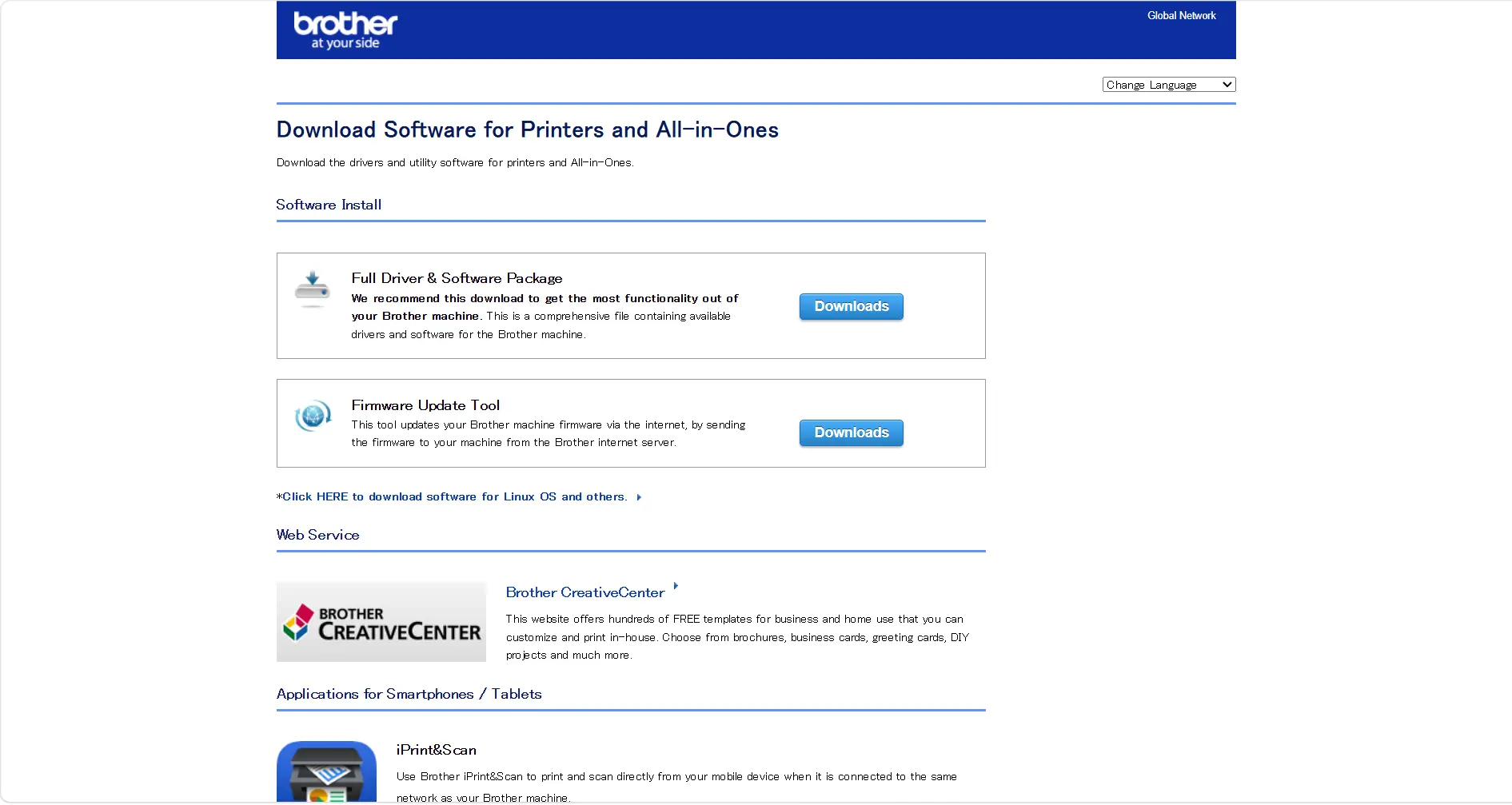
- أغلق التطبيقات وشغّل المثبّت واتبع تعليماته دون تغيير إعدادات متقدمة غير مؤكدة.
- أعد تشغيل الكمبيوتر إذا طلب المثبّت ذلك.
كيفية التحقق من النتيجة
اطبع صفحة اختبار وتأكد من ظهور الخصائص المطلوبة، مثل مقاس الورق والطباعة على الوجهين. إذا ظهر طراز مشابه بدل الطراز الدقيق، أزل الحزمة غير المطابقة وأعد اختيار تعريف جهازك. وإذا كانت الحزمة الرسمية مفكوكة لكن المثبّت لم يعمل، استخدم إدارة الأجهزة.
الطريقة الثالثة: تحديث التعريف عبر إدارة الأجهزة
متى تستخدم هذه الطريقة؟
تفيد إدارة الأجهزة عندما تظهر الطابعة مع علامة تحذير أو عندما تكون ملفات الحزمة الرسمية موجودة في مجلد محلي. تتيح الأداة تحديد الملفات يدويًا، لكنها لا تضمن أن البحث التلقائي سيجد أحدث تعريف منشور.
- انقر بزر الماوس الأيمن على ابدأ وافتح إدارة الأجهزة.
- وسّع قسم الطابعات أو قوائم انتظار الطباعة.
- انقر بزر الماوس الأيمن على الطابعة واختر تحديث برنامج التشغيل.
- اختر البحث التلقائي أو البحث عن برامج التشغيل على هذا الكمبيوتر.
- عند الاختيار اليدوي، حدّد مجلد الحزمة الرسمية المفكوكة وأكمل التثبيت.
- أعد تشغيل Windows إذا طُلب ذلك.
كيفية التحقق من النتيجة
افتح خصائص ← برنامج التشغيل وتحقق من المورّد والتاريخ والإصدار. اطبع صفحة اختبار من خصائص الطابعة، ثم اطبع من التطبيق الذي ظهرت فيه المشكلة. نجاح الاختبار الأول وفشل الثاني يرجّح وجود مشكلة في التطبيق أو إعداداته، وليس في التعريف.
إذا توقفت الطباعة مباشرة بعد التحديث، افتح علامة تبويب برنامج التشغيل واختر استرجاع برنامج التشغيل إن كان الزر متاحًا. اختبر الطباعة قبل محاولة تثبيت حزمة أخرى.
الطريقة الرابعة: التحديث عبر Fionn Printer Driver
متى تستخدم هذه الطريقة؟
هذه أداة مساعدة اختيارية عندما يصعب معرفة الطراز، أو تريد البحث عن تحديث متاح، أو تحتاج إلى فحص التعريف والطابعات المثبتة ومشكلات الطباعة الشائعة. يستطيع Fionn Printer Driver التعرّف تلقائيًا على معظم العلامات والطرازات الشائعة، كما يدعم المطابقة اليدوية وإطلاق عملية التحديث.
- شغّل Fionn Printer Driver واختر زر بدء الفحص للتحقق من تعريفات الطابعة والمشكلات المرتبطة بها.

- انتظر حتى يفحص Fionn Printer Driver الطابعات والتعريفات المثبتة ومشكلات الطباعة الشائعة.

- بعد انتهاء الفحص، اختر الإصلاح بنقرة واحدة لتثبيت تعريف الطابعة المطلوب أو إصلاحه تلقائيًا.

- انتظر اكتمال الإصلاح وتأكد من أن الأداة تعرض نجاح العملية.

كيفية التحقق من النتيجة
أعد تشغيل الفحص، ثم اطبع صفحة اختبار. إذا لم تظهر مطابقة دقيقة، أدخل العلامة التجارية والطراز يدويًا أو ارجع إلى موقع الشركة المصنّعة. نتيجة الفحص لا تغني عن اختبار الطباعة الفعلي.
يمكنك تجربة Fionn Printer Driver بعد استنفاد المسارات الرسمية واليدوية، خصوصًا عند الحاجة إلى فحص التعريف وحالة الجهاز والمنفذ وخدمة الطباعة وقائمة الانتظار في مسار واحد.
أخطاء شائعة عند تحديث تعريف الطابعة
- اختيار تعريف باسم قريب: قد تستخدم الطرازات المتشابهة حزمًا وخصائص مختلفة.
- التنزيل من موقع غير رسمي: لا يمكن التحقق من مصدر الملف أو حداثته بصورة موثوقة.
- اعتبار حالة «غير متصلة» خطأً في التعريف: افحص الطاقة والكابل والشبكة والمنفذ والطابعة الافتراضية أولًا.
- الاعتماد على رسالة نجاح التثبيت: قد يتغير الإصدار بينما تبقى قائمة الانتظار أو إحدى التطبيقات معطلة.
- حذف التعريف القديم فورًا: إذا بدأت المشكلة بعد التحديث، فقد يكون التراجع عن التعريف أكثر ملاءمة من إعادة تثبيت عشوائية.
الخلاصة
الترتيب الموصى به واضح: ابدأ بـ Windows Update، ثم استخدم حزمة الطراز الدقيق من موقع الشركة المصنّعة. استخدم إدارة الأجهزة عند توفر حزمة محلية أو ظهور خطأ بالجهاز. وإذا تعذر تحديد الطراز أو احتجت إلى فحص أوسع لبيئة الطباعة، يمكن الاستعانة اختياريًا بـ Fionn Printer Driver. تحقّق دائمًا بطباعة صفحة اختبار ثم الطباعة من التطبيق المتأثر. إذا استمرت المشكلة مع تعريف حديث ومتوافق، افحص الاتصال وقائمة الانتظار والمنفذ وخدمة الطباعة وحالة الجهاز، أو تواصل مع دعم الشركة المصنّعة.
الأسئلة الشائعة
هل يلزم تحديث التعريف إذا كانت الطابعة تعمل بصورة طبيعية؟
ليس من الضروري تثبيت كل حزمة جديدة يدويًا. يكفي Windows Update للصيانة المعتادة. يصبح التحديث الموجّه مناسبًا عند وجود مشكلة توافق أو وظيفة مفقودة أو توصية صريحة من الشركة المصنّعة لطرازك.
لماذا يقول Windows إن أفضل تعريف مثبت بالفعل؟
تعني الرسالة أن Windows لم يجد حزمة أنسب ضمن المصادر المتاحة له. ولا تؤكد أن لديك أحدث إصدار نشرته الشركة المصنّعة؛ لذا قارن رقم الإصدار بصفحة الدعم الرسمية للطراز الدقيق.
ماذا أفعل إذا توقفت الطابعة عن العمل بعد التحديث؟
أعد تشغيل الطابعة والكمبيوتر، ثم اطبع صفحة اختبار. إذا بدأت المشكلة مباشرة بعد التحديث، استخدم خيار استرجاع برنامج التشغيل عندما يكون متاحًا، ولا تعِد تثبيت الحزمة نفسها قبل التأكد من توافقها.
هل تحديث التعريف يصلح حالة الطابعة غير المتصلة؟
يصلحها فقط إذا كان السبب تعريفًا تالفًا أو غير متوافق. قد تنتج الحالة أيضًا عن كابل مفصول، أو شبكة مختلفة، أو منفذ غير صحيح، أو قائمة انتظار متوقفة، أو اختيار جهاز افتراضي غير مناسب.
هل يمكن تثبيت تعريف Windows 10 على Windows 11؟
لا تفعل ذلك إلا إذا أكدت الشركة المصنّعة التوافق صراحة. تطابق بنية النظام وحده غير كافٍ؛ فقد تختلف مكونات التعريف والمثبّت. ابحث أولًا عن حزمة Windows 11 واتبع وثائق الشركة عند عدم توفرها.


