 Emily CarterPrinter Drivers
قد تظهر الطابعة غير متصلة عندما يتعذر على Windows التواصل معها، أو عند تحديد طابعة غير صحيحة، أو عندما تحظر مهمة قائمة الانتظار، أو عندما تتوقف خدمة Print Spooler عن الاستجابة، أو عندما يحتاج برنامج التشغيل إلى عناية. تعالج الطرق الأربع التالية هذه الأسباب من الأقل إلى الأعلى جهدًا. افحص الاتصال الفعلي أو اتصال الشبكة أولاً، ثم صحح قائمة انتظار Windows، وبعد ذلك أعد تشغيل خدمة الطباعة أو ثبّت الجهاز من جديد. استخدم أداة لتشخيص برنامج التشغيل فقط إذا لم تستعد الطباعة بعد هذه الخطوات.
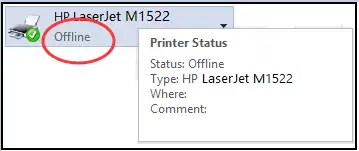
نظرة سريعة: طابق العرض بالطريقة
| ما الذي تلاحظه | المنطقة المحتملة | ابدأ بـ |
|---|---|---|
| شاشة الطابعة مطفأة، أو تختفي طابعة USB | الطاقة أو الاتصال الفعلي | الطريقة 1 |
| تعمل الطابعة اللاسلكية على أجهزة أخرى ولكن ليس على هذا الكمبيوتر | تحديد Windows أو قائمة الانتظار أو مسار الشبكة | الطريقة 2 |
| تبقى المهام معلقة ولا تستطيع عدة تطبيقات الطباعة | قائمة انتظار الطباعة أو Print Spooler | الطريقة 3 |
| يكتشف Windows الطابعة، لكن برنامج التشغيل غير متوفر أو قديم | برنامج تشغيل الطابعة | الطريقة 4 |
يجنبك هذا النهج القائم على الأعراض إعادة تثبيت برنامج تشغيل عندما يكون السبب الحقيقي كابلًا مفصولاً أو قائمة انتظار محظورة. إذا لم تحدد الفحوصات اليدوية السبب، فيمكن أن يقوم Fionn Printer Driver اختياريًا بفحص برنامج التشغيل وبيئة طباعة Windows.
الطريقة 1: فحص الطابعة واتصالها
متى تستخدم هذه الطريقة
ابدأ هنا عندما تكون الطابعة غير متصلة في كل مكان، أو تعرض شاشتها خطأً، أو يتوقف Windows عن اكتشاف اتصال USB أو الاتصال اللاسلكي. لا تحدد علامة عدم الاتصال المكوّن الذي تعطل، لذا تحقق من الجهاز نفسه قبل تغيير إعدادات Windows.
دليل خطوة بخطوة
- اقرأ شاشة الطابعة وحل الحالات الظاهرة مثل انحشار الورق أو نفاد الورق أو تحذير آخر عن حالة الجهاز.
- أوقف تشغيل الطابعة، وافصل كابل الطاقة، وانتظر 30 ثانية، ثم أعد توصيله وشغّل الطابعة.
- لطابعة USB، أعد توصيل الكابل بإحكام من الطرفين واختبر منفذ USB آخر يعمل إن كان متاحًا.
- للطابعة اللاسلكية، استخدم لوحة التحكم فيها للتأكد من اتصالها بشبكة Wi-Fi نفسها التي يتصل بها الكمبيوتر.
- أعد تشغيل كمبيوتر Windows بعد انتهاء الطابعة من بدء التشغيل.
ملاحظة: يمكن لشبكة Wi-Fi للضيوف عزل الأجهزة المتصلة. انقل الكمبيوتر والطابعة إلى الشبكة المحلية الموثوقة نفسها إذا لم يتمكنا من اكتشاف بعضهما.
كيفية التحقق
افتح الإعدادات > Bluetooth والأجهزة > الطابعات والماسحات الضوئية في Windows 11. اختر الطابعة واطبع صفحة اختبار من خصائصها. تؤكد الصفحة الناجحة أن الاتصال والطباعة يعملان.
إذا كانت الطابعة قيد التشغيل ويمكن الوصول إليها لكن Windows لا يزال يعرضها غير متصلة، فافحص إعداداتها في Windows بعد ذلك.
الطريقة 2: كيفية إصلاح حالة الطابعة غير المتصلة من خلال إعدادات Windows
متى تستخدم هذه الطريقة
استخدم هذه الطريقة عندما تظهر الطابعة في الإعدادات، لكن تُرسل المهام إلى جهاز خاطئ أو تبقى في قائمة انتظارها. قد يؤدي تحديد الطابعة المقصودة وإزالة المهام المتوقفة إلى استعادة الطباعة دون إعادة تثبيت أي شيء.
دليل خطوة بخطوة
- افتح ابدأ > الإعدادات > Bluetooth والأجهزة > الطابعات والماسحات الضوئية .
- اختر الطابعة المقصودة ثم اختر تعيين كطابعة افتراضية .
- إذا لم يكن هذا الزر متاحًا، فارجع إلى الطابعات والماسحات الضوئية وأوقف السماح لـ Windows بإدارة طابعتي الافتراضية .
- اختر الطابعة مرة أخرى وافتح قائمة انتظار الطباعة الخاصة بها.
- اختر قائمة قائمة الانتظار وألغِ كل المهام المعلقة.
- ابحث في قائمة ابدأ عن الحصول على المساعدة ، وافتحه ثم شغّل مستكشف أخطاء الطابعة ومصلحها إذا استمرت حالة عدم الاتصال.
في Windows 10، افتح قائمة انتظار الطابعة وألغِ تحديد إيقاف الطباعة مؤقتًا أو استخدام الطابعة دون اتصال إذا كان أي منهما محددًا. تغطي إرشادات Microsoft الحالية لاستكشاف مشكلات الطابعة غير المتصلة وإصلاحها كلاً من Windows 11 وWindows 10. وتذكر Microsoft أيضًا أن دعم Windows 10 انتهى في 14 أكتوبر 2025، ولذلك تختلف قوائمه ومساعدته عن تجربة Windows 11 المدعومة.
كيفية التحقق
أرسل مهمة اختبار من صفحة واحدة وراقب قائمة الانتظار. نجحت الطريقة إذا تغيرت حالة المهمة من معلقة إلى مكتملة وأنتجت الطابعة الفعلية المحددة الصفحة.
قد تشير قائمة انتظار تتوقف فورًا من جديد إلى مشكلة في الخدمة التي تدير مهام الطباعة.
الطريقة 3: إعادة تشغيل Print Spooler أو إضافة الطابعة مجددًا
متى تستخدم هذه الطريقة
أعد تشغيل Print Spooler عندما لا تستطيع عدة تطبيقات الطباعة أو تتجمد المهام بشكل متكرر. أزل الطابعة المتأثرة وأضفها مجددًا فقط إذا نجحت إعادة تشغيل الخدمة ولكن ظلت تلك الطابعة غير متصلة.
دليل خطوة بخطوة
- احفظ العمل المفتوح، واضغط
Windows + R
، وأدخل
services.msc، ثم اختر موافق .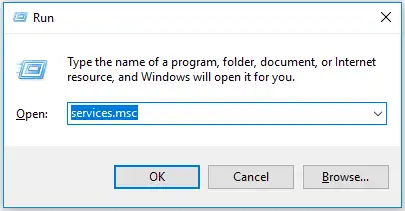
- ابحث عن Print Spooler في نافذة الخدمات.
- انقر بزر الماوس الأيمن فوق Print Spooler واختر إعادة التشغيل .
- ارجع إلى الإعدادات > Bluetooth والأجهزة > الطابعات والماسحات الضوئية واختبر الطابعة.
- إذا ظلت تلك الطابعة وحدها غير متصلة، فاخترها واختر إزالة ، ثم أكد الإزالة.
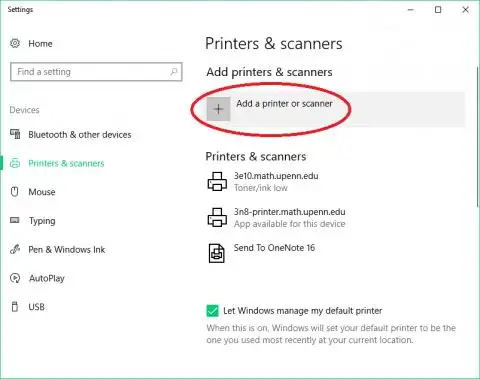
- ارجع إلى
الطابعات والماسحات الضوئية
، واختر
إضافة جهاز
، واتبع مطالبات Windows لإضافتها من جديد.
ملاحظة: قد تتطلب إزالة طابعة مشتركة أو مُدارة من المؤسسة مسار الشبكة أو دعم المسؤول. سجّل هذه المعلومات قبل الإزالة.
كيفية التحقق
تأكد من أن حالة Print Spooler هي قيد التشغيل . ثم اطبع من تطبيقين مختلفين. يساعد النجاح في كليهما على التمييز بين استعادة مسار الطباعة في Windows ومشكلة خاصة بأحد التطبيقات.
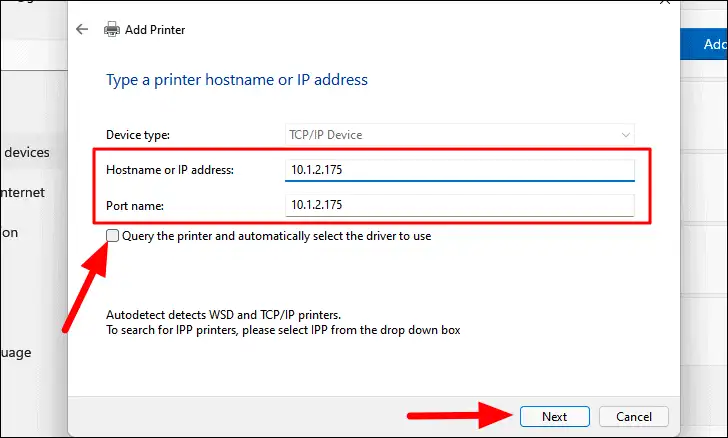
إذا استطاع Windows إضافة الجهاز لكنه أبلغ عن مشكلة في برنامج التشغيل، فتحقق من برنامج التشغيل فقط بعد إكمال اختبارات الاتصال وقائمة الانتظار والخدمة هذه.
الطريقة 4: تشخيص برامج التشغيل باستخدام Fionn Printer Driver
متى تستخدم هذه الطريقة
استخدم أداة Windows الاختيارية هذه عندما تكون الطابعة متصلة لكن برنامج التشغيل غير متوفر أو قديمًا أو يصعب مطابقته. يمكن للمنتج اكتشاف طرازات الطابعات المدعومة وفحص برامج التشغيل والتحقق من خدمة الطابعة والمنفذ وقائمة الانتظار وإعداد الطابعة الافتراضية وحالة الجهاز.
دليل خطوة بخطوة
- شغّل Fionn Printer Driver وانقر فوق «الفحص الآن» لفحص الكمبيوتر بحثًا عن برامج تشغيل الطابعة والمشكلات ذات الصلة.

- انتظر بينما يفحص Fionn Printer Driver النظام بحثًا عن الطابعات المثبتة وبرامج التشغيل ومشكلات الطابعة الشائعة.

- بعد انتهاء الفحص، انقر فوق «الإصلاح بنقرة واحدة» لتثبيت برنامج تشغيل الطابعة المطلوب أو إصلاحه تلقائيًا.

- انتظر حتى يكتمل الإصلاح وتأكد من إصلاح مشكلة الطابعة بنجاح.

كيفية التحقق
شغّل فحص المتابعة في المنتج، وتأكد من أنه لم يعد يضع علامة على العنصر الذي أُصلح، ثم اطبع صفحة اختبار Windows. لا يثبت الفحص الناجح وحده أن الطابعة تستطيع قبول مهمة.
نصائح لمنع تكرار أخطاء عدم الاتصال
- احتفظ بمثيل واحد واضح التسمية للطابعة كطابعة افتراضية. قد ترسل الإدخالات المكررة المهام إلى قائمة انتظار قديمة.
- تحقق مما إذا كان العطل في تطبيق واحد أو في كل التطبيقات. تشير الأعطال في تطبيق واحد إلى أن المشكلة ليست في مسار الطباعة الكامل في Windows.
- امسح المهمة المتوقفة قبل إعادة تشغيل الخدمات. فقد تجعل قائمة الانتظار المحظورة طابعة سليمة تبدو غير مستجيبة.
- استخدم برنامج تشغيل مخصصًا لطراز الطابعة الدقيق ونظام Windows الحالي. تجنب نسخ برامج التشغيل غير الرسمية.
- عند تكرار أعطال طابعة الشبكة، سجل ما إذا كانت الأجهزة الأخرى تستطيع الطباعة في الوقت نفسه. يفصل ذلك بين مشكلة الطابعة أو الشبكة ومشكلة جهاز كمبيوتر واحد.
الخلاصة
الترتيب الأكثر أمانًا لمعالجة how to fix printer offline هو الاتصال أولاً، ثم تحديد Windows وقائمة الانتظار، ثم Print Spooler أو إعادة تثبيت الطابعة. افحص برامج التشغيل فقط بعد التأكد من أن Windows يستطيع الوصول إلى الجهاز. تحقق دائمًا من النتيجة النهائية بصفحة اختبار ومستند عادي، وليس من الحالة المعروضة وحدها. إذا ظلت الطابعة غير متصلة على كل كمبيوتر، فاستشر الشركة المصنعة لها أو مسؤول الشبكة. إذا اكتشفها Windows لكنه وضع علامة على برنامج التشغيل أو بيئة الطباعة، فإن Fionn Printer Driver مسار اختياري للتشخيص والإصلاح.
الأسئلة الشائعة
لماذا تقول طابعتي إنها غير متصلة رغم أنها قيد التشغيل؟
تعني «غير متصلة» أن Windows لا يتواصل حاليًا مع الطابعة المحددة. قد يكون السبب اتصالها، أو طابعة افتراضية مختلفة، أو قائمة انتظار متوقفة، أو Print Spooler، أو مشكلة في برنامج التشغيل. لا توضح العلامة وحدها المكوّن الذي تعطل.
كيف أغيّر حالة الطابعة من غير متصلة إلى متصلة؟
تأكد من طاقتها واتصالها، واضبط الجهاز الصحيح كافتراضي، وألغِ المهام المعلقة. يعرض Windows 10 أيضًا استخدام الطابعة دون اتصال في قائمة الانتظار الكلاسيكية. ينبغي لمستخدمي Windows 11 البدء بمستكشف أخطاء الطابعة ومصلحها في الحصول على المساعدة عند فشل الفحوصات الأساسية.
هل ستؤدي إعادة تشغيل Print Spooler إلى حذف مستنداتي؟
لا تؤدي إعادة تشغيل الخدمة إلى حذف الملفات الأصلية المخزنة على الكمبيوتر. ومع ذلك، قد تحتاج مهام الطباعة الملغاة أو الفاشلة إلى الإرسال مرة أخرى. احفظ كل مستند مصدر قبل تغيير قائمة الانتظار أو إعادة تشغيل الخدمة.
هل ينبغي أن أعيد تثبيت برنامج تشغيل الطابعة أولاً؟
لا. اختبر الطاقة والاتصال والطابعة الافتراضية المحددة وقائمة الانتظار أولاً. تضيف معالجة برنامج التشغيل تغييرًا غير ضروري عندما يكون العطل كابلًا أو اتصال Wi-Fi أو مهمة عالقة. افحص برنامج التشغيل عندما يكتشف Windows الطابعة لكنه يبلغ أن برنامج التشغيل غير متوفر أو غير قابل للاستخدام.
ماذا لو كانت الطابعة غير متصلة على كمبيوتر واحد فقط؟
ركز على الطابعة المحددة في ذلك الكمبيوتر وقائمة الانتظار وPrint Spooler والمنفذ وبرنامج التشغيل. إذا كانت أجهزة الكمبيوتر الأخرى تطبع بنجاح، فمن المحتمل أن تكون الطابعة الفعلية قابلة للوصول. إذا فشلت كل الأجهزة، فافحص حالة الطابعة واتصال الشبكة قبل تغيير إعدادات جهاز كمبيوتر واحد.


