 Emily CarterPrinter Drivers
Para solucionar una impresora sin conexión, empieza comprobando su alimentación y conexión; después, corrige la impresora predeterminada y la cola de Windows. Si el problema continúa, reinicia la Cola de impresión o vuelve a añadir el dispositivo. Por último, revisa el controlador. Los cuatro métodos siguientes avanzan desde las comprobaciones más sencillas y de menor riesgo hasta el diagnóstico del controlador. Verifica cada método con una página de prueba antes de pasar al siguiente.
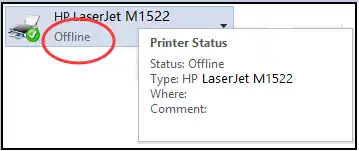
Resumen rápido: relaciona el síntoma con el método
| Qué observas | Área probable | Empieza por |
|---|---|---|
| La pantalla está apagada o una impresora USB desaparece | Alimentación o conexión física | Método 1 |
| La impresora inalámbrica funciona con otros equipos, pero no con este PC | Selección de Windows, cola o ruta de red | Método 2 |
| Los trabajos quedan pendientes y varias aplicaciones no imprimen | Cola o servicio Cola de impresión | Método 3 |
| Windows detecta la impresora, pero el controlador no está disponible | Controlador de impresora | Método 4 |
Esta selección por síntomas evita reinstalar un controlador cuando la causa real es un cable desconectado o un trabajo bloqueado. Si las comprobaciones manuales no aíslan el fallo, Fionn Printer Driver puede examinar opcionalmente el controlador y el entorno de impresión de Windows.
Método 1: Comprueba la impresora y su conexión
Cuándo utilizar este método
Empieza aquí si la impresora aparece sin conexión en todos los dispositivos, muestra un aviso o Windows deja de detectar la conexión USB o inalámbrica.
Pasos
- Lee la pantalla de la impresora y resuelve cualquier atasco, falta de papel u otro aviso visible.
- Apaga la impresora, desconecta el cable de alimentación y espera 30 segundos.
- Vuelve a conectarla, enciéndela y espera hasta que termine de iniciarse.
- Si utiliza USB, ajusta el cable en ambos extremos y prueba otro puerto USB operativo.
- Si utiliza Wi-Fi, confirma desde su panel que está conectada a la misma red que el PC.
- Reinicia el PC cuando la impresora esté preparada.
Nota: una red Wi-Fi para invitados puede impedir que los dispositivos se detecten entre sí. Conecta el PC y la impresora a la misma red local de confianza.
Cómo comprobar el resultado
En Windows 11, abre Configuración > Bluetooth y dispositivos > Impresoras y escáneres. Selecciona la impresora e imprime una página de prueba desde sus propiedades. Si la página sale correctamente, la comunicación y la impresión funcionan.
Si el dispositivo está encendido y accesible, pero Windows sigue mostrándolo sin conexión, revisa su configuración.
Método 2: Cómo solucionar una impresora sin conexión desde Configuración
Cuándo utilizar este método
Utiliza este método cuando la impresora figure en Configuración, pero los documentos se envíen a otro dispositivo o permanezcan en la cola.
Pasos
- Abre Inicio > Configuración > Bluetooth y dispositivos > Impresoras y escáneres.
- Selecciona la impresora que quieres utilizar y elige Establecer como predeterminada.
- Si la opción no aparece, desactiva Permitir que Windows administre mi impresora predeterminada.
- Vuelve a seleccionar la impresora y abre su cola de impresión.
- Cancela todos los trabajos pendientes desde el menú de la cola.
- Busca Obtener ayuda en Inicio y ejecuta el solucionador de problemas de impresión si el estado no cambia.
En Windows 10, abre la cola y desmarca Pausar impresión o Usar impresora sin conexión si están activadas. Las instrucciones oficiales de Microsoft para impresoras sin conexión cubren Windows 11 y Windows 10. Microsoft indica que el soporte de Windows 10 terminó el 14 de octubre de 2025, por lo que sus menús y opciones de asistencia difieren de Windows 11.
Cómo comprobar el resultado
Envía un documento de una página y observa la cola. El método ha funcionado si el trabajo pasa de pendiente a completado y la impresora elegida produce la página.
Si la cola vuelve a bloquearse de inmediato, comprueba el servicio que administra los trabajos.
Método 3: Reinicia la Cola de impresión o vuelve a añadir la impresora
Cuándo utilizar este método
Reinicia la Cola de impresión cuando varias aplicaciones no puedan imprimir o los trabajos se congelen repetidamente. Elimina y vuelve a añadir únicamente la impresora afectada si el reinicio del servicio no basta.
Pasos
- Guarda tu trabajo, pulsa Windows + R, escribe
services.mscy selecciona Aceptar.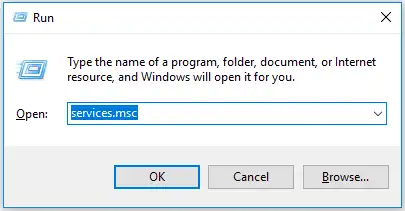
- Localiza Cola de impresión en la ventana Servicios.
- Haz clic con el botón derecho en Cola de impresión y selecciona Reiniciar.
- Regresa a Configuración > Bluetooth y dispositivos > Impresoras y escáneres y prueba el dispositivo.
- Si solo esa impresora continúa sin conexión, selecciónala, pulsa Quitar y confirma.
- Vuelve a Impresoras y escáneres, selecciona Agregar dispositivo y sigue las indicaciones.

Nota: antes de quitar una impresora compartida o administrada por una organización, apunta su ruta de red. Para volver a añadirla quizá necesites ayuda del administrador.
Cómo comprobar el resultado
Confirma que el estado de Cola de impresión sea En ejecución. Después, imprime desde dos aplicaciones distintas. Si ambas funcionan, la ruta de impresión de Windows se ha restablecido y el fallo no estaba limitado a una aplicación.

Si Windows añade el dispositivo, pero informa de un problema con el controlador, revísalo después de completar las pruebas anteriores.
Método 4: Diagnostica los controladores con Fionn Printer Driver (opcional)
Cuándo utilizar este método
Utiliza esta herramienta opcional para Windows cuando la impresora esté conectada, pero su controlador no esté disponible, esté desactualizado o resulte difícil identificar el correspondiente. También puede revisar el servicio, el puerto, la cola, la impresora predeterminada y el estado del dispositivo.
Pasos
- Abre Fionn Printer Driver y pulsa el botón para iniciar el análisis del equipo, los controladores y los problemas relacionados.

- Espera mientras Fionn Printer Driver examina las impresoras instaladas, los controladores y los problemas habituales.

- Cuando termine el análisis, pulsa el botón de reparación automática para instalar o reparar el controlador necesario.

- Espera a que finalice la reparación y revisa la confirmación mostrada por el programa.

Cómo comprobar el resultado
Ejecuta la detección de seguimiento, confirma que el elemento reparado ya no aparece señalado e imprime una página de prueba de Windows. Un análisis completado por sí solo no demuestra que la impresora acepte trabajos.
Consejos para evitar que el error se repita
- Mantén una sola instancia, con un nombre claro, como impresora predeterminada. Las entradas duplicadas pueden dirigir documentos a una cola antigua.
- Comprueba si falla una aplicación o todas. Un fallo aislado suele apuntar a la aplicación, no a toda la ruta de impresión.
- Cancela el trabajo bloqueado antes de reiniciar servicios.
- Utiliza un controlador destinado al modelo exacto y a tu versión de Windows. Evita repositorios de controladores no oficiales.
- Si el fallo de red se repite, comprueba si otros dispositivos pueden imprimir al mismo tiempo. Así distinguirás un problema general de uno limitado al PC.
Conclusión
El orden más seguro para solucionar una impresora sin conexión es revisar primero el dispositivo y su conexión, después la selección y la cola de Windows, y finalmente el servicio o la reinstalación de la impresora. Examina el controlador solo cuando Windows pueda detectar el equipo, pero indique que no está disponible o no funciona. Confirma la reparación con una página de prueba y un documento normal. Si ningún ordenador puede imprimir, consulta al fabricante o al administrador de red. Si el fallo está en el controlador o el entorno de Windows, Fionn Printer Driver ofrece una vía opcional de diagnóstico y reparación.
Preguntas frecuentes
¿Por qué mi impresora aparece sin conexión aunque está encendida?
«Sin conexión» significa que Windows no se comunica en ese momento con la impresora seleccionada. La causa puede ser la red, el cable, una impresora predeterminada incorrecta, la cola, el servicio o el controlador.
¿Cómo cambio una impresora de sin conexión a conectada?
Comprueba la alimentación y la conexión, establece el dispositivo correcto como predeterminado y cancela los trabajos pendientes. En Windows 10, desactiva también Usar impresora sin conexión. En Windows 11, utiliza el solucionador de Obtener ayuda si las comprobaciones básicas no funcionan.
¿Reiniciar la Cola de impresión elimina mis documentos?
Reiniciar el servicio no borra los archivos originales guardados en el PC. Sin embargo, tendrás que volver a enviar los trabajos cancelados o fallidos. Guarda el documento antes de modificar la cola.
¿Debo reinstalar primero el controlador?
No. Comprueba antes la alimentación, la conexión, la impresora predeterminada y la cola. Reinstalar el controlador añade cambios innecesarios si la causa es un cable, la red Wi-Fi o un trabajo atascado.
¿Qué hago si la impresora falla solo en un ordenador?
Revisa en ese PC la impresora seleccionada, la cola, la Cola de impresión, el puerto y el controlador. Si otros ordenadores imprimen, el dispositivo físico probablemente es accesible. Si ninguno funciona, investiga primero la impresora y la red.


