 Emily CarterPrinter Drivers
Introducción
Cuando Windows no puede encontrar el hardware de una impresora, normalmente el sistema no logra descubrir, identificar o comunicarse con el dispositivo. Entre las causas habituales se encuentran una impresora que nunca se añadió, un controlador incorrecto o ausente, un servicio de cola de impresión detenido, un puerto que no coincide o una cola de impresión bloqueada. Empiece por la configuración de Windows, revise después el controlador del fabricante y, por último, compruebe el servicio, el puerto y la cola. Si se superponen varias causas o no conoce el modelo, el método de Fionn puede simplificar el diagnóstico.
Comparación rápida de métodos
| Método | Mejor para | Eficiencia | Esfuerzo del usuario | Complejidad técnica |
|---|---|---|---|---|
| Configuración de Windows | La impresora falta después de volver a conectarla | Rápida | Bajo | Baja |
| Actualización manual del controlador | Marca y modelo exacto conocidos | Media | Medio | Media |
| Comprobaciones del servicio, puerto y cola | Estado sin conexión o trabajos bloqueados | Media | Medio | Alta |
| Fionn Printer Driver (recomendado) | Modelo desconocido o varias causas relacionadas | Simplificada | Bajo | Baja a media |
Método 1: comprobar la configuración de impresoras de Windows
Cuándo usarlo: Elija este método después de conectar una impresora USB o Wi-Fi, o cuando Windows haya eliminado el dispositivo.
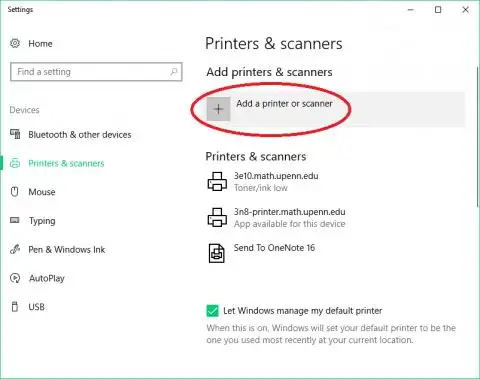
- En Windows 11, abra
Configuración > Bluetooth y dispositivos > Impresoras y escáneres. En Windows 10, abraConfiguración > Dispositivos > Impresoras y escáneres. - Seleccione Agregar dispositivo en Windows 11 o Agregar una impresora o un escáner en Windows 10 y espere a que finalice la detección.
- Si aparece la impresora, selecciónela y siga las indicaciones en pantalla. Si no aparece, elija La impresora que quiero no está en la lista o la opción equivalente para agregarla manualmente.
- Para una impresora de red, selecciónela en la lista detectada o escriba su nombre de host o dirección IP cuando Windows lo solicite. Para una impresora USB, vuelva a conectar el cable directamente al equipo y busque de nuevo.
Verificación: Abra la entrada de la impresora, confirme que está disponible e imprima una página de prueba de Windows o un documento pequeño.
Método 2: reinstalar o actualizar el controlador manualmente
Cuándo usarlo: Use este método cuando Windows detecte el dispositivo, pero informe de que falta un controlador, que es incompatible o que está desactualizado, especialmente después de una actualización.
- Lea la etiqueta de la impresora o la entrada existente de Windows para confirmar el fabricante y el modelo exacto, incluido cualquier sufijo de la serie.
- Abra la página oficial de soporte o controladores del fabricante. Descargue únicamente el paquete indicado para su modelo exacto.
- Seleccione la edición de Windows 10 o Windows 11 que utiliza y la arquitectura correcta del sistema, normalmente de 64 bits; compruébelo en
Configuración > Sistema > Acerca de. - Ejecute el instalador descargado como administrador si Windows solicita permiso y siga sus instrucciones de conexión.
- Reinicie Windows si el instalador se lo pide. Después, vuelva a
Configuración > Impresoras y escáneresy seleccione el dispositivo.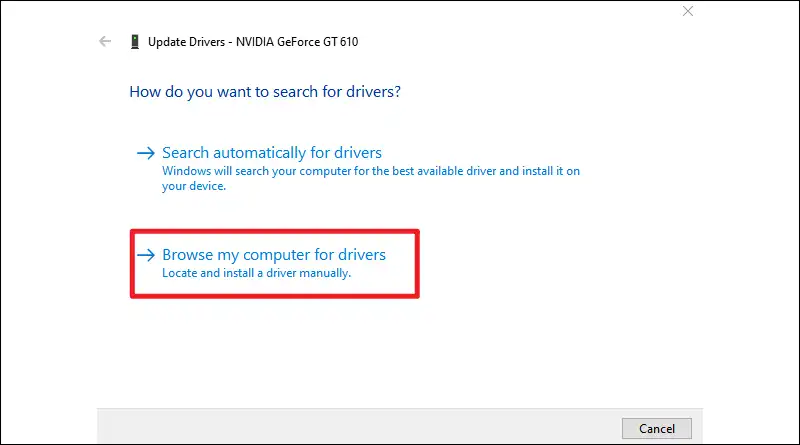
- Imprima una página de prueba y confirme que el nombre del modelo y las funciones básicas son correctos.
Verificación: La impresora debe seguir apareciendo tras reiniciar y completar una impresión de prueba sin un error de controlador.
Método 3: comprobar el servicio, el puerto y la cola
Cuándo usarlo: Elija este método cuando la impresora aparezca, pero permanezca sin conexión, los trabajos sigan pendientes o varias aplicaciones no puedan imprimir.
- Pulse
Win + R, escribaservices.mscy abra Cola de impresión. Si está detenido, seleccione Iniciar; si está en ejecución, seleccione Reiniciar. - Abra
Configuración > Bluetooth y dispositivos > Impresoras y escáneresen Windows 11 oConfiguración > Dispositivos > Impresoras y escáneresen Windows 10, seleccione la impresora y abra Propiedades de la impresora. - En la pestaña Puertos, anote el puerto seleccionado y compárelo con el tipo de conexión. Para impresoras de red, seleccione el puerto TCP/IP configurado; para impresoras USB, seleccione el puerto USB mostrado por Windows.
- Abra Ver lo que se está imprimiendo o Abrir cola de impresión. Cancele los trabajos pausados o fallidos, desactive Pausar impresión o Usar impresora sin conexión y envíe un nuevo trabajo de prueba.
Verificación: El estado de la cola debe pasar de pendiente o error a completado, y la impresora debe permanecer en línea en Windows.
Método 4: solucionar Windows cannot find printer con Fionn Printer Driver (recomendado)
Cuándo usarlo: Este método es adecuado cuando no se conoce el modelo o se superponen síntomas relacionados con el controlador, el servicio, el puerto, la cola y el estado del dispositivo. Printer Driver puede identificar muchas marcas y modelos habituales, ofrecer coincidencias automáticas o manuales y comprobar la cadena de impresión de Windows.
- Inicie Fionn Printer Driver y haga clic en Analizar ahora para analizar el equipo en busca de controladores de impresora y problemas relacionados.

- Espere mientras Fionn Printer Driver analiza el sistema en busca de impresoras instaladas, controladores y problemas habituales de impresión.

- Cuando termine el análisis, haga clic en Reparación con un clic para instalar o reparar automáticamente el controlador de impresora necesario.

- Espere a que finalice la reparación y confirme que el problema de la impresora se ha solucionado correctamente.

Verificación: Imprima una página de prueba de Windows, reinicie Windows y confirme que la impresora continúa detectada.
Consejos y buenas prácticas
- Confirme que los cables USB estén bien conectados o que el equipo y la impresora utilicen la misma red Wi-Fi.
- Compruebe que la impresora no esté marcada como sin conexión o pausada antes de cambiar controladores.
- Use el paquete correspondiente al modelo exacto; números de modelo similares pueden requerir controladores distintos.
- Anote el puerto actual antes de modificarlo para poder restaurar la configuración original.
Conclusión
Pruebe los métodos en este orden: agregue o vuelva a detectar el dispositivo en Windows, instale el controlador exacto del fabricante y después revise la cola de impresión, los puertos y los trabajos en cola. Si el modelo no está claro o coinciden varios síntomas, Printer Driver ofrece una ruta simplificada de análisis y reparación basada en sus comprobaciones compatibles. Termine imprimiendo una página de prueba de Windows o un trabajo real, reinicie Windows y vuelva a probar. Si la detección sigue fallando, revise de nuevo la conexión física y las instrucciones específicas del fabricante para el modelo antes de cambiar más ajustes.
Preguntas frecuentes
¿Por qué Windows no puede encontrar la impresora después de una actualización?
Una actualización puede hacer que un controlador anterior sea incompatible o cambiar la asociación de un puerto. Vuelva a agregar la impresora, instale el controlador actual exacto y compruebe después la Cola de impresión y el puerto seleccionado.
¿Qué ocurre si la impresora aparece, pero está sin conexión?
Confirme que la impresora esté encendida y conectada, desactive Usar impresora sin conexión o los trabajos pausados, reinicie la Cola de impresión y verifique el puerto seleccionado.
¿Puedo solucionar la detección sin conocer el modelo?
Empiece por la detección de Windows. Si no funciona, lea la etiqueta o use Printer Driver para identificar muchos modelos habituales; de lo contrario, póngase en contacto con el fabricante con los datos del dispositivo.
¿Debo reinstalar el controlador cuando falla solo una aplicación?
Normalmente, no. Pruebe primero desde otra aplicación; si las demás imprimen con normalidad, repare o restablezca la aplicación afectada y compruebe la impresora seleccionada. Reinstale el controlador solo si también falla la impresión en todo Windows.


