 Emily CarterPrinter Drivers
المقدمة
عندما يتعذر على Windows العثور على جهاز الطابعة، فهذا يعني عادةً أن النظام لا يستطيع اكتشاف الجهاز أو التعرف عليه أو التواصل معه. تشمل الأسباب الشائعة طابعة لم تتم إضافتها من قبل، أو برنامج تشغيل مفقود أو غير صحيح، أو توقف خدمة Print Spooler، أو منفذ غير مطابق، أو قائمة انتظار طباعة محظورة. ابدأ بإعدادات Windows، ثم تحقق من برنامج التشغيل الصادر عن الشركة المصنعة، وأخيراً افحص حالة الخدمة والمنفذ وقائمة الانتظار. إذا تداخلت عدة أسباب أو كان الطراز غير معروف، فقد تساعد طريقة Fionn على تبسيط التشخيص.
مقارنة سريعة بين الطرق
| الطريقة | الأفضل لـ | الكفاءة | جهد المستخدم | التعقيد التقني |
|---|---|---|---|---|
| إعدادات Windows | اختفاء الطابعة بعد إعادة التوصيل | سريع | منخفض | منخفض |
| تحديث برنامج التشغيل يدوياً | معرفة العلامة التجارية والطراز الدقيق | متوسط | متوسط | متوسط |
| فحص الخدمة والمنفذ وقائمة الانتظار | حالة عدم الاتصال أو المهام المتوقفة | متوسط | متوسط | مرتفع |
| Fionn Printer Driver (موصى به) | طراز غير معروف أو أسباب مترابطة متعددة | مبسّط | منخفض | منخفض إلى متوسط |
الطريقة 1: التحقق من إعدادات الطابعة في Windows
متى تستخدمها: اختر هذه الطريقة بعد توصيل طابعة USB أو Wi-Fi، أو عندما يزيل Windows الجهاز من القائمة.
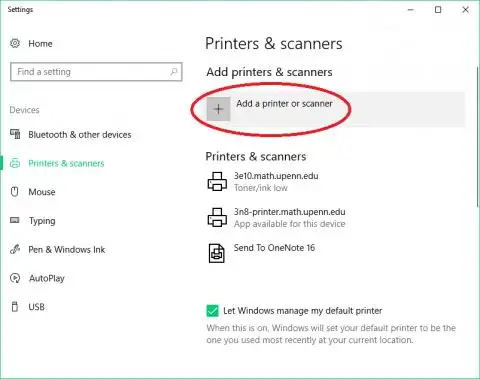
- في Windows 11، افتح
الإعدادات > Bluetooth والأجهزة > الطابعات والماسحات الضوئية. في Windows 10، افتحالإعدادات > الأجهزة > الطابعات والماسحات الضوئية. - حدد إضافة جهاز في Windows 11 أو إضافة طابعة أو ماسح ضوئي في Windows 10، ثم انتظر حتى يكتمل الاكتشاف.
- إذا ظهرت طابعتك، فحددها واتبع المطالبات التي تظهر على الشاشة. وإذا لم تظهر، فاختر الطابعة التي أريدها غير مدرجة أو خيار الإضافة اليدوية المكافئ.
- لطابعة الشبكة، حددها من القائمة المكتشفة أو أدخل اسم المضيف أو عنوان IP عندما يطلب Windows ذلك. ولطابعة USB، أعد توصيل الكابل مباشرةً بالكمبيوتر ثم أعد الفحص.
التحقق: افتح إدخال الطابعة، وتأكد من أنها متاحة، ثم اطبع صفحة اختبار من Windows أو مستنداً صغيراً.
الطريقة 2: إعادة تثبيت برنامج التشغيل أو تحديثه يدوياً
متى تستخدمها: استخدم هذه الطريقة عندما يكتشف Windows الجهاز لكنه يعرض برنامج تشغيل مفقوداً أو غير متوافق أو قديماً، خاصةً بعد التحديث.
- اقرأ الملصق الموجود على الطابعة أو إدخالها الحالي في Windows لتأكيد الشركة المصنعة والطراز الدقيق، بما في ذلك أي لاحقة للسلسلة.
- افتح صفحة الدعم أو برامج التشغيل الرسمية للشركة المصنعة. نزّل فقط الحزمة المدرجة لطرازك الدقيق.
- اختر إصدار Windows 10 أو Windows 11 الذي تستخدمه وبنية النظام الصحيحة، وعادةً ما تكون 64 بت؛ وتحقق منها في
الإعدادات > النظام > حول. - شغّل برنامج التثبيت الذي نزلته كمسؤول إذا طلب Windows الإذن، واتبع تعليمات التوصيل الخاصة به.
- أعد تشغيل Windows إذا طلب منك برنامج التثبيت ذلك، ثم ارجع إلى
الإعدادات > الطابعات والماسحات الضوئيةوحدد الجهاز.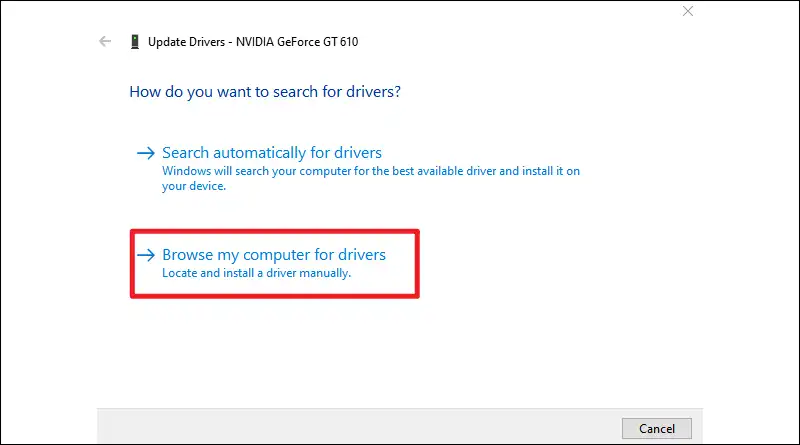
- اطبع صفحة اختبار وتأكد من صحة اسم الطراز والوظائف الأساسية.
التحقق: ينبغي أن تبقى الطابعة مدرجة بعد إعادة التشغيل وأن تنهي طباعة اختبار دون خطأ في برنامج التشغيل.
الطريقة 3: التحقق من الخدمة والمنفذ وقائمة الانتظار
متى تستخدمها: اختر هذه الطريقة عندما تظهر الطابعة لكنها تبقى غير متصلة، أو تظل المهام معلقة، أو لا تستطيع تطبيقات متعددة الطباعة.
- اضغط
Win + R، وأدخلservices.msc، ثم افتح Print Spooler . إذا كانت متوقفة، فاختر بدء ؛ وإذا كانت قيد التشغيل، فاختر إعادة التشغيل . - افتح
الإعدادات > Bluetooth والأجهزة > الطابعات والماسحات الضوئيةفي Windows 11 أوالإعدادات > الأجهزة > الطابعات والماسحات الضوئيةفي Windows 10، وحدد الطابعة، ثم افتح خصائص الطابعة . - في علامة التبويب المنافذ ، دوّن المنفذ المحدد وقارنه بنوع الاتصال. لطابعات الشبكة، حدد منفذ TCP/IP المكوّن؛ ولطابعات USB، حدد منفذ USB الذي يعرضه Windows.
- افتح عرض ما تتم طباعته أو فتح قائمة انتظار الطباعة . ألغِ المهام الموقوفة أو الفاشلة، وأزل إيقاف الطباعة مؤقتاً أو استخدام الطابعة دون اتصال ، ثم أرسل مهمة اختبار جديدة.
التحقق: ينبغي أن تتغير حالة قائمة انتظار الطباعة من معلقة أو خطأ إلى مكتملة، وأن تبقى الطابعة متصلة في Windows.
الطريقة 4: إصلاح مشكلة Windows cannot find printer باستخدام Fionn Printer Driver (موصى به)
متى تستخدمها: تناسب هذه الطريقة الطراز غير المعروف أو الأعراض المتداخلة المتعلقة ببرنامج التشغيل والخدمة والمنفذ وقائمة الانتظار وحالة الجهاز. يستطيع Printer Driver التعرف على العديد من العلامات التجارية والطرازات الشائعة، وتقديم مطابقة تلقائية أو يدوية، والتحقق من سلسلة الطباعة في Windows.
- شغّل Fionn Printer Driver وانقر فوق «الفحص الآن» لفحص الكمبيوتر بحثاً عن برامج تشغيل الطابعة والمشكلات المرتبطة بها.

- انتظر بينما يفحص Fionn Printer Driver نظامك بحثاً عن الطابعات المثبتة وبرامج التشغيل ومشكلات الطابعة الشائعة.

- بعد انتهاء الفحص، انقر فوق «إصلاح بنقرة واحدة» لتثبيت برنامج تشغيل الطابعة المطلوب أو إصلاحه تلقائياً.

- انتظر حتى يكتمل الإصلاح وتأكد من حل مشكلة الطابعة بنجاح.

التحقق: اطبع صفحة اختبار من Windows، وأعد تشغيل Windows، وتأكد من استمرار اكتشاف الطابعة.
نصائح وأفضل الممارسات
- تأكد من إحكام توصيل كبلات USB أو من استخدام الكمبيوتر والطابعة لشبكة Wi-Fi نفسها.
- تحقق من أن الطابعة غير محددة كـ غير متصلة أو متوقفة مؤقتاً قبل تغيير برامج التشغيل.
- استخدم حزمة الطراز الدقيق؛ فقد تستخدم أرقام الطرازات المتشابهة برامج تشغيل مختلفة.
- دوّن المنفذ الحالي قبل تعديله حتى تتمكن من استعادة الإعداد الأصلي.
الخلاصة
اتبع الطرق بالترتيب: أضف الجهاز أو أعد اكتشافه في Windows، وثبّت برنامج التشغيل الدقيق من الشركة المصنعة، ثم افحص Print Spooler والمنافذ ومهام قائمة الانتظار. إذا كان الطراز غير واضح أو تداخلت عدة أعراض، يوفر Printer Driver مساراً مبسطاً للفحص والإصلاح وفقاً لعمليات التحقق التي يدعمها. أنهِ العملية بطباعة صفحة اختبار من Windows أو مهمة طباعة فعلية، وأعد تشغيل Windows ثم اختبر مرة أخرى. إذا استمر فشل الاكتشاف، فأعد فحص الاتصال المادي وتعليمات الشركة المصنعة الخاصة بالطراز قبل تغيير إعدادات إضافية.
الأسئلة الشائعة
لماذا يعرض Windows تعذر العثور على الطابعة بعد التحديث؟
قد يجعل التحديث برنامج تشغيل أقدم غير متوافق أو يغيّر ارتباط المنفذ. أعد إضافة الطابعة، وثبّت برنامج التشغيل الحالي الدقيق، ثم تحقق من Print Spooler والمنفذ المحدد.
ماذا لو ظهرت الطابعة لكنها غير متصلة؟
تأكد من أن الطابعة قيد التشغيل ومتصلة، وأزل استخدام الطابعة دون اتصال أو المهام المتوقفة مؤقتاً، وأعد تشغيل Print Spooler، وتحقق من المنفذ المحدد.
هل يمكنني إصلاح الاكتشاف من دون معرفة الطراز؟
ابدأ باكتشاف Windows. إذا فشل ذلك، فاقرأ الملصق أو استخدم Printer Driver للتعرف على العديد من الطرازات الشائعة؛ وإلا فاتصل بالشركة المصنعة مع تفاصيل الجهاز.
هل ينبغي إعادة تثبيت برنامج التشغيل عندما يفشل تطبيق واحد فقط؟
عادةً لا. اختبر من تطبيق آخر أولاً؛ فإذا كانت التطبيقات الأخرى تطبع بشكل طبيعي، فأصلح التطبيق المتأثر أو أعد تعيينه وتحقق من الطابعة المحددة فيه. أعد تثبيت برنامج التشغيل فقط عندما تفشل الطباعة على مستوى Windows بالكامل.


