 Emily CarterPrinter Drivers
مقدمة
إذا كان Windows يتعرّف على الطابعة لكنها لا تطبع، فهذا يعني أن الاتصال بالجهاز قد تم، لكن مهمة الطباعة تتعطل في مرحلة لاحقة. تشمل الأسباب الشائعة إيقاف قائمة الانتظار مؤقتاً، أو الوضع غير المتصل، أو توقف خدمة الطباعة، أو برنامج تشغيل غير مناسب، أو حالة الجهاز نفسه. فيما يلي أربع طرق: تحقق أولاً من الأسباب البسيطة وتشخيص Windows، ثم استخدم Fionn Printer Driver ، أو أفرغ قائمة الانتظار، أو أعد تثبيت برنامج التشغيل. بعد كل طريقة، أرسل صفحة اختبار قصيرة.
كيفية اختيار الطريقة إذا كان الكمبيوتر يتعرّف على الطابعة لكنها لا تطبع
يساعدك العرض الملحوظ على تجنب الإجراءات غير الضرورية. إذا كانت الطباعة لا تعمل في برنامج واحد فقط، فتحقق أولاً من الجهاز المحدد فيه. وإذا بقيت المهام في قائمة الانتظار في جميع البرامج، فانتقل إلى إفراغها. بعد تحديث Windows أو استبدال الطابعة، انتبه إلى برنامج التشغيل.
| الطريقة | متى تكون مناسبة | الفعالية | تدخل المستخدم |
|---|---|---|---|
| التحقق وتشخيص Windows | السبب غير معروف حتى الآن | مرتفعة للأعطال البسيطة | منخفض |
| Fionn Printer Driver | تحتاج إلى فحص موحد للجهاز وبرنامج التشغيل وبيئة الطباعة | مرتفعة عند مشكلات برنامج التشغيل أو مسار الطباعة | منخفض |
| إفراغ قائمة الانتظار وإعادة تشغيل الخدمة | تتجمد المهام أو لا تختفي | مرتفعة لأعطال قائمة الانتظار | متوسط |
| تحديث برنامج التشغيل أو إعادة تثبيته | ظهر العطل بعد تحديث أو تغيير الجهاز | مرتفعة عند عدم توافق برنامج التشغيل | متوسط |
الطريقة 1: تحقق من حالة الطابعة وشغّل تشخيص Windows
متى تستخدمها: ابدأ بهذه الطريقة إذا لم يكن السبب واضحاً، أو إذا تم توصيل الجهاز حديثاً، أو إذا كان Windows يعرضه من دون خطأ ظاهر.
- تأكد من تشغيل الطابعة، ووجود ورق في الدرج، وعدم ظهور رسالة عن انحشار الورق أو غطاء مفتوح أو انخفاض مستوى المستلزمات على اللوحة.
- افتح
ابدأ ← الإعدادات ← Bluetooth والأجهزة ← الطابعات والماسحات الضوئية. - اختر الطابعة المطلوبة واجعلها الطابعة الافتراضية إذا كانت المستندات تُرسل إلى طابعة أخرى.
- افتح قائمة الانتظار وتأكد من أن الطباعة ليست متوقفة مؤقتاً وأن الجهاز ليس في الوضع غير المتصل.
- في Windows 11، شغّل مستكشف أخطاء الطابعة ومصلحها عبر تطبيق «الحصول على المساعدة»، وطبّق فقط الإصلاحات التي يقترحها النظام.
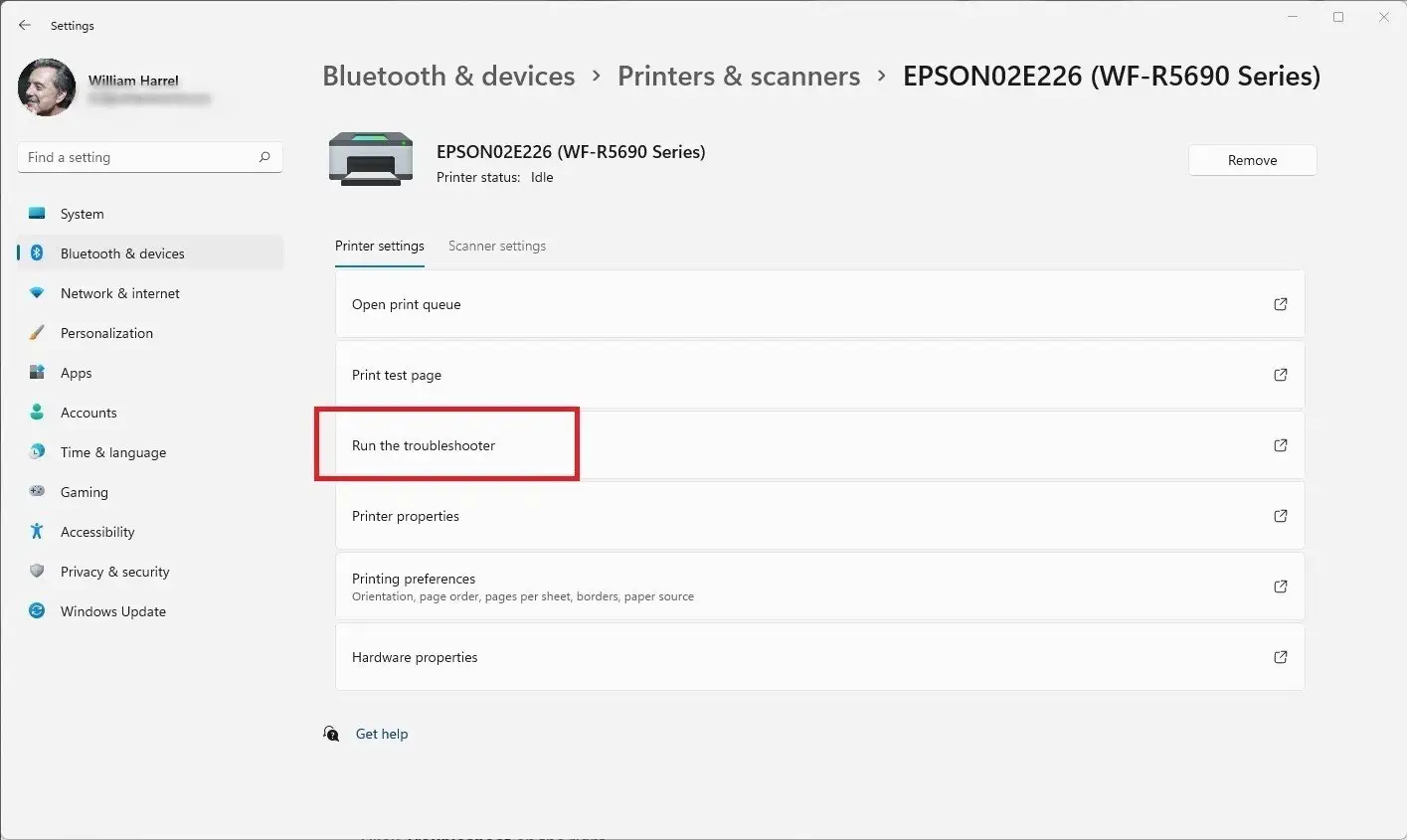
- أرسل صفحة اختبار من خصائص الطابعة.
التحقق من النتيجة: يجب أن تظهر المهمة الجديدة في قائمة الانتظار، ثم تنتقل إلى المعالجة وتختفي بعد الطباعة.
توصي Microsoft ببدء تشخيص Windows 11 عبر مستكشف الأخطاء ومصلحها في تطبيق «الحصول على المساعدة» ودليل حل مشكلات الطباعة .
الطريقة 2: تحقق من المشكلات وأصلحها باستخدام Fionn Printer Driver
إذا كان Windows يتعرّف على الطابعة لكنها لا تطبع، فاستخدم ميزة «الإصلاح الذكي» في Fionn Printer Driver وتحقق من النتيجة بطباعة صفحة اختبار.
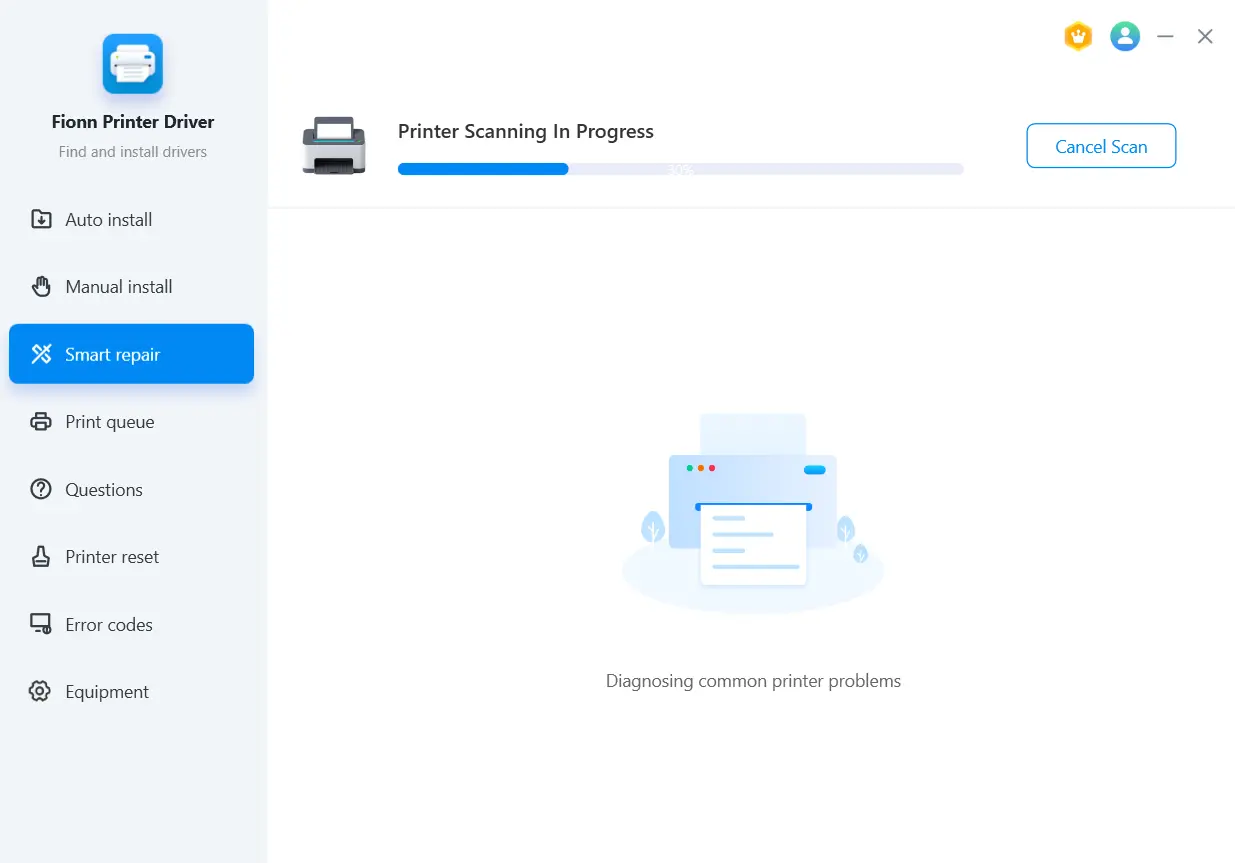
- افتح Fionn Printer Driver، واختر «الإصلاح الذكي» من الشريط الجانبي، ثم انتظر حتى ينتهي الفحص.
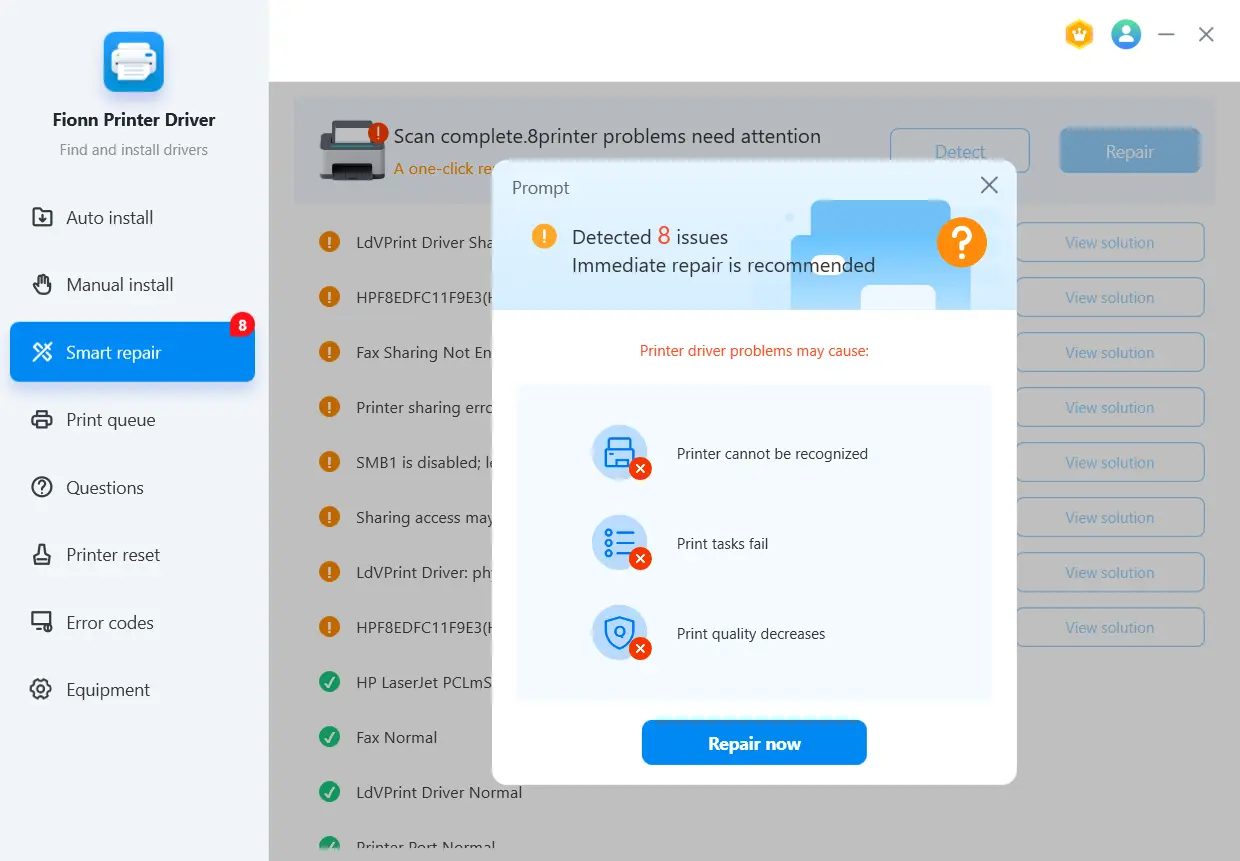
- راجع النتائج. إذا اكتشف البرنامج مشكلات واقترح إصلاحها، فانقر «إصلاح الآن» وانتظر حتى يكتمل الإجراء.
- تحقق من النتيجة واطبع صفحة اختبار. إذا استمرت المشكلة، فأعد تشغيل الطابعة أو أعد توصيل كابل USB إذا كان مستخدماً، ثم حاول مرة أخرى.
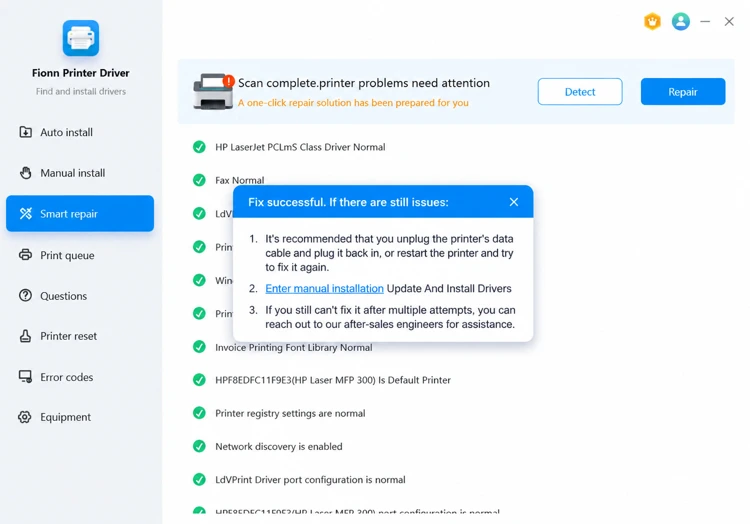
التحقق من النتيجة: أرسل صفحة الاختبار مجدداً وتابع مرور المهمة عبر قائمة الانتظار. يمكن للمنتج أيضاً التحقق من حالة الجهاز والمنفذ وخدمة Windows والمهام غير المكتملة، لذا من المفيد مقارنة نتيجته بالطباعة الفعلية.
الطريقة 3: أفرغ قائمة الانتظار وأعد تشغيل خدمة الطباعة
متى تستخدمها: استخدم هذه الطريقة إذا بقيت المستندات في قائمة الانتظار، أو ظهرت كموقوفة مؤقتاً، أو إذا لم تمر مهمة جديدة بعد مهمة قديمة.
- افتح
ابدأ ← الإعدادات ← Bluetooth والأجهزة ← الطابعات والماسحات الضوئية. - اختر الطابعة وافتح قائمة انتظار الطباعة الخاصة بها.
- ألغِ جميع المهام المتجمدة وانتظر حتى تصبح القائمة فارغة.
- اضغط
Win + R، وأدخلservices.mscثم أكد التشغيل.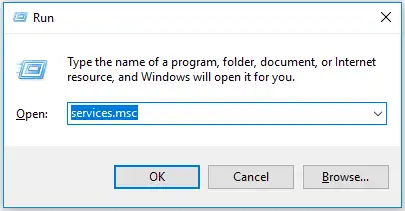
- ابحث عن خدمة «التخزين المؤقت للطباعة» واختر «إعادة التشغيل».
- أرسل مستنداً صغيراً واحداً مجدداً.
التحقق من النتيجة: يجب ألا تبقى المهمة الجديدة في حالة انتظار أو خطأ. يوضح دليل Microsoft الرسمي لخدمة قائمة انتظار الطباعة أن خدمة التخزين المؤقت تعالج المهام، وأن تعطلها قد يترك المستندات في قائمة الانتظار.
الطريقة 4: حدّث برنامج تشغيل الطابعة أو أعد تثبيته
متى تستخدمها: اختر هذه الطريقة إذا توقفت الطباعة بعد تحديث Windows، أو تم استبدال الجهاز، أو إذا أبلغ النظام عن برنامج تشغيل غير متاح أو غير متوافق.
- افتح
ابدأ ← الإعدادات ← Windows Updateوتحقق من التحديثات المتاحة، بما فيها تحديثات برامج التشغيل الاختيارية. - افتح «إدارة الأجهزة» ووسّع القسم الذي يحتوي على الطابعات.
- اختر الجهاز المطلوب، وافتح قائمته السياقية، ثم انقر «تحديث برنامج التشغيل».
- إذا لم ينجح التحديث، فأزل الجهاز من قسم «الطابعات والماسحات الضوئية».
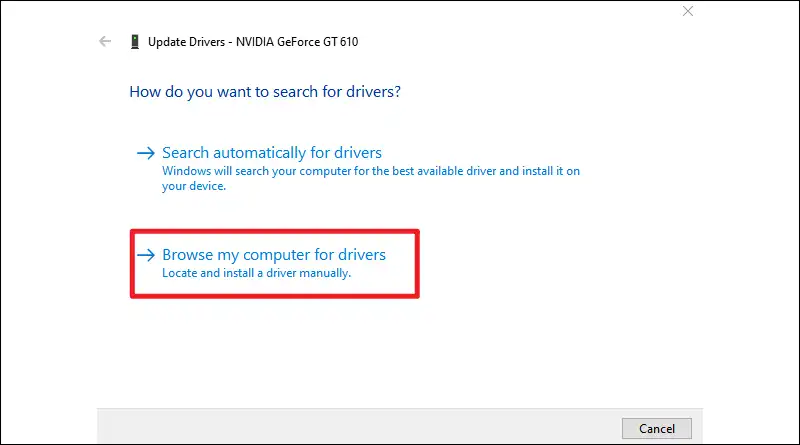
- أعد تشغيل الكمبيوتر وأضف الطابعة مجدداً عبر «الطابعات والماسحات الضوئية».
- إذا لم يعثر Windows على حزمة مناسبة، فاستخدم برنامج التشغيل لطراز الطابعة الدقيق وبنية النظام من الموقع الرسمي للشركة المصنعة.
التحقق من النتيجة: يجب أن تظهر الطابعة بلا رمز تحذير، وأن تمر صفحة الاختبار عبر قائمة الانتظار. تشير Microsoft إلى أن مشكلات التوافق قد تظهر بعد التحديثات أو عند استخدام برنامج تشغيل غير مخصص لإصدار Windows المثبت؛ وترد التفاصيل في الدليل الرسمي لتوافق برامج التشغيل .
كيفية التحقق من النتيجة وتحديد السبب المتبقي
تحقق من الطباعة بمهمة قصيرة واحدة بعد كل طريقة. إذا كانت صفحة اختبار Windows تُطبع، لكن ملفاً من برنامج واحد لا يُطبع، فأعد تشغيل البرنامج، واختر الطابعة الصحيحة، وجرّب مستنداً بسيطاً. يميز ذلك بين عطل النظام وخطأ ملف أو تطبيق معين.
إذا اختفت المهام من قائمة الانتظار لكن الطابعة لا تستجيب، فتحقق من شاشتها أو الكابل أو اتصال الشبكة والمنفذ المحدد. وإذا بقيت المهام في قائمة الانتظار في جميع البرامج، فارجع إلى خدمة الطباعة وبرنامج التشغيل. يقلل هذا التقسيم بحسب النتيجة الملحوظة من عمليات إعادة التثبيت غير الضرورية.
الخلاصة
عندما يتعرّف Windows على الطابعة لكنها لا تطبع، ابدأ بحالة الجهاز واختيار الطابعة والتشخيص المدمج. عند عدم وضوح السبب، يساعد Fionn Printer Driver في التحقق من برنامج التشغيل والعناصر المرتبطة بالطباعة ضمن عملية واحدة. تتطلب المستندات المتجمدة إفراغ قائمة الانتظار وإعادة تشغيل الخدمة، بينما يتطلب العطل الذي يظهر بعد تحديث فحص برنامج التشغيل. لا تؤكد النتيجة سوى صفحة اختبار مطبوعة بنجاح. إذا لم تُطبع بعد جميع الطرق، فسجّل الرسالة الظاهرة على الشاشة وحالة قائمة الانتظار وطراز الجهاز، ثم تواصل مع دعم الشركة المصنعة.
الأسئلة الشائعة
لماذا تظهر الطابعة في Windows لكنها لا تقبل المهام؟
اكتشاف الجهاز وإرسال المهمة مرحلتان مختلفتان. قد تظل الطابعة ظاهرة عندما تكون قائمة الانتظار موقوفة مؤقتاً، أو لا تستجيب خدمة الطباعة، أو يتم اختيار منفذ خاطئ، أو يكون برنامج التشغيل غير متوافق. تحقق أولاً من قائمة الانتظار وحالة الجهاز، ثم من الخدمة وبرنامج التشغيل.
ماذا أفعل إذا كانت الطباعة لا تعمل في برنامج واحد فقط؟
اختر الطابعة الصحيحة في نافذة الطباعة الخاصة بالبرنامج وجرّب مستنداً جديداً وبسيطاً. ثم أغلق التطبيق تماماً وافتحه مجدداً. إذا كانت صفحة اختبار Windows تُطبع، فمن المرجح أن جزء النظام يعمل، وينبغي تركيز الفحص على البرنامج أو الملف الأصلي.
هل يمكنني حذف جميع المهام من قائمة الانتظار؟
نعم، إذا كانت المهام متجمدة ويمكن إرسالها مجدداً. سيؤدي الإلغاء إلى حذف المستندات التي لم تُطبع بعد، لذا احفظ الملفات الأصلية أولاً. بعد الإفراغ، أعد تشغيل «التخزين المؤقت للطباعة» وأرسل صفحة اختبار واحدة فقط.
متى يجب إعادة تثبيت برنامج التشغيل؟
تكون إعادة التثبيت مبررة إذا ظهرت المشكلة بعد تحديث Windows أو تغيير الطابعة أو ظهور رسالة عن برنامج تشغيل غير متوافق. لا تبدأ بها عند انحشار الورق أو الوضع غير المتصل أو مهمة متجمدة؛ فهذه الأسباب تُعالج بطرق أخرى.
هل يساعد Fionn Printer Driver إذا كانت الطابعة مكتشفة؟
قد يساعد عندما يكون الاكتشاف يعمل، لكن تكون المشكلة مرتبطة ببرنامج التشغيل أو بعناصر أخرى قابلة للفحص ضمن مسار الطباعة. يفحص البرنامج الطابعات المثبتة وبرامج التشغيل والمشكلات الشائعة، ثم قد يثبت برنامج التشغيل المطلوب أو يستعيده. تتطلب الأعطال المادية فحصاً منفصلاً.


