 Emily CarterPrinter Drivers
Mở đầu
Nếu Windows nhận máy in nhưng không in được, kết nối với thiết bị đã được thiết lập nhưng lệnh in đang bị chặn ở một khâu tiếp theo. Các nguyên nhân thường gặp gồm hàng đợi bị tạm dừng, chế độ ngoại tuyến, dịch vụ in đã dừng, trình điều khiển không phù hợp hoặc trạng thái của chính thiết bị. Dưới đây là bốn cách xử lý: trước tiên, hãy kiểm tra những nguyên nhân đơn giản và công cụ chẩn đoán của Windows; sau đó sử dụng Fionn Printer Driver , xóa hàng đợi hoặc cài đặt lại trình điều khiển. Sau mỗi cách, hãy gửi một trang kiểm tra ngắn để in.
Cách chọn phương pháp khi máy tính nhận máy in nhưng không in được
Dấu hiệu quan sát được sẽ giúp bạn tránh các thao tác không cần thiết. Nếu chỉ một chương trình không in được, trước tiên hãy kiểm tra thiết bị được chọn trong chương trình đó. Nếu lệnh in của mọi chương trình đều nằm lại trong hàng đợi, hãy chuyển sang bước xóa hàng đợi. Nếu sự cố xuất hiện sau khi cập nhật Windows hoặc thay máy in, hãy chú ý đến trình điều khiển.
| Phương pháp | Khi nào phù hợp | Hiệu quả | Mức độ thao tác của người dùng |
|---|---|---|---|
| Kiểm tra và chẩn đoán bằng Windows | Chưa xác định được nguyên nhân | Cao đối với lỗi đơn giản | Thấp |
| Fionn Printer Driver | Cần kiểm tra tập trung thiết bị, trình điều khiển và môi trường in | Cao đối với sự cố trình điều khiển hoặc chuỗi xử lý in | Thấp |
| Xóa hàng đợi và khởi động lại dịch vụ | Lệnh in bị treo hoặc không biến mất | Cao đối với lỗi hàng đợi | Trung bình |
| Cập nhật hoặc cài đặt lại trình điều khiển | Sự cố xuất hiện sau khi cập nhật hoặc thay thiết bị | Cao khi trình điều khiển không tương thích | Trung bình |
Cách 1: kiểm tra trạng thái máy in và chạy công cụ chẩn đoán của Windows
Khi nên sử dụng: hãy bắt đầu bằng cách này nếu chưa rõ nguyên nhân, thiết bị vừa được kết nối hoặc Windows hiển thị máy in mà không báo lỗi rõ ràng.
- Đảm bảo máy in đã bật, khay có giấy và bảng điều khiển không hiển thị thông báo kẹt giấy, nắp đang mở hoặc vật tư sắp hết.
- Mở
Bắt đầu → Cài đặt → Bluetooth và thiết bị → Máy in và máy quét. - Chọn đúng máy in và đặt làm thiết bị mặc định nếu tài liệu đang được gửi tới máy in khác.
- Mở hàng đợi và đảm bảo chức năng in không bị tạm dừng, đồng thời thiết bị không ở chế độ ngoại tuyến.
- Trong Windows 11, chạy trình khắc phục sự cố máy in qua ứng dụng “Nhận trợ giúp” và chỉ áp dụng những bản sửa lỗi do hệ thống đề xuất.

- Gửi trang kiểm tra từ thuộc tính máy in.
Kiểm tra kết quả: lệnh in mới phải xuất hiện trong hàng đợi, chuyển sang trạng thái xử lý rồi biến mất sau khi in.
Microsoft khuyến nghị bắt đầu chẩn đoán trên Windows 11 bằng trình khắc phục sự cố trong ứng dụng “Nhận trợ giúp” và hướng dẫn khắc phục sự cố in .
Cách 2: chẩn đoán và khắc phục sự cố bằng Fionn Printer Driver
Khi nên sử dụng: cách này phù hợp khi bạn cần lần lượt kiểm tra máy in đã cài đặt, trình điều khiển và các sự cố liên quan mà không phải tự tìm nguyên nhân. Đây là lựa chọn thực tế được đề xuất khi công cụ chẩn đoán cơ bản của Windows không cho kết quả rõ ràng.
- Khởi chạy Fionn Printer Driver và nhấp vào “Quét ngay” để kiểm tra máy tính nhằm tìm trình điều khiển máy in và các sự cố liên quan.

- Chờ Fionn Printer Driver kiểm tra các máy in, trình điều khiển đã cài đặt và những sự cố in thường gặp.

- Sau khi quá trình kiểm tra hoàn tất, nhấp vào “Sửa bằng một lần nhấp” để tự động cài đặt hoặc khôi phục trình điều khiển máy in cần thiết.

- Chờ quá trình khôi phục hoàn tất và xác nhận rằng sự cố máy in đã được khắc phục thành công.

Kiểm tra kết quả: hãy gửi lại trang kiểm tra và theo dõi để đảm bảo lệnh in đi qua hàng đợi. Sản phẩm cũng có thể kiểm tra trạng thái thiết bị, cổng, dịch vụ Windows và các lệnh chưa hoàn tất, vì vậy bạn nên đối chiếu kết quả của sản phẩm với hoạt động in thực tế.
Cách 3: xóa hàng đợi và khởi động lại dịch vụ in
Khi nên sử dụng: áp dụng cách này nếu tài liệu nằm lại trong hàng đợi, hiển thị ở trạng thái tạm dừng hoặc lệnh mới không thể chạy sau một lệnh cũ.
- Mở
Bắt đầu → Cài đặt → Bluetooth và thiết bị → Máy in và máy quét. - Chọn máy in và mở hàng đợi in của thiết bị.
- Hủy tất cả lệnh in bị treo và chờ cho đến khi danh sách trống.
- Nhấn
Win + R, nhậpservices.mscrồi xác nhận để chạy.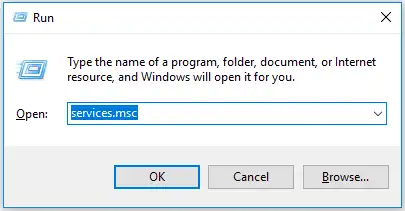
- Tìm dịch vụ “Bộ đệm in” và chọn “Khởi động lại”.
- Gửi lại một tài liệu nhỏ.
Kiểm tra kết quả: lệnh mới không được nằm lại ở trạng thái chờ hoặc báo lỗi. Hướng dẫn chính thức của Microsoft về dịch vụ hàng đợi in xác nhận rằng bộ đệm xử lý các lệnh in và sự cố của dịch vụ này có thể khiến tài liệu mắc kẹt trong hàng đợi.
Cách 4: cập nhật hoặc cài đặt lại trình điều khiển máy in
Khi nên sử dụng: chọn cách này nếu chức năng in ngừng hoạt động sau khi cập nhật Windows, máy in đã được thay thế hoặc hệ thống báo trình điều khiển không khả dụng hay không tương thích.
- Mở
Bắt đầu → Cài đặt → Windows Updatevà kiểm tra các bản cập nhật hiện có, bao gồm cả bản cập nhật trình điều khiển không bắt buộc. - Mở “Trình quản lý Thiết bị” và mở rộng mục máy in.
- Chọn thiết bị cần dùng, mở trình đơn ngữ cảnh rồi nhấp vào “Cập nhật trình điều khiển”.
- Nếu cập nhật không giải quyết được vấn đề, hãy xóa thiết bị trong mục “Máy in và máy quét”.

- Khởi động lại máy tính và thêm lại máy in qua mục “Máy in và máy quét”.
- Nếu Windows không tìm thấy gói phù hợp, hãy dùng trình điều khiển dành cho đúng kiểu máy và kiến trúc hệ thống từ trang web chính thức của nhà sản xuất.
Kiểm tra kết quả: máy in phải xuất hiện mà không có biểu tượng cảnh báo và trang kiểm tra phải đi qua hàng đợi. Microsoft cho biết sự cố tương thích có thể xuất hiện sau các bản cập nhật hoặc khi sử dụng trình điều khiển không dành cho phiên bản Windows đang cài đặt; thông tin chi tiết có trong hướng dẫn chính thức về khả năng tương thích của trình điều khiển .
Cách kiểm tra kết quả và tìm nguyên nhân còn lại
Sau mỗi phương pháp, hãy kiểm tra chức năng in bằng một lệnh ngắn. Nếu trang kiểm tra của Windows in được nhưng tệp từ một chương trình thì không, hãy khởi động lại chương trình, chọn đúng máy in và thử một tài liệu đơn giản. Cách này giúp phân biệt lỗi hệ thống với lỗi của một tệp hoặc ứng dụng cụ thể.
Nếu lệnh biến mất khỏi hàng đợi nhưng máy in không phản hồi, hãy kiểm tra màn hình của máy, cáp hoặc kết nối mạng và cổng đã chọn. Nếu lệnh vẫn nằm trong hàng đợi ở mọi chương trình, hãy kiểm tra lại dịch vụ in và trình điều khiển. Việc phân loại theo kết quả quan sát được giúp giảm số lần cài đặt lại không cần thiết.
Kết luận
Khi Windows nhận máy in nhưng không in được, hãy bắt đầu bằng việc kiểm tra trạng thái thiết bị, lựa chọn máy in và công cụ chẩn đoán tích hợp. Nếu chưa rõ nguyên nhân, Fionn Printer Driver giúp kiểm tra trình điều khiển và các thành phần liên quan đến hoạt động in trong một quy trình. Tài liệu bị treo đòi hỏi bạn xóa hàng đợi và khởi động lại dịch vụ, còn sự cố sau khi cập nhật cần được xử lý bằng cách kiểm tra trình điều khiển. Chỉ một trang kiểm tra được in thành công mới xác nhận vấn đề đã được giải quyết. Nếu trang đó vẫn không in sau khi áp dụng cả bốn cách, hãy ghi lại thông báo trên màn hình máy in, trạng thái hàng đợi và kiểu thiết bị, sau đó liên hệ bộ phận hỗ trợ của nhà sản xuất.
Câu hỏi thường gặp
Vì sao máy in hiển thị trong Windows nhưng không nhận lệnh in?
Nhận diện thiết bị và truyền lệnh in là hai giai đoạn khác nhau. Máy in vẫn có thể hiển thị khi hàng đợi bị tạm dừng, dịch vụ in không phản hồi, cổng được chọn không đúng hoặc trình điều khiển không tương thích. Trước tiên, hãy kiểm tra hàng đợi và trạng thái thiết bị, sau đó kiểm tra dịch vụ và trình điều khiển.
Cần làm gì nếu chỉ một chương trình không in được?
Chọn đúng máy in trong cửa sổ in của chương trình và thử một tài liệu mới, đơn giản. Sau đó đóng hoàn toàn rồi mở lại ứng dụng. Nếu trang kiểm tra của Windows in được, phần hệ thống nhiều khả năng vẫn hoạt động và bạn nên tập trung kiểm tra chương trình hoặc tệp nguồn.
Có thể xóa tất cả lệnh khỏi hàng đợi không?
Có, nếu các lệnh bị treo và có thể gửi lại. Việc hủy sẽ xóa những tài liệu chưa in, vì vậy hãy lưu các tệp nguồn trước. Sau khi xóa hàng đợi, hãy khởi động lại “Bộ đệm in” và chỉ gửi một trang kiểm tra.
Khi nào cần cài đặt lại trình điều khiển?
Việc cài đặt lại là hợp lý nếu sự cố xuất hiện sau khi cập nhật Windows, thay máy in hoặc nhận được thông báo về trình điều khiển không tương thích. Đừng bắt đầu bằng cách này nếu máy bị kẹt giấy, đang ở chế độ ngoại tuyến hoặc có lệnh bị treo, vì những nguyên nhân đó cần được xử lý bằng phương pháp khác.
Fionn Printer Driver có hữu ích khi máy in đã được nhận diện không?
Công cụ này có thể hữu ích khi chức năng nhận diện vẫn hoạt động nhưng vấn đề liên quan đến trình điều khiển hoặc các thành phần khác có thể kiểm tra trong chuỗi xử lý in. Chương trình quét máy in và trình điều khiển đã cài đặt cùng những sự cố thường gặp, sau đó có thể cài đặt hoặc khôi phục trình điều khiển cần thiết. Các lỗi vật lý cần được kiểm tra riêng.


