 Emily CarterPrinter Drivers
Introduction
Si Windows détecte l’imprimante, mais qu’elle n’imprime pas, la connexion avec l’appareil est établie, mais la tâche se bloque plus loin dans la chaîne d’impression. Les causes fréquentes sont une file d’attente suspendue, le mode hors connexion, l’arrêt du service d’impression, un pilote inadapté ou l’état de l’appareil. Voici quatre méthodes : commencez par les causes simples et le diagnostic Windows, puis utilisez Fionn Printer Driver, videz la file d’attente ou réinstallez le pilote. Après chaque méthode, envoyez une courte page de test.
Comment choisir une méthode lorsque l’ordinateur détecte l’imprimante, mais qu’elle n’imprime pas
Le symptôme observé permet d’éviter les manipulations inutiles. Si une seule application ne parvient pas à imprimer, vérifiez d’abord l’imprimante qui y est sélectionnée. Si les tâches restent dans la file d’attente depuis toutes les applications, passez au nettoyage de la file. Après une mise à jour de Windows ou le remplacement de l’imprimante, examinez particulièrement le pilote.
| Méthode | Quand l’utiliser | Efficacité | Intervention de l’utilisateur |
|---|---|---|---|
| Vérification et diagnostic Windows | La cause reste inconnue | Élevée pour les dysfonctionnements simples | Faible |
| Fionn Printer Driver | Une vérification globale de l’appareil, du pilote et de l’environnement d’impression est nécessaire | Élevée pour les problèmes de pilote ou de chaîne d’impression | Faible |
| Nettoyage de la file et redémarrage du service | Les tâches se bloquent ou ne disparaissent pas | Élevée pour les dysfonctionnements de la file | Moyenne |
| Mise à jour ou réinstallation du pilote | Le problème est apparu après une mise à jour ou un changement d’appareil | Élevée si le pilote est incompatible | Moyenne |
Méthode 1 : vérifiez l’état de l’imprimante et lancez le diagnostic Windows
Quand l’utiliser : commencez par cette méthode si la cause est inconnue, si l’appareil vient d’être connecté ou si Windows l’affiche sans erreur évidente.
- Vérifiez que l’imprimante est allumée, que le bac contient du papier et que son écran ne signale ni bourrage, ni capot ouvert, ni niveau faible de consommable.
- Ouvrez
Démarrer → Paramètres → Bluetooth et appareils → Imprimantes et scanners. - Sélectionnez l’imprimante voulue et définissez-la comme imprimante par défaut si les documents sont envoyés vers un autre appareil.
- Ouvrez la file d’attente et vérifiez que l’impression n’est pas suspendue et que l’imprimante n’est pas en mode hors connexion.
- Dans Windows 11, lancez l’utilitaire de résolution des problèmes d’imprimante depuis l’application « Obtenir de l’aide » et appliquez uniquement les corrections proposées par le système.

- Envoyez une page de test depuis les propriétés de l’imprimante.
Vérification du résultat : la nouvelle tâche doit apparaître dans la file, passer en cours de traitement, puis disparaître après l’impression.
Microsoft recommande de commencer le diagnostic sous Windows 11 avec l’utilitaire de résolution des problèmes de l’application « Obtenir de l’aide » et son guide de résolution des problèmes d’impression.
Méthode 2 : diagnostiquez et corrigez le problème avec Fionn Printer Driver
Quand l’utiliser : cette méthode convient pour vérifier successivement les imprimantes installées, les pilotes et les problèmes associés sans rechercher manuellement la cause. C’est l’option pratique recommandée lorsque le diagnostic de base de Windows n’a pas donné de résultat clair.
- Lancez Fionn Printer Driver et cliquez sur « Analyser maintenant » afin de rechercher les pilotes d’imprimante et les problèmes associés sur l’ordinateur.

- Attendez que Fionn Printer Driver examine les imprimantes installées, les pilotes et les problèmes d’impression courants.

- Une fois l’analyse terminée, cliquez sur « Corriger en un clic » pour installer ou réparer automatiquement le pilote d’imprimante requis.

- Attendez la fin de la réparation et vérifiez que le problème d’imprimante a bien été corrigé.

Vérification du résultat : renvoyez une page de test et vérifiez que la tâche traverse la file d’attente. Le produit peut aussi contrôler l’état de l’appareil, le port, le service Windows et les tâches inachevées ; comparez donc son résultat avec une impression réelle.
Méthode 3 : videz la file d’attente et redémarrez le service d’impression
Quand l’utiliser : appliquez cette méthode si les documents restent dans la file, apparaissent comme suspendus ou si une ancienne tâche bloque les nouvelles.
- Ouvrez
Démarrer → Paramètres → Bluetooth et appareils → Imprimantes et scanners. - Sélectionnez l’imprimante et ouvrez sa file d’attente.
- Annulez toutes les tâches bloquées et attendez que la liste soit vide.
- Appuyez sur
Win + R, saisissezservices.msc, puis confirmez l’ouverture.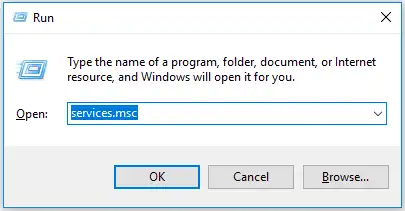
- Repérez le service « Spouleur d’impression » et sélectionnez « Redémarrer ».
- Renvoyez un seul petit document.
Vérification du résultat : la nouvelle tâche ne doit plus rester en attente ni afficher une erreur. La documentation officielle de Microsoft sur le service de file d’attente d’impression confirme que le spouleur traite les tâches et qu’une défaillance peut laisser les documents dans la file.
Méthode 4 : mettez à jour ou réinstallez le pilote d’imprimante
Quand l’utiliser : choisissez cette méthode si l’impression s’est arrêtée après une mise à jour de Windows, si l’appareil a été remplacé ou si le système signale un pilote indisponible ou incompatible.
- Ouvrez
Démarrer → Paramètres → Windows Updateet recherchez les mises à jour disponibles, y compris les mises à jour facultatives de pilotes. - Ouvrez le « Gestionnaire de périphériques » et développez la rubrique des imprimantes.
- Sélectionnez l’appareil concerné, ouvrez son menu contextuel, puis cliquez sur « Mettre à jour le pilote ».
- Si la mise à jour ne suffit pas, supprimez l’appareil dans « Imprimantes et scanners ».

- Redémarrez l’ordinateur et ajoutez de nouveau l’imprimante depuis « Imprimantes et scanners ».
- Si Windows ne trouve pas le package adapté, téléchargez sur le site officiel du fabricant le pilote correspondant exactement au modèle et à l’architecture du système.
Vérification du résultat : l’imprimante doit apparaître sans icône d’avertissement et la page de test doit traverser la file. Microsoft précise que des problèmes de compatibilité peuvent survenir après des mises à jour ou avec un pilote qui ne correspond pas à la version installée de Windows ; consultez le guide officiel sur la compatibilité des pilotes.
Comment vérifier le résultat et trouver la cause restante
Testez l’impression avec une seule tâche courte après chaque méthode. Si la page de test Windows s’imprime, mais pas le fichier d’une application, redémarrez cette application, sélectionnez la bonne imprimante et essayez un document simple. Vous pourrez ainsi distinguer une défaillance du système d’un problème propre au fichier ou à l’application.
Si les tâches disparaissent de la file, mais que l’imprimante ne réagit pas, vérifiez son écran, son câble ou sa connexion réseau ainsi que le port sélectionné. Si elles restent dans la file depuis toutes les applications, revenez au service d’impression et au pilote. Ce diagnostic fondé sur le résultat observé évite des réinstallations inutiles.
Conclusion
Lorsque Windows détecte l’imprimante, mais qu’elle n’imprime pas, commencez par vérifier l’état de l’appareil, l’imprimante sélectionnée et le diagnostic intégré. Si la cause reste incertaine, Fionn Printer Driver permet de contrôler le pilote et les composants associés à l’impression dans un même processus. Les documents bloqués nécessitent de vider la file et de redémarrer le service, tandis qu’un problème apparu après une mise à jour exige une vérification du pilote. Seule l’impression réussie d’une page de test confirme le résultat. Si elle ne s’imprime toujours pas après ces quatre méthodes, notez le message affiché sur l’appareil, l’état de la file et le modèle de l’imprimante, puis contactez l’assistance du fabricant.
Questions fréquentes
Pourquoi l’imprimante apparaît-elle dans Windows sans accepter les tâches ?
La détection de l’appareil et la transmission d’une tâche sont deux étapes distinctes. L’imprimante peut rester visible alors que la file est suspendue, que le service d’impression ne répond pas, que le mauvais port est sélectionné ou que le pilote est incompatible. Vérifiez d’abord la file et l’état de l’appareil, puis le service et le pilote.
Que faire si une seule application n’imprime pas ?
Sélectionnez la bonne imprimante dans la fenêtre d’impression de l’application et essayez un nouveau document simple. Fermez ensuite complètement l’application, puis rouvrez-la. Si la page de test Windows s’imprime, la partie système fonctionne probablement et les vérifications doivent porter sur l’application ou le fichier d’origine.
Peut-on supprimer toutes les tâches de la file d’attente ?
Oui, si elles sont bloquées et peuvent être renvoyées. Leur annulation supprime les documents qui n’ont pas encore été imprimés : enregistrez donc d’abord les fichiers d’origine. Après le nettoyage, redémarrez le « Spouleur d’impression » et envoyez une seule page de test.
Quand faut-il réinstaller le pilote ?
La réinstallation est justifiée si le problème est apparu après une mise à jour de Windows, un changement d’imprimante ou un message signalant un pilote incompatible. Ne commencez pas par cette opération en cas de bourrage, de mode hors connexion ou de tâche bloquée : ces causes exigent d’autres méthodes.
Fionn Printer Driver peut-il aider si l’imprimante est détectée ?
Il peut être utile lorsque la détection fonctionne, mais que le problème concerne le pilote ou d’autres composants vérifiables de la chaîne d’impression. Le programme analyse les imprimantes installées, les pilotes et les problèmes courants, puis peut installer ou réparer le pilote nécessaire. Les pannes physiques exigent une vérification distincte.


