 Emily CarterPrinter Drivers
Giriş
Windows yazıcıyı algılıyor ancak yazdırmıyorsa aygıtla bağlantı kurulmuştur, fakat iş yazdırma zincirinin sonraki bir aşamasında engelleniyordur. Yaygın nedenler arasında duraklatılmış kuyruk, çevrimdışı mod, durmuş yazdırma hizmeti, uygun olmayan sürücü veya aygıtın kendi durumu bulunur. Aşağıdaki dört yöntemi sırayla uygulayın: Önce basit nedenleri ve Windows tanılamasını kontrol edin, ardından Fionn Printer Driver kullanın, kuyruğu temizleyin veya sürücüyü yeniden yükleyin. Her yöntemden sonra kısa bir sınama sayfası gönderin.
Bilgisayar yazıcıyı görüyor ama yazdırmıyorsa yöntem nasıl seçilir?
Gözlediğiniz belirti, gereksiz işlemlerden kaçınmanıza yardımcı olur. Yalnızca bir program yazdırmıyorsa önce o programda seçili aygıtı kontrol edin. İşler tüm programlarda kuyrukta kalıyorsa kuyruğu temizleme yöntemine geçin. Sorun Windows güncellemesinden veya yazıcı değişikliğinden sonra başladıysa sürücüye odaklanın.
| Yöntem | Ne zaman uygundur? | Etkililik | Kullanıcı müdahalesi |
|---|---|---|---|
| Windows denetimi ve sorun giderme | Neden henüz bilinmiyorsa | Basit aksaklıklarda yüksek | Düşük |
| Fionn Printer Driver | Aygıtın, sürücünün ve yazdırma ortamının tek işlemde denetlenmesi gerekiyorsa | Sürücü veya yazdırma zinciri sorunlarında yüksek | Düşük |
| Kuyruğu temizleme ve hizmeti yeniden başlatma | İşler takılıyor veya kaybolmuyorsa | Kuyruk sorunlarında yüksek | Orta |
| Sürücüyü güncelleme veya yeniden yükleme | Sorun güncelleme ya da aygıt değişikliğinden sonra başladıysa | Uyumsuz sürücülerde yüksek | Orta |
Yöntem 1: Yazıcının durumunu denetleyin ve Windows sorun gidermeyi çalıştırın
Ne zaman kullanılmalı? Neden belirsizse, aygıt yakın zamanda bağlandıysa veya Windows aygıtı belirgin bir hata olmadan gösteriyorsa bu yöntemle başlayın.
- Yazıcının açık olduğundan, tepside kâğıt bulunduğundan ve panelde kâğıt sıkışması, açık kapak ya da düşük sarf malzemesi uyarısı olmadığından emin olun.
-
Başlat → Ayarlar → Bluetooth ve cihazlar → Yazıcılar ve tarayıcılaryolunu açın. - Belgeler başka bir yazıcıya gidiyorsa doğru yazıcıyı seçip varsayılan aygıt olarak ayarlayın.
- Kuyruğu açın; yazdırmanın duraklatılmadığını ve aygıtın çevrimdışı moda geçirilmediğini doğrulayın.
- Windows 11’de “Yardım Al” uygulaması üzerinden yazıcı sorun gidericisini çalıştırın ve yalnızca sistemin önerdiği düzeltmeleri uygulayın.

- Yazıcı özelliklerinden bir sınama sayfası gönderin.
Sonuç denetimi: Yeni iş kuyrukta görünmeli, işlenme aşamasına geçmeli ve yazdırıldıktan sonra kaybolmalıdır.
Microsoft, Windows 11 tanılamasına “Yardım Al” uygulamasındaki sorun giderici ve yazdırma sorunlarını giderme kılavuzuyla başlanmasını önerir.
Yöntem 2: Fionn Printer Driver ile sorunu tanılayın ve düzeltin
Ne zaman kullanılmalı? Yüklü yazıcıları, sürücüleri ve ilgili sorunları, nedeni elle aramadan düzenli biçimde denetlemeniz gerekiyorsa bu yöntem uygundur. Temel Windows tanılaması net bir sonuç vermediğinde önerilen pratik seçenektir.
- Fionn Printer Driver uygulamasını başlatın ve bilgisayardaki yazıcı sürücülerini ve ilgili sorunları taramak için “Şimdi Tara” düğmesine tıklayın.

- Fionn Printer Driver yüklü yazıcıları, sürücüleri ve yaygın yazdırma sorunlarını denetlerken bekleyin.

- Tarama tamamlandıktan sonra gerekli yazıcı sürücüsünü otomatik olarak yüklemek veya onarmak için “Tek Tıkla Düzelt” düğmesine tıklayın.

- Onarım tamamlanana kadar bekleyin ve yazıcı sorununun başarıyla giderildiğini doğrulayın.

Sonuç denetimi: Sınama sayfasını yeniden gönderin ve işin kuyruktan geçtiğini gözlemleyin. Ürün ayrıca aygıt durumunu, bağlantı noktasını, Windows hizmetini ve tamamlanmamış işleri denetleyebildiği için sonucunu gerçek bir yazdırma işlemiyle karşılaştırın.
Yöntem 3: Kuyruğu temizleyin ve yazdırma hizmetini yeniden başlatın
Ne zaman kullanılmalı? Belgeler kuyrukta kalıyorsa, duraklatılmış görünüyorsa veya eski bir işten sonra yeni iş ilerlemiyorsa bu yöntemi uygulayın.
-
Başlat → Ayarlar → Bluetooth ve cihazlar → Yazıcılar ve tarayıcılaryolunu açın. - Yazıcıyı seçip yazdırma kuyruğunu açın.
- Takılmış tüm işleri iptal edin ve liste boşalana kadar bekleyin.
-
Win + Rtuşlarına basın,services.mscyazıp çalıştırmayı onaylayın.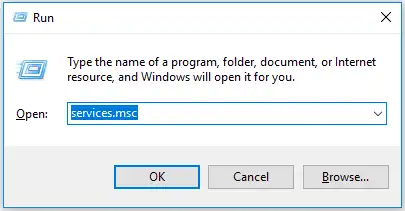
- “Yazdırma Biriktiricisi” hizmetini bulun ve “Yeniden Başlat” seçeneğini belirleyin.
- Küçük bir belgeyi yeniden gönderin.
Sonuç denetimi: Yeni iş bekleme veya hata durumunda kalmamalıdır. Microsoft’un resmî yazdırma kuyruğu hizmeti kılavuzu , biriktiricinin işleri işlediğini ve hizmetteki bir aksaklığın belgelerin kuyrukta kalmasına yol açabileceğini doğrular.
Yöntem 4: Yazıcı sürücüsünü güncelleyin veya yeniden yükleyin
Ne zaman kullanılmalı? Windows güncellemesinden sonra yazdırma durduysa, aygıt değiştirildiyse veya sistem sürücünün kullanılamadığını ya da uyumsuz olduğunu bildiriyorsa bu yöntemi seçin.
-
Başlat → Ayarlar → Windows Updateyolunu açın ve isteğe bağlı sürücü güncellemeleri dâhil mevcut güncellemeleri denetleyin. - “Aygıt Yöneticisi”ni açın ve yazıcıların bulunduğu bölümü genişletin.
- Doğru aygıtı seçin, bağlam menüsünü açın ve “Sürücüyü güncelleştir” seçeneğine tıklayın.
- Güncelleme işe yaramazsa “Yazıcılar ve tarayıcılar” bölümünden aygıtı kaldırın.

- Bilgisayarı yeniden başlatın ve “Yazıcılar ve tarayıcılar” üzerinden yazıcıyı tekrar ekleyin.
- Windows uygun paketi bulamazsa üreticinin resmî sitesinden tam yazıcı modeline ve sistem mimarisine uygun sürücüyü kullanın.
Sonuç denetimi: Yazıcı uyarı simgesi olmadan görünmeli ve sınama sayfası kuyruktan geçmelidir. Microsoft, güncellemelerden sonra veya kurulu Windows sürümü için tasarlanmamış bir sürücü kullanıldığında uyumluluk sorunlarının ortaya çıkabileceğini belirtir; ayrıntılar resmî sürücü uyumluluğu kılavuzunda açıklanır.
Sonuç nasıl doğrulanır ve kalan neden nasıl bulunur?
Her yöntemden sonra tek ve kısa bir işle yazdırmayı sınayın. Windows sınama sayfası yazdırılıyor ancak yalnızca bir programdaki dosya yazdırılmıyorsa programı yeniden başlatın, doğru yazıcıyı seçin ve basit bir belge deneyin. Böylece sistem genelindeki bir aksaklığı belirli dosya veya uygulama hatasından ayırabilirsiniz.
İşler kuyruktan kaybolduğu hâlde yazıcı tepki vermiyorsa ekranı, kablolu veya ağ bağlantısını ve seçili bağlantı noktasını kontrol edin. İşler tüm programlarda kuyrukta kalıyorsa yazdırma hizmetine ve sürücüye geri dönün. Gözlenen sonuca göre yapılan bu ayrım, gereksiz yeniden yükleme işlemlerini azaltır.
Sonuç
Windows’ta yazıcı görünüyor ama yazdırmıyorsa önce aygıt durumunu, yazıcı seçimini ve yerleşik tanılamayı kontrol edin. Neden belirsiz olduğunda Fionn Printer Driver , sürücüyü ve yazdırmayla ilgili bileşenleri tek işlemde denetlemeye yardımcı olur. Takılmış belgeler kuyruğun temizlenmesini ve hizmetin yeniden başlatılmasını, güncellemeden sonra başlayan sorunlarsa sürücünün denetlenmesini gerektirir. Sonucu yalnızca başarıyla yazdırılmış bir sınama sayfası doğrular. Tüm yöntemlerden sonra sayfa hâlâ çıkmıyorsa yazıcı ekranındaki iletiyi, kuyruk durumunu ve aygıt modelini kaydedip üretici desteğine başvurun.
Sık sorulan sorular
Yazıcı neden Windows’ta göründüğü hâlde işleri kabul etmiyor?
Aygıtın algılanması ile işin aktarılması farklı aşamalardır. Kuyruk duraklatılmışsa, yazdırma hizmeti yanıt vermiyorsa, yanlış bağlantı noktası seçilmişse veya sürücü uyumsuzsa yazıcı görünür kalabilir. Önce kuyruğu ve aygıt durumunu, ardından hizmeti ve sürücüyü kontrol edin.
Yalnızca bir program yazdırmıyorsa ne yapılmalı?
Programın yazdırma penceresinde doğru yazıcıyı seçin ve yeni, basit bir belge deneyin. Ardından uygulamayı tamamen kapatıp yeniden açın. Windows sınama sayfası yazdırılıyorsa sistem bölümü büyük olasılıkla çalışıyordur; denetimi programa veya kaynak dosyaya odaklayın.
Kuyruktaki bütün işler silinebilir mi?
Evet; işler takıldıysa ve yeniden gönderilebilecekse hepsini silebilirsiniz. İptal işlemi henüz yazdırılmamış belgeleri kaldıracağından önce kaynak dosyaları kaydedin. Kuyruğu temizledikten sonra “Yazdırma Biriktiricisi”ni yeniden başlatın ve yalnızca bir sınama sayfası gönderin.
Sürücü ne zaman yeniden yüklenmeli?
Sorun Windows güncellemesinden, yazıcı değişikliğinden veya uyumsuz sürücü iletisinden sonra ortaya çıktıysa yeniden yükleme uygundur. Kâğıt sıkışması, çevrimdışı mod veya takılmış iş söz konusuysa bununla başlamayın; bu nedenler diğer yöntemlerle giderilir.
Yazıcı algılanıyorsa Fionn Printer Driver yardımcı olur mu?
Algılama çalışıyor fakat sorun sürücüyle veya yazdırma zincirindeki denetlenebilir başka bileşenlerle ilgiliyse yardımcı olabilir. Program yüklü yazıcıları, sürücüleri ve yaygın sorunları tarar; ardından gerekli sürücüyü yükleyebilir veya onarabilir. Fiziksel arızalar ayrıca kontrol edilmelidir.


