 Emily CarterPrinter Drivers
Introducción
Si Windows detecta la impresora pero no imprime, la conexión con el dispositivo ya está establecida, aunque el trabajo queda bloqueado en un punto posterior del proceso. Las causas habituales son una cola en pausa, el modo sin conexión, el servicio de impresión detenido, un controlador inadecuado o el estado del propio dispositivo. A continuación encontrarás cuatro métodos: primero comprueba las causas sencillas y utiliza el diagnóstico de Windows; después, prueba Fionn Printer Driver , borra la cola o reinstala el controlador. Después de cada método, envía una página de prueba breve.
Cómo elegir un método si el ordenador detecta la impresora pero no imprime
El síntoma observado permite evitar acciones innecesarias. Si el problema solo afecta a una aplicación, comprueba primero qué dispositivo está seleccionado en ella. Si los trabajos permanecen en la cola desde cualquier aplicación, pasa a borrar la cola. Si el fallo apareció después de actualizar Windows o cambiar de impresora, presta especial atención al controlador.
| Método | Cuándo conviene utilizarlo | Eficacia | Intervención del usuario |
|---|---|---|---|
| Comprobación y diagnóstico de Windows | La causa todavía se desconoce | Alta para fallos sencillos | Baja |
| Fionn Printer Driver | Se necesita una comprobación conjunta del dispositivo, el controlador y el entorno de impresión | Alta para problemas del controlador o del proceso de impresión | Baja |
| Borrado de la cola y reinicio del servicio | Los trabajos se bloquean o no desaparecen | Alta para fallos de la cola | Media |
| Actualización o reinstalación del controlador | El fallo apareció después de una actualización o un cambio de dispositivo | Alta cuando el controlador es incompatible | Media |
Método 1: comprueba el estado de la impresora y ejecuta el diagnóstico de Windows
Cuándo utilizarlo: empieza por este método si la causa no está clara, el dispositivo se ha conectado recientemente o Windows lo muestra sin ningún error evidente.
- Comprueba que la impresora esté encendida, que haya papel en la bandeja y que el panel no muestre mensajes sobre atascos, una tapa abierta o un nivel bajo de consumibles.
- Abre
Inicio → Configuración → Bluetooth y dispositivos → Impresoras y escáneres. - Selecciona la impresora correcta y establécela como predeterminada si los documentos se están enviando a otra impresora.
- Abre la cola y comprueba que la impresión no esté en pausa y que el dispositivo no esté en modo sin conexión.
- En Windows 11, ejecuta el solucionador de problemas de la impresora mediante la aplicación «Obtener ayuda» y aplica únicamente las correcciones propuestas por el sistema.

- Envía una página de prueba desde las propiedades de la impresora.
Comprobación del resultado: el nuevo trabajo debe aparecer en la cola, pasar al estado de procesamiento y desaparecer después de imprimirse.
Microsoft recomienda comenzar el diagnóstico en Windows 11 con el solucionador de problemas de la aplicación «Obtener ayuda» y la guía para solucionar problemas de impresión .
Método 2: diagnostica y soluciona el problema con Fionn Printer Driver
Cuándo utilizarlo: este método resulta adecuado si necesitas comprobar de forma ordenada las impresoras instaladas, los controladores y los problemas relacionados sin buscar manualmente la causa. Es la opción práctica recomendada cuando el diagnóstico básico de Windows no ofrece un resultado claro.
- Inicia Fionn Printer Driver y haz clic en «Analizar ahora» para comprobar si existen controladores de impresora y problemas relacionados en el ordenador.

- Espera mientras Fionn Printer Driver comprueba las impresoras instaladas, los controladores y los problemas de impresión habituales.

- Cuando termine el análisis, haz clic en «Reparar con un clic» para instalar o reparar automáticamente el controlador de impresora necesario.

- Espera a que finalice la reparación y confirma que el problema de la impresora se haya solucionado correctamente.

Comprobación del resultado: vuelve a enviar una página de prueba y comprueba que el trabajo recorra la cola. El producto también puede comprobar el estado del dispositivo, el puerto, el servicio de Windows y los trabajos pendientes, por lo que conviene contrastar su resultado con una impresión real.
Método 3: borra la cola y reinicia el servicio de impresión
Cuándo utilizarlo: aplica este método si los documentos permanecen en la cola, aparecen en pausa o un trabajo nuevo no avanza debido a otro anterior.
- Abre
Inicio → Configuración → Bluetooth y dispositivos → Impresoras y escáneres. - Selecciona la impresora y abre su cola de impresión.
- Cancela todos los trabajos bloqueados y espera hasta que la lista quede vacía.
- Pulsa
Win + R, escribeservices.mscy confirma la ejecución.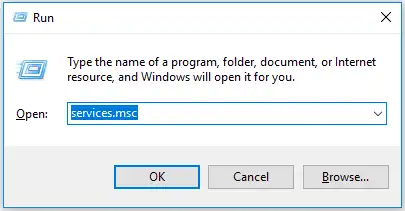
- Busca el servicio «Cola de impresión» y selecciona «Reiniciar».
- Vuelve a enviar un único documento pequeño.
Comprobación del resultado: el nuevo trabajo no debe permanecer en estado de espera ni de error. La guía oficial de Microsoft sobre el servicio Cola de impresión confirma que este servicio procesa los trabajos y que un fallo puede dejar documentos retenidos en la cola.
Método 4: actualiza o reinstala el controlador de la impresora
Cuándo utilizarlo: elige este método si la impresión dejó de funcionar después de una actualización de Windows, si se sustituyó el dispositivo o si el sistema informa de que el controlador no está disponible o es incompatible.
- Abre
Inicio → Configuración → Windows Updatey comprueba las actualizaciones disponibles, incluidas las actualizaciones opcionales de controladores. - Abre «Administrador de dispositivos» y despliega la sección de impresoras.
- Selecciona el dispositivo correspondiente, abre su menú contextual y pulsa «Actualizar controlador».
- Si la actualización no funciona, elimina el dispositivo en «Impresoras y escáneres».

- Reinicia el ordenador y vuelve a añadir la impresora desde «Impresoras y escáneres».
- Si Windows no encuentra un paquete adecuado, utiliza el controlador correspondiente al modelo exacto y a la arquitectura del sistema, obtenido del sitio web oficial del fabricante.
Comprobación del resultado: la impresora debe aparecer sin ningún icono de advertencia y la página de prueba debe recorrer la cola. Microsoft señala que pueden producirse problemas de compatibilidad después de las actualizaciones o al utilizar un controlador que no está diseñado para la versión de Windows instalada; encontrarás más información en la guía oficial sobre compatibilidad de controladores .
Cómo comprobar el resultado y encontrar la causa restante
Comprueba la impresión con un único trabajo breve después de cada método. Si la página de prueba de Windows se imprime, pero un archivo enviado desde una aplicación concreta no, reinicia la aplicación, selecciona la impresora correcta y prueba con un documento sencillo. Esto permite distinguir un fallo del sistema de un problema con un archivo o una aplicación específicos.
Si los trabajos desaparecen de la cola, pero la impresora no responde, comprueba su pantalla, el cable o la conexión de red y el puerto seleccionado. Si los trabajos permanecen en la cola desde cualquier aplicación, vuelve a revisar el servicio de impresión y el controlador. Esta separación basada en el resultado observado reduce las reinstalaciones innecesarias.
Conclusión
Cuando Windows detecta la impresora pero no imprime, empieza por comprobar el estado del dispositivo, la impresora seleccionada y el diagnóstico integrado. Si la causa no está clara, Fionn Printer Driver permite comprobar el controlador y otros elementos relacionados con la impresión dentro de un único proceso. Los documentos bloqueados requieren borrar la cola y reiniciar el servicio, mientras que un fallo posterior a una actualización exige revisar el controlador. Solo una página de prueba impresa correctamente confirma el resultado. Si sigue sin imprimirse después de aplicar todos los métodos, anota el mensaje de la pantalla, el estado de la cola y el modelo del dispositivo y, después, ponte en contacto con el servicio de asistencia del fabricante.
Preguntas frecuentes
¿Por qué aparece la impresora en Windows, pero no acepta trabajos?
La detección del dispositivo y la transmisión del trabajo son etapas diferentes. La impresora puede continuar visible cuando la cola está en pausa, el servicio de impresión no responde, se ha seleccionado un puerto incorrecto o el controlador es incompatible. Comprueba primero la cola y el estado del dispositivo y, después, el servicio y el controlador.
¿Qué debo hacer si solo una aplicación no imprime?
Selecciona la impresora correcta en la ventana de impresión de la aplicación y prueba con un documento nuevo y sencillo. Después, cierra por completo la aplicación y vuelve a abrirla. Si la página de prueba de Windows se imprime, lo más probable es que la parte del sistema funcione y debas centrar la revisión en la aplicación o el archivo original.
¿Puedo eliminar todos los trabajos de la cola?
Sí, si los trabajos están bloqueados y puedes enviarlos de nuevo. La cancelación eliminará los documentos que todavía no se hayan impreso, así que guarda primero los archivos originales. Después de borrar la cola, reinicia «Cola de impresión» y envía una sola página de prueba.
¿Cuándo hay que reinstalar el controlador?
La reinstalación está justificada si el problema apareció después de una actualización de Windows, un cambio de impresora o un aviso sobre un controlador incompatible. No empieces por este método si hay un atasco de papel, la impresora está en modo sin conexión o existe un trabajo bloqueado: estas causas se solucionan de otras formas.
¿Puede ayudar Fionn Printer Driver si la impresora está detectada?
Puede ayudar cuando la detección funciona, pero el problema está relacionado con el controlador u otros elementos comprobables del proceso de impresión. El programa analiza las impresoras instaladas, los controladores y los problemas habituales y, después, puede instalar o reparar el controlador necesario. Los fallos físicos requieren una comprobación aparte.


