 Emily CarterPrinter Drivers
La impresora no imprime: cómo solucionar un error en la cola de impresión
Si la impresora no imprime y Windows muestra un error en la cola de impresión, cancela primero los trabajos bloqueados y envía una sola página de prueba. Si no puedes eliminarlos, reinicia el servicio de impresión y borra sus archivos temporales. Cuando el problema se repita o no esté clara la causa, comprueba el controlador y el resto del proceso de impresión. A continuación encontrarás tres métodos: empieza con la limpieza integrada en Windows, continúa con el restablecimiento manual y, por último, realiza un diagnóstico completo.
Por qué la impresora no imprime y qué comprobar primero
Un error en la cola significa que uno o varios trabajos no se han procesado. Puede deberse a un trabajo pausado, una impresora no disponible, un fallo del servicio de impresión o un controlador inadecuado. No desinstales inmediatamente el controlador: identifica primero en qué punto se interrumpe el proceso.
- Si solo falla un documento, cancélalo y prueba con otro archivo.
- Si los trabajos permanecen con el estado «Eliminando», reinicia el servicio.
- Si la cola se vacía, pero los trabajos nuevos vuelven a fallar, comprueba la conexión, el estado del dispositivo y el controlador.
- Si la impresora indica un atasco, falta de papel o un nivel bajo de consumibles, resuelve primero el problema del dispositivo antes de cambiar la configuración de Windows.
Esta distinción ahorra tiempo: vaciar la cola elimina un trabajo bloqueado, pero no repara una avería física, una impresora desconectada ni un controlador incompatible.
Cómo elegir el método adecuado
| Método | Más adecuado para | Eficacia | Intervención del usuario |
|---|---|---|---|
| Eliminar trabajos desde Windows | Un trabajo bloqueado o pausado | Soluciona rápidamente un fallo sencillo de la cola | Baja |
| Reiniciar el servicio y vaciar la cola manualmente | Trabajos que no se eliminan o permanecen con el estado «Eliminando» | Restablece por completo la cola local | Media |
| Diagnóstico con Fionn Printer Driver | El error se repite o es necesario comprobar a la vez la cola, el servicio y el controlador | Comprueba varios elementos del proceso de impresión en una sola sesión | Baja |
Método 1: eliminar trabajos bloqueados desde Windows
Cuándo utilizarlo: la cola se abre y permite seleccionar los trabajos. Es el primer método y el que requiere menos esfuerzo.
- Abre la Configuración de Windows.
- En Windows 11, selecciona
Bluetooth y dispositivos → Impresoras y escáneres
. En Windows 10, abre
Dispositivos → Impresoras y escáneres
.

- Selecciona la impresora correspondiente y abre su cola de impresión.
- Cancela el trabajo que presenta el error. Si hay varios documentos detenidos, cancela todos los trabajos.
- Comprueba que en el menú de la cola no estén activadas las opciones para pausar la impresión o usar la impresora sin conexión.
- Apaga la impresora, espera unos segundos y vuelve a encenderla.
- Envía una página de prueba pequeña.
Comprobación del resultado: el trabajo de prueba debe desaparecer de la cola tras enviarse a la impresora y el dispositivo debe comenzar a imprimir. Si el documento continúa con el estado «Eliminando», utiliza el segundo método.
Método 2: reiniciar la cola de impresión y vaciarla manualmente
Cuándo utilizarlo: la cancelación normal no funciona, la cola está bloqueada o el botón para eliminar no cambia el estado del trabajo. Necesitarás permisos de administrador.
- Pulsa
Win + R
, escribe
services.mscy pulsa Enter . - Busca el servicio Cola de impresión y selecciona Detener .
- Abre el Explorador de archivos y accede al directorio
C:\Windows\System32\spool\PRINTERS.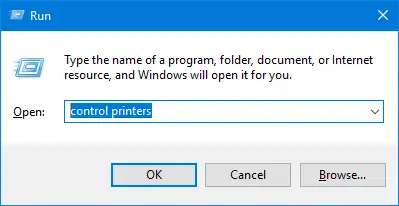
- Elimina el contenido de la carpeta
PRINTERS, pero no borres la propia carpeta. - Vuelve a la lista de servicios e inicia Cola de impresión .
- Abre de nuevo la cola y envía una sola página de prueba.
Comprobación del resultado: la cola debe estar vacía antes de enviar la prueba. Si el servicio vuelve a detenerse o el nuevo trabajo genera un error inmediatamente, el simple vaciado de la cola no ha eliminado la causa principal.
Método 3: solucionar el error en la cola de impresión con Fionn Printer Driver
Cuándo utilizarlo: el error reaparece después de vaciar la cola o necesitas comprobar al mismo tiempo la impresora instalada, el controlador y los problemas de impresión habituales. Fionn Printer Driver es compatible con Windows, diagnostica la cola y el servicio de impresión, detecta controladores no disponibles y permite instalarlos o repararlos. Es la opción recomendada para realizar una comprobación completa con menos operaciones manuales, pero no sustituye la resolución de atascos de papel ni de otros problemas físicos del dispositivo.
- Abre Fionn Printer Driver y haz clic en «Escanear ahora» para buscar en el equipo controladores de impresora y problemas relacionados con la impresión.

- Espera mientras Fionn Printer Driver comprueba el sistema, las impresoras instaladas, los controladores y los problemas de impresión habituales.

- Cuando finalice el análisis, haz clic en «Reparar con un clic» para instalar o reparar automáticamente el controlador de impresora necesario.

- Espera a que termine la reparación y confirma que el problema de la impresora se haya solucionado correctamente.

Comprobación del resultado: vuelve a abrir la cola de Windows e imprime una página de prueba. Que la operación haya finalizado correctamente en el programa no confirma por sí solo que un trabajo real llegue a la impresora, por lo que es imprescindible realizar una impresión de prueba.
Qué hacer si la cola vuelve a bloquearse
Que el fallo se repita proporciona una pista útil para el diagnóstico. Si el error solo aparece en una aplicación, guarda el documento con otro nombre o intenta imprimir un archivo de texto sencillo. Si ocurre en todos los programas, comprueba la impresora predeterminada, su conexión y su estado.
Fíjate en el momento en el que aparece el error. Un fallo inmediatamente después de enviar el trabajo suele indicar que el dispositivo no está disponible, se ha seleccionado la impresora equivocada o existe un problema con el controlador. La acumulación gradual de trabajos suele corresponder a un servicio detenido, un estado sin conexión o un problema de comunicación.
Conclusión
Empieza cancelando los trabajos desde la interfaz de Windows. Si la cola no se vacía, detén el servicio Cola de impresión, elimina los archivos temporales de la cola y vuelve a iniciar el servicio. Si el error se repite, comprueba el controlador, el servicio y el estado del dispositivo con Fionn Printer Driver . Confirma el resultado de cada método con una página de prueba nueva, no solo con una lista de trabajos vacía. Si la impresora sigue sin funcionar, anota el texto del error, comprueba la conexión y el estado físico del dispositivo y, después, ponte en contacto con el administrador de red o con el servicio de asistencia del fabricante.
Preguntas frecuentes
¿Por qué el trabajo permanece con el estado «Eliminando»?
Normalmente, el servicio Cola de impresión continúa reteniendo los datos temporales del trabajo. Detén el servicio, borra el contenido de
C:\Windows\System32\spool\PRINTERS
y vuelve a iniciarlo. Estas acciones requieren permisos de administrador.
¿Al vaciar la cola se eliminarán los documentos originales?
No. Se eliminan los trabajos preparados para imprimir, no los documentos originales. Sin embargo, tendrás que volver a enviar los trabajos cancelados, así que anota antes de vaciar la cola qué archivos aparecían en la lista.
¿Por qué reaparece el error después de vaciar correctamente la cola?
Vaciar la cola elimina los trabajos atascados, pero no corrige una impresora desconectada, un conflicto de puerto, un servicio detenido, un problema con el controlador ni el estado físico del dispositivo. Comprueba si el error aparece en todas las aplicaciones y si surge inmediatamente después de enviar el trabajo.
¿Debo reinstalar el controlador cada vez que se produce un error en la cola?
No. Primero cancela los trabajos y reinicia el servicio. Conviene comprobar o reparar el controlador si los trabajos nuevos vuelven a fallar, Windows indica que el controlador no está disponible o el problema comenzó después de modificar el entorno de software.
¿Cómo puedo saber si el problema se ha solucionado realmente?
La cola debe aceptar un trabajo nuevo, enviarlo al dispositivo y vaciarse sin errores, mientras la impresora produce la página de prueba. Una cola vacía sin una impresión real solo confirma que se han eliminado los trabajos anteriores.


