 Emily CarterPrinter Drivers
Принтер не печатает: как устранить ошибку в очереди печати
Если принтер не печатает, а Windows показывает ошибку в очереди печати, сначала отмените зависшие задания и отправьте на печать одну тестовую страницу. Если задания не удаляются, перезапустите службу печати и очистите ее временные файлы. Когда проблема повторяется или причина неясна, проверьте драйвер и остальную цепочку печати. Ниже представлены три способа: начните со встроенной очистки Windows, затем примените ручной сброс, а после этого выполните комплексную диагностику.
Почему принтер не печатает и что проверить сначала
Ошибка в очереди означает, что одно или несколько заданий не были обработаны. Причиной может быть приостановленное задание, недоступный принтер, сбой службы печати или непригодный драйвер. Не удаляйте драйвер сразу: сначала определите, где прерывается процесс.
- Если не печатает только один документ, отмените именно его и попробуйте другой файл.
- Если задания остаются в статусе «Удаление», переходите к перезапуску службы.
- Если очередь очищается, но новые задания снова завершаются ошибкой, проверьте подключение, состояние устройства и драйвер.
- Если принтер сообщает о замятии, отсутствии бумаги или низком уровне расходных материалов, устраните состояние устройства до изменения настроек Windows.
Это разделение экономит время: очистка очереди устраняет заблокированное задание, но не исправляет физическую неисправность, отключенный принтер или несовместимый драйвер.
Как выбрать подходящий способ
| Способ | Лучше всего подходит | Эффективность | Участие пользователя |
|---|---|---|---|
| Удаление заданий в Windows | Одно зависшее или приостановленное задание | Быстро устраняет простой сбой очереди | Низкое |
| Перезапуск службы и ручная очистка | Задания не удаляются или остаются в статусе «Удаление» | Полностью сбрасывает локальную очередь | Среднее |
| Диагностика через Fionn Printer Driver | Ошибка повторяется либо одновременно требуется проверить очередь, службу и драйвер | Проверяет несколько звеньев печати за один сеанс | Низкое |
Способ 1: удалить зависшие задания средствами Windows
Когда использовать: очередь открывается, а задания можно выбирать. Это первый и наименее трудоемкий способ.
- Откройте Параметры Windows.
- В Windows 11 выберите
Bluetooth и устройства → Принтеры и сканеры
. В Windows 10 откройте
Устройства → Принтеры и сканеры
.

- Выберите нужный принтер и откройте его очередь печати.
- Отмените задание с ошибкой. Если остановились несколько документов, отмените все задания.
- Убедитесь, что в меню очереди не включены команды приостановки печати или автономной работы.
- Выключите принтер, подождите несколько секунд и включите его снова.
- Отправьте на печать одну небольшую тестовую страницу.
Проверка результата: тестовое задание должно исчезнуть из очереди после передачи принтеру, а устройство — начать печать. Если документ остается в состоянии «Удаление», используйте второй способ.
Способ 2: перезапустить диспетчер печати и очистить очередь вручную
Когда использовать: обычная отмена не работает, очередь зависла или кнопка удаления не меняет состояние задания. Для выполнения нужны права администратора.
- Нажмите
Win + R
, введите
services.mscи нажмите Enter . - Найдите службу Диспетчер печати и выберите Остановить .
- Откройте Проводник и перейдите в каталог
C:\Windows\System32\spool\PRINTERS.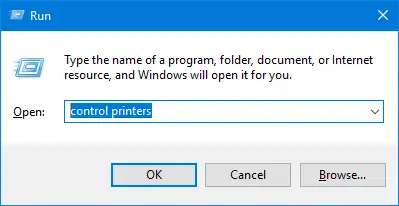
- Удалите содержимое папки
PRINTERS, не удаляя саму папку. - Вернитесь к списку служб и запустите Диспетчер печати .
- Снова откройте очередь и отправьте одну тестовую страницу.
Проверка результата: очередь должна быть пустой до отправки теста. Если служба снова останавливается либо новое задание немедленно получает ошибку, простая очистка не устранила первопричину.
Способ 3: устранить ошибку в очереди печати с помощью Fionn Printer Driver
Когда использовать: ошибка возвращается после очистки либо требуется одновременно проверить установленный принтер, драйвер и распространенные проблемы печати. Fionn Printer Driver поддерживает Windows, диагностирует очередь и службу печати, обнаруживает недоступный драйвер и позволяет выполнить установку или восстановление. Это рекомендуемый вариант для комплексной проверки с меньшим числом ручных операций, но он не заменяет устранение замятия бумаги и других физических состояний устройства.
- Запустите Fionn Printer Driver и нажмите «Сканировать сейчас», чтобы проверить компьютер на наличие драйверов принтера и связанных с печатью проблем.

- Подождите, пока Fionn Printer Driver проверит систему, установленные принтеры, драйверы и распространенные проблемы печати.

- После завершения проверки нажмите «Исправить одним нажатием», чтобы автоматически установить или восстановить необходимый драйвер принтера.

- Дождитесь завершения восстановления и убедитесь, что проблема с принтером успешно устранена.

Проверка результата: повторно откройте очередь Windows и напечатайте одну тестовую страницу. Успешное завершение операции в программе еще не подтверждает прохождение реального задания до принтера, поэтому тестовая печать обязательна.
Что делать, если очередь снова зависает
Повторный сбой — полезный диагностический признак. Если ошибка возникает только в одной программе, сохраните документ под другим именем или попробуйте напечатать простой текстовый файл. Если сбой наблюдается во всех программах, проверьте выбранный принтер по умолчанию, его подключение и состояние.
Обратите внимание на момент появления ошибки. Сбой сразу после отправки чаще указывает на недоступное устройство, неверно выбранный принтер или проблему драйвера. Постепенное накопление заданий больше соответствует остановленной службе, автономному состоянию или проблеме связи.
Заключение
Начните с отмены заданий в интерфейсе Windows. Если очередь не очищается, остановите диспетчер печати, удалите временные файлы очереди и снова запустите службу. При повторяющейся ошибке проверьте драйвер, службу и состояние устройства с помощью Fionn Printer Driver . Результат каждого способа подтверждайте новой тестовой страницей, а не только пустым списком заданий. Если печать не восстановилась, зафиксируйте текст ошибки, проверьте подключение и физическое состояние принтера, затем обратитесь к администратору сети или поддержке производителя устройства.
Часто задаваемые вопросы
Почему задание остается в состоянии «Удаление»?
Обычно диспетчер печати продолжает удерживать временные данные задания. Остановите службу, очистите содержимое
C:\Windows\System32\spool\PRINTERS
и запустите службу снова. Для этих действий требуются права администратора.
Удаление очереди удалит исходные документы?
Нет. Удаляются задания, подготовленные для печати, а не исходные документы. Однако отмененные задания придется отправить заново, поэтому перед очисткой запомните, какие файлы находились в списке.
Почему ошибка возвращается после успешной очистки?
Очистка устраняет застрявшие задания, но не исправляет отключение принтера, конфликт порта, остановку службы, проблему драйвера или физическое состояние устройства. Проверьте, появляется ли ошибка во всех приложениях и сразу ли после отправки.
Нужно ли переустанавливать драйвер при любой ошибке очереди?
Нет. Сначала отмените задания и перезапустите службу. Проверка или восстановление драйвера оправдано, если новые задания снова завершаются ошибкой, Windows сообщает о недоступном драйвере либо проблема началась после изменения программного окружения.
Как понять, что проблема действительно устранена?
Очередь должна принять новое задание, передать его устройству и очиститься без ошибки, а принтер — вывести тестовую страницу. Пустая очередь без фактической печати подтверждает только удаление старых заданий.


