 Emily CarterPrinter Drivers
プリンターが印刷できない:印刷キューのエラーを解決する方法
プリンターが印刷できず、Windowsに印刷キューのエラーが表示される場合は、まず停止しているジョブを取り消し、テストページを1枚だけ印刷してください。ジョブを削除できなければ、印刷サービスを再起動し、一時ファイルを消去します。問題が繰り返される場合や原因が分からない場合は、ドライバーを含む印刷経路全体を確認します。以下では3つの方法を紹介します。Windowsの標準機能による消去から始め、次に手動でリセットし、最後に総合診断を行ってください。
プリンターが印刷できない原因と最初に確認すること
印刷キューのエラーは、1件以上のジョブが処理されていないことを示します。印刷ジョブの一時停止、プリンターへの接続不能、印刷サービスの不具合、使用できないドライバーなどが原因として考えられます。すぐにドライバーを削除せず、最初に処理がどこで止まっているかを確認してください。
- 特定の文書だけを印刷できない場合は、その文書だけを取り消して別のファイルを試します。
- ジョブが「削除中」のまま残る場合は、サービスの再起動へ進みます。
- キューを消去しても新しいジョブで再びエラーが発生する場合は、接続、機器の状態、ドライバーを確認します。
- 紙詰まり、用紙切れ、消耗品の残量低下がプリンターに表示されている場合は、Windowsの設定を変更する前に機器側の問題を解消します。
このように切り分けることで、無駄な作業を減らせます。印刷キューの消去は停止したジョブには有効ですが、物理的な故障、電源が切れたプリンター、互換性のないドライバーまでは修復できません。
適切な対処法の選び方
| 方法 | 適している状況 | 効果 | 作業の手間 |
|---|---|---|---|
| Windowsでジョブを削除 | 1件のジョブが停止または一時停止している | 単純なキューの不具合をすばやく解消 | 少ない |
| サービスの再起動と手動消去 | ジョブを削除できない、または「削除中」のまま残る | ローカルの印刷キューを完全にリセット | 中程度 |
| Fionn Printer Driver による診断 | エラーが繰り返される、またはキュー、サービス、ドライバーをまとめて確認したい | 1回の操作で印刷経路の複数箇所を確認 | 少ない |
方法1:Windowsの機能で停止した印刷ジョブを削除する
使用する場面: 印刷キューを開き、ジョブを選択できる場合に適しています。最初に試す、最も手間の少ない方法です。
- Windowsの 設定 を開きます。
- Windows 11では
Bluetoothとデバイス → プリンターとスキャナー
を選択します。Windows 10では
デバイス → プリンターとスキャナー
を開きます。

- 対象のプリンターを選択し、印刷キューを開きます。
- エラーが発生したジョブを取り消します。複数の文書が停止している場合は、すべてのジョブを取り消します。
- キューのメニューで、印刷の一時停止やオフライン使用が有効になっていないことを確認します。
- プリンターの電源を切り、数秒待ってから再び電源を入れます。
- 容量の小さいテストページを1枚だけ印刷します。
結果の確認: テストジョブがプリンターへ送信された後にキューから消え、機器が印刷を開始すれば正常です。文書が「削除中」のまま残る場合は、方法2を実行してください。
方法2:印刷スプーラーを再起動してキューを手動で消去する
使用する場面: 通常の取り消しが機能しない、キューが停止している、または削除ボタンを押してもジョブの状態が変わらない場合に使用します。この操作には管理者権限が必要です。
- Win + R
を押し、
services.mscと入力して Enter を押します。 - Print Spooler サービスを探し、 停止 を選択します。
- エクスプローラーを開き、
C:\Windows\System32\spool\PRINTERSフォルダーへ移動します。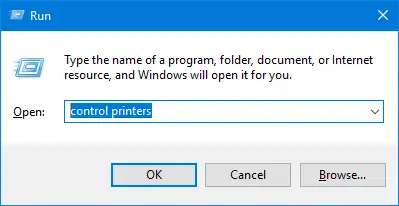
PRINTERSフォルダー自体は削除せず、中にあるファイルだけを削除します。- サービスの一覧に戻り、 Print Spooler を開始します。
- 印刷キューをもう一度開き、テストページを1枚送信します。
結果の確認: テストを送信する前に、キューが空になっている必要があります。サービスが再び停止する場合や、新しいジョブですぐにエラーが発生する場合は、単純な消去では根本原因を解決できていません。
方法3:Fionn Printer Driver で印刷キューのエラーを解決する
使用する場面: キューを消去してもエラーが再発する場合や、登録済みのプリンター、ドライバー、一般的な印刷問題をまとめて確認したい場合に使用します。Fionn Printer DriverはWindowsに対応し、印刷キューと印刷サービスの診断、使用できないドライバーの検出、ドライバーのインストールまたは修復を行えます。手作業を抑えて総合的に確認したい場合に推奨されますが、紙詰まりなど機器側の物理的な問題は解消できません。
- Fionn Printer Driverを起動して「今すぐスキャン」をクリックし、プリンタードライバーと印刷関連の問題がないかパソコンを確認します。

- Fionn Printer Driverがシステム、登録済みのプリンター、ドライバー、一般的な印刷問題を確認するまで待ちます。

- 確認が完了したら「ワンクリック修復」をクリックし、必要なプリンタードライバーを自動的にインストールまたは修復します。

- 修復が完了するまで待ち、プリンターの問題が正常に解決されたことを確認します。

結果の確認: Windowsの印刷キューを再び開き、テストページを1枚印刷します。ソフトウェア上で処理が正常に完了しても、実際のジョブがプリンターまで届いたことの証明にはならないため、テスト印刷は必ず行ってください。
印刷キューが再び停止する場合の対処法
問題の再発は、原因を特定するための重要な手掛かりになります。特定のアプリだけでエラーが起きる場合は、文書を別名で保存するか、単純なテキストファイルを印刷してください。すべてのアプリで問題が起きる場合は、既定のプリンター、接続状態、機器の状態を確認します。
エラーが発生するタイミングにも注目してください。送信直後のエラーは、機器に接続できない、誤ったプリンターを選択している、ドライバーに問題があるといった原因を示すことが多くあります。ジョブが徐々にたまる場合は、サービスの停止、オフライン状態、通信上の問題が考えられます。
まとめ
最初にWindowsの画面から印刷ジョブを取り消します。キューを消去できない場合は、印刷スプーラーを停止し、キューの一時ファイルを削除してからサービスを再開してください。エラーが繰り返される場合は、 Fionn Printer Driver を使用して、ドライバー、サービス、機器の状態を確認します。どの方法でも、ジョブ一覧が空になっただけで判断せず、新しいテストページを使って結果を確認してください。印刷が復旧しない場合は、エラーメッセージを記録し、接続とプリンターの物理的な状態を確認したうえで、ネットワーク管理者または機器メーカーのサポートへ問い合わせてください。
よくある質問
印刷ジョブが「削除中」のまま残るのはなぜですか?
通常は、印刷スプーラーがジョブの一時データを保持し続けていることが原因です。サービスを停止し、
C:\Windows\System32\spool\PRINTERS
の内容を消去してから、サービスを再開してください。この操作には管理者権限が必要です。
印刷キューを消去すると元の文書も削除されますか?
いいえ。削除されるのは印刷用に準備されたジョブであり、元の文書ではありません。ただし、取り消したジョブは再送信する必要があるため、消去前に一覧にあったファイルを確認しておいてください。
キューを正常に消去してもエラーが再発するのはなぜですか?
キューの消去で解決できるのは停止したジョブだけです。プリンターの接続切れ、ポートの競合、サービスの停止、ドライバーの問題、機器の物理的な状態は修復されません。すべてのアプリでエラーが発生するか、送信直後に発生するかを確認してください。
印刷キューのエラーが出るたびにドライバーを再インストールする必要がありますか?
いいえ。まずジョブを取り消し、印刷スプーラーを再起動してください。新しいジョブでも再びエラーが発生する場合、Windowsがドライバーを使用できないと表示する場合、またはソフトウェア環境の変更後に問題が始まった場合は、ドライバーの確認や修復が適切です。
問題が本当に解決したことを確認するにはどうすればよいですか?
印刷キューが新しいジョブを受け付け、機器へ送信した後、エラーなく空になり、プリンターからテストページが出力されれば解決しています。実際に印刷されず、キューだけが空になった状態では、古いジョブが削除されたことしか確認できません。


