 Emily CarterPrinter Drivers
Windowsで既定のプリンターを変更するには、まずプリンターの自動管理を無効にし、Windowsの「設定」から使用したい機器を選びます。コントロールパネルから同じ設定を変更することも可能です。ここでは4つの方法を、設定、コントロールパネル、自動管理の解除、ドライバー確認の順に説明します。希望するプリンターに「既定」と表示され、テスト印刷が成功した時点で作業は完了です。
方法の早見表
| 確認できる状況 | 適した方法 | 解決できること |
|---|---|---|
| プリンターが設定画面に表示される | Windowsの設定 | システムの既定プリンターを変更する |
| 従来のデバイス一覧を使いたい | コントロールパネル | 同じシステム設定を別の画面から変更する |
| 別の機器を使うと既定設定が変わる | 自動管理を無効にする | 最後に使ったプリンターへの自動変更を止める |
| 目的のプリンターがない、または利用不可と表示される | 接続状態とドライバーを確認する | 選択できない原因を切り分ける |
方法1:Windowsの設定で既定のプリンターを変更する
この方法が適している場合
インストール済みのプリンターが「プリンターとスキャナー」に表示されている場合に使います。Windows 11では「Bluetoothとデバイス」、Windows 10では「デバイス」から開きます。

Windows 11での手順
- 「スタート」から「設定」を開きます。
- 「Bluetoothとデバイス」を選択します。
- 「プリンターとスキャナー」を開きます。
- 「Windowsで通常使うプリンターを管理する」をオフにします。
- 使用するプリンターを選択します。
- 「既定に設定」を選択します。
Windows 10での手順
- 「スタート」から「設定」を開きます。
- 「デバイス」を選択します。
- 「プリンターとスキャナー」を開きます。
- 「Windowsで通常使うプリンターを管理する」をオフにします。
- 使用するプリンターを選び、「管理」を開きます。
- 「既定に設定」を選択します。
注意:Windows 10のサポートは2025年10月14日に終了しました。設定項目を利用できる環境でも、標準のセキュリティ更新や技術サポートは提供されません。
結果の確認方法
プリンターの詳細画面を開き直し、「既定」と表示されることを確認します。続いて文書の印刷画面を開き、同じプリンターが最初から選択されているか確認してください。利用可能な状態なら、少量のテスト印刷も実行します。
「既定に設定」が見つからない場合は、次のコントロールパネルを使用できます。
方法2:コントロールパネルで既定のプリンターを変更する
この方法が適している場合
従来のプリンター一覧を使いたい場合や、「設定」で目的の機器を見つけにくい場合に適しています。別の既定設定を作る方法ではなく、Windowsの同じシステム設定を変更します。
操作手順
- Windows + Rキーを押して「ファイル名を指定して実行」を開きます。
control printersと入力し、Enterキーを押します。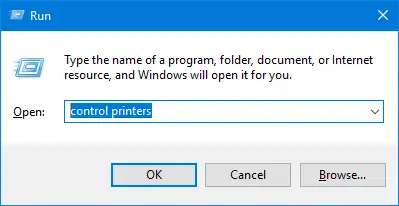
- デバイス一覧から使用するプリンターを探します。
- プリンターを右クリックします。
- 「通常使うプリンターに設定」を選択します。
- Windowsによる自動管理を停止する確認画面が表示された場合は承認します。
結果の確認方法
選択したプリンターに既定を示すマークが付いているか確認します。アプリの印刷画面も開き、最初に選択される機器を確認してください。特定のアプリだけ別の機器を表示する場合、そのアプリが前回の選択を記憶している可能性があります。
別のプリンターを使った後に設定が戻る場合は、自動管理を明示的に無効にします。

方法3:Windowsによる既定のプリンターの自動変更を止める
この方法が適している場合
手動設定した直後は正常でも、別の場所や機器で印刷すると既定プリンターが変わる場合に使います。自動管理が有効なWindowsでは、最後に使用したプリンターが選ばれることがあります。この動作だけでは、ドライバーの破損とは判断できません。
操作手順
- スタートメニューから「設定」を開きます。
- Windows 11では「Bluetoothとデバイス」、Windows 10では「デバイス」を開きます。
- 「プリンターとスキャナー」を選択します。
- 「Windowsで通常使うプリンターを管理する」をオフにします。
- 希望するプリンターを開き、「既定に設定」をもう一度選択します。
結果の確認方法
別のプリンターを一度使用した後、「プリンターとスキャナー」に戻ります。手動で選んだ機器に「既定」と表示され続けていれば、自動変更は停止しています。Windows上の表示が正しいのに一つのアプリだけ別の機器を選ぶ場合は、そのアプリ内の印刷設定を確認してください。
目的のプリンター自体が消えた場合や「利用不可」と表示される場合は、既定設定を繰り返すのではなく、接続状態とドライバーを確認します。
方法4:表示されないプリンターをFionn Printer Driverで確認する
この方法が適している場合
目的のプリンターが認識されない、ドライバーを利用できない、または機器の問題で既定に設定できない場合の補助的な方法です。Fionn Printer DriverはWindows上でプリンターやドライバー、一般的な印刷関連の問題を検出し、必要なドライバーのインストールまたは修復に使用できます。上記のWindows標準手順を置き換えるものではありません。
操作手順
- Fionn Printer Driverを起動し、「Scan Now」を選択してプリンターのドライバーと関連する問題をスキャンします。

- インストール済みのプリンター、ドライバー、一般的な印刷問題のスキャンが終わるまで待ちます。

- スキャン完了後、「One-Click Fix」を選択し、必要なプリンタードライバーをインストールまたは修復します。

- 処理が完了するまで待ち、修復完了の結果を確認します。

結果の確認方法
Windowsの「プリンターとスキャナー」に戻り、目的のプリンターが「利用不可」ではない状態で表示されることを確認します。「設定」から既定に指定し、画面を開き直して「既定」の表示が維持されるか確認してください。最後にテスト印刷を行います。
設定結果を確認するためのポイント
- 既定設定と利用可能状態を分けて考える:「既定」の表示だけでは、オンライン状態、用紙、印刷キューの処理状況までは確認できません。
- 正しいデバイス項目を選ぶ:同じ物理プリンターでも、接続方法やインストール済みドライバーによって複数の項目が表示される場合があります。
- アプリ側の選択を確認する:一部のアプリはWindowsの既定設定より、前回選択したプリンターを優先します。
- 症状に合う原因を調べる:既定設定が変わる場合は自動管理、機器が消える場合は接続、状態、インストール、ドライバーの問題を確認します。
まとめ
最初にWindowsの「設定」を使い、固定したい場合はプリンターの自動管理を無効にします。「設定」で操作しにくければ、コントロールパネルから同じ既定設定を変更してください。プリンター画面の「既定」表示、アプリの初期選択、テスト印刷の3点で結果を確認できます。設定が再び変わる場合は自動管理を見直し、機器が表示されない場合は接続状態とドライバーを先に調べます。標準手順を進められないときは、Fionn Printer Driverを補助的な診断手段として利用できます。
よくある質問
Windows 11で「既定に設定」が表示されないのはなぜですか?
「Windowsで通常使うプリンターを管理する」が有効になっている可能性があります。「設定」から「Bluetoothとデバイス」→「プリンターとスキャナー」を開き、この項目をオフにしてください。その後、プリンターを開き直します。機器自体が表示されない場合は、先に接続またはインストールを確認します。
Windowsが既定のプリンターを勝手に変更するのはなぜですか?
プリンターの自動管理が有効だと、最後に使用したプリンターが選ばれる場合があります。自動管理をオフにしてから、希望する機器をもう一度既定に設定してください。一つのアプリだけ選択が違う場合は、アプリが記憶している印刷設定も確認します。
Windowsの既定設定はすべてのアプリに反映されますか?
通常は印刷画面の初期選択に使われますが、アプリが以前の選択を保持する場合があります。異なるプリンターが表示される場合は、そのアプリの印刷画面で選択を確認してください。アプリ内の選択が違っても、Windowsの既定設定が変更されたとは限りません。
オフラインのプリンターも既定に設定できますか?
インストール済みであれば、利用できない状態でも「既定」の指定が残る場合があります。ただし、既定に設定してもネットワーク接続、用紙切れ、一時停止したキュー、ドライバーの問題は解決しません。「既定」の表示とテスト印刷の両方を確認してください。
「設定」とコントロールパネルでは結果が異なりますか?
いいえ。どちらもWindowsのシステム既定プリンターを変更します。「設定」は現在の主要な操作画面で、コントロールパネルは従来形式のデバイス一覧です。目的のプリンターを確認しやすい方を使い、最後にアプリの印刷画面で結果を検証してください。


