 Emily CarterPrinter Drivers
Um den Standarddrucker zu ändern, deaktivieren Sie zuerst die automatische Druckerverwaltung in Windows und wählen anschließend das gewünschte Gerät unter Drucker & Scanner aus. Alternativ können Sie denselben Systemstandard über die Systemsteuerung festlegen. Die vier folgenden Methoden behandeln die Windows-Einstellungen, die klassische Systemsteuerung, einen unerwünschten automatischen Wechsel und einen optionalen Treibercheck. Arbeiten Sie die Methoden in dieser Reihenfolge durch und beenden Sie die Fehlersuche, sobald der gewünschte Drucker ausgewählt bleibt und eine Testseite ausgibt.
Schnellübersicht: Welche Methode passt?
| Beobachtete Situation | Empfohlene Methode | Zweck |
|---|---|---|
| Der Drucker wird in den Einstellungen angezeigt | Windows-Einstellungen | Systemweiten Standard ändern |
| Sie bevorzugen die klassische Geräteliste | Systemsteuerung | Denselben Systemstandard ändern |
| Nach Verwendung eines anderen Geräts wechselt der Standard | Automatische Verwaltung deaktivieren | Auswahl des zuletzt verwendeten Druckers verhindern |
| Der Drucker fehlt oder ist nicht verfügbar | Verbindung, Gerätestatus und Treiber prüfen | Die zugrunde liegende Störung eingrenzen |
Ein wichtiger Unterschied: Ein falscher Standarddrucker ist ein Auswahlproblem. Ein fehlender, offline angezeigter oder nicht druckender Standarddrucker weist dagegen auf eine Verbindung, Warteschlange, Gerätestörung oder einen Treiber hin.
Methode 1: Standarddrucker in den Windows-Einstellungen ändern
Wann eignet sich diese Methode?
Nutzen Sie die Einstellungen, wenn der Drucker installiert und unter Drucker & Scanner sichtbar ist. Dies ist in Windows 11 der direkte Weg zur systemweiten Auswahl.

Schritt-für-Schritt-Anleitung
- Öffnen Sie unter Windows 11 Start > Einstellungen > Bluetooth und Geräte > Drucker & Scanner.
- Deaktivieren Sie Windows verwaltet meinen Standarddrucker.
- Wählen Sie den gewünschten Drucker aus.
- Klicken Sie auf Als Standard festlegen.
Unter Windows 10 führt der Pfad über Start > Einstellungen > Geräte > Drucker & Scanner. Deaktivieren Sie dort ebenfalls die automatische Verwaltung, wählen Sie den Drucker, öffnen Sie Verwalten und klicken Sie auf Als Standard.
Hinweis: Der reguläre Support für Windows 10 endete am 14. Oktober 2025. Die beschriebenen Bedienelemente können weiterhin vorhanden sein, Windows 10 erhält jedoch keine regulären Sicherheitsupdates und keinen üblichen technischen Support mehr.
So überprüfen Sie das Ergebnis
Öffnen Sie die Druckerseite erneut und prüfen Sie, ob das Gerät als Standard gekennzeichnet ist. Öffnen Sie danach den Druckdialog eines Dokuments. Derselbe Drucker sollte vorausgewählt sein. Führen Sie abschließend einen kleinen Testdruck aus.
Fehlt die Schaltfläche trotz deaktivierter automatischer Verwaltung, verwenden Sie als Nächstes die klassische Systemsteuerung.
Methode 2: Standarddrucker über die Systemsteuerung ändern
Wann eignet sich diese Methode?
Diese Variante ist sinnvoll, wenn Sie die klassische Geräteliste bevorzugen oder den Drucker in den Einstellungen nicht leicht finden. Sie erzeugt keinen separaten Standard, sondern ändert dieselbe Windows-Auswahl.
Schritt-für-Schritt-Anleitung
- Drücken Sie Windows-Taste + R.
- Geben Sie
control printersein und drücken Sie Eingabetaste.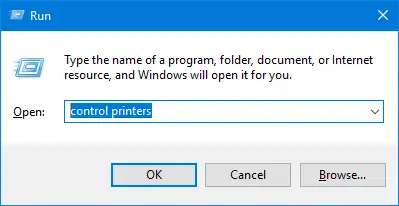
- Suchen Sie den gewünschten Drucker in der Geräteliste.
- Klicken Sie mit der rechten Maustaste auf den Drucker.
- Wählen Sie Als Standarddrucker festlegen.
- Bestätigen Sie den Hinweis, falls Windows die automatische Verwaltung beenden möchte.
So überprüfen Sie das Ergebnis
Kontrollieren Sie die Standardmarkierung am ausgewählten Gerät. Öffnen Sie anschließend den Druckdialog einer Anwendung. Zeigt nur diese Anwendung einen anderen Drucker an, kann sie eine eigene frühere Auswahl gespeichert haben; der Windows-Standard muss deshalb nicht falsch sein.
Wechselt die systemweite Auswahl nach der Nutzung eines anderen Druckers erneut, deaktivieren Sie die automatische Verwaltung mit der nächsten Methode.

Methode 3: Automatischen Wechsel des Standarddruckers verhindern
Wann eignet sich diese Methode?
Verwenden Sie diese Schritte, wenn Ihre manuelle Auswahl zunächst funktioniert, aber nach einem Druckauftrag an ein anderes Gerät wechselt. Die automatische Windows-Verwaltung kann den zuletzt verwendeten Drucker auswählen. Dieses Verhalten allein ist kein Beleg für einen beschädigten Treiber.
Schritt-für-Schritt-Anleitung
- Öffnen Sie die Einstellungen.
- Rufen Sie unter Windows 11 Bluetooth und Geräte > Drucker & Scanner oder unter Windows 10 Geräte > Drucker & Scanner auf.
- Suchen Sie die Option Windows verwaltet meinen Standarddrucker.
- Schalten Sie die Option aus.
- Öffnen Sie den bevorzugten Drucker und wählen Sie erneut Als Standard festlegen.
So überprüfen Sie das Ergebnis
Drucken Sie einmal über ein anderes Gerät und kehren Sie anschließend zu Drucker & Scanner zurück. Der manuell festgelegte Drucker sollte weiterhin als Standard erscheinen. Wählt nur eine einzelne Anwendung ein anderes Gerät, prüfen Sie deren gespeicherte Druckereinstellung.
Verschwindet der gewünschte Drucker dagegen aus der Liste oder wird er als nicht verfügbar angezeigt, prüfen Sie nicht wiederholt die Standardauswahl, sondern Gerät und Treiber.
Methode 4: Fehlenden oder nicht verfügbaren Drucker mit Fionn Printer Driver diagnostizieren
Wann eignet sich diese Methode?
Diese optionale Methode kommt infrage, wenn Windows den Drucker nicht erkennt, der Treiber nicht verfügbar ist oder ein Druckerproblem die normale Auswahl verhindert. Fionn Printer Driver kann unter Windows Geräte und Treiber prüfen, Treiber installieren oder reparieren sowie Druckerstatus, Druckdienst, Anschlüsse und Warteschlange untersuchen. Die integrierten Windows-Methoden bleiben der erste Lösungsweg.
Schritt-für-Schritt-Anleitung
- Starten Sie Fionn Printer Driver und klicken Sie auf „Scan Now“, um nach Druckertreibern und zugehörigen Problemen zu suchen.

- Warten Sie, während Fionn Printer Driver installierte Drucker, Treiber und häufige Druckerprobleme prüft.

- Klicken Sie nach Abschluss des Scans auf „One-Click Fix“, um den benötigten Druckertreiber automatisch zu installieren oder zu reparieren.

- Warten Sie bis zum Abschluss und kontrollieren Sie die angezeigte Erfolgsmeldung.

So überprüfen Sie das Ergebnis
Kehren Sie zu Drucker & Scanner zurück. Der Drucker sollte ohne den Status „Nicht verfügbar“ erscheinen. Legen Sie ihn über die Einstellungen als Standard fest, öffnen Sie die Seite erneut und führen Sie einen Testdruck aus. Eine Standardmarkierung allein bestätigt nicht, dass Verbindung, Papierzufuhr und Warteschlange funktionieren.
Tipps zur Überprüfung des Ergebnisses
- Auswahl und Verfügbarkeit getrennt prüfen: Ein Standarddrucker kann offline, pausiert oder ohne Papier sein.
- Den richtigen Geräteeintrag wählen: Ein physischer Drucker kann über verschiedene Anschlüsse oder Treiber mehrfach erscheinen.
- Mehrere Anwendungen vergleichen: Tritt die Abweichung nur in einem Programm auf, liegt sie wahrscheinlich an dessen gespeicherter Auswahl.
- Das Symptom richtig zuordnen: Ein wechselnder Standard spricht für automatische Verwaltung. Ein fehlendes Gerät spricht eher für Installation, Verbindung, Status oder Treiber.
- Mit einem Testdruck abschließen: Erst ein erfolgreicher Auftrag bestätigt sowohl die Auswahl als auch die praktische Erreichbarkeit des Geräts.
Fazit
Ändern Sie den Standarddrucker zuerst über die Windows-Einstellungen und deaktivieren Sie die automatische Verwaltung, wenn die Auswahl dauerhaft gelten soll. Nutzen Sie die Systemsteuerung als gleichwertige Alternative. Prüfen Sie danach die Standardmarkierung, den Druckdialog einer Anwendung und einen echten Testdruck. Wechselt die Auswahl erneut, kontrollieren Sie die automatische Verwaltung und anwendungsspezifische Einstellungen. Fehlt der Drucker oder bleibt er nicht verfügbar, untersuchen Sie Verbindung, Status und Treiber. Fionn Printer Driver bietet dafür einen optionalen Diagnoseweg, nachdem die integrierten Windows-Lösungen ausgeschöpft wurden.
Häufig gestellte Fragen
Warum fehlt „Als Standard festlegen“ in Windows 11?
Die Schaltfläche kann fehlen, solange Windows verwaltet meinen Standarddrucker aktiviert ist. Deaktivieren Sie die Option unter Einstellungen > Bluetooth und Geräte > Drucker & Scanner. Öffnen Sie den Drucker danach erneut. Fehlt bereits der Geräteeintrag, verbinden oder installieren Sie den Drucker zuerst.
Warum ändert Windows meinen Standarddrucker immer wieder?
Die automatische Druckerverwaltung kann den zuletzt verwendeten Drucker auswählen. Deaktivieren Sie Windows verwaltet meinen Standarddrucker und legen Sie das gewünschte Gerät erneut fest. Bleibt der Windows-Standard korrekt, während nur ein Programm abweicht, prüfen Sie dessen eigene Druckerauswahl.
Gilt der Windows-Standarddrucker für jede Anwendung?
Der Windows-Standard dient normalerweise als Vorauswahl. Manche Anwendungen speichern jedoch den zuletzt verwendeten Drucker. Eine abweichende Auswahl in einem einzelnen Programm bedeutet daher nicht automatisch, dass sich der Systemstandard geändert hat.
Kann ein Offline-Drucker als Standard festgelegt sein?
Ja. Ein installierter Drucker kann die Standardmarkierung behalten, obwohl er offline oder nicht verfügbar ist. Die Auswahl stellt weder die Netzwerkverbindung wieder her noch leert sie eine blockierte Warteschlange oder repariert einen Treiber. Prüfen Sie deshalb zusätzlich einen Testdruck.
Sind Einstellungen und Systemsteuerung unterschiedliche Verfahren?
Nein. Beide Oberflächen ändern denselben systemweiten Windows-Standard. Die Einstellungen sind der aktuelle Hauptweg; die Systemsteuerung bietet die klassische Geräteliste. Entscheidend ist, dass Sie den korrekten installierten Geräteeintrag wählen und das Ergebnis im Druckdialog kontrollieren.


