 Emily CarterPrinter Drivers
Varsayılan yazıcıyı değiştirmek için Windows Ayarları'nı açın, otomatik yazıcı yönetimini kapatın ve kullanmak istediğiniz yazıcıyı varsayılan olarak belirleyin. Aynı işlem Denetim Masası üzerinden de yapılabilir. Aşağıdaki dört yöntem sırasıyla Ayarlar, Denetim Masası, otomatik yönetim ve isteğe bağlı sürücü denetimini kapsar. İlk yöntemle başlayın; seçtiğiniz aygıt varsayılan olarak kalıyor ve deneme sayfasını yazdırıyorsa diğer yöntemlere geçmeniz gerekmez.
Hızlı Karşılaştırma
| Gözlenen durum | Önerilen yöntem | Yöntemin amacı |
|---|---|---|
| Yazıcı Ayarlar'da görünüyor | Windows Ayarları | Sistem varsayılanını değiştirir |
| Klasik aygıt listesini tercih ediyorsunuz | Denetim Masası | Aynı sistem varsayılanını değiştirir |
| Başka bir yazıcı kullanıldıktan sonra varsayılan değişiyor | Otomatik yönetimi kapatma | Windows'un son kullanılan yazıcıyı seçmesini önler |
| Yazıcı eksik veya kullanılamıyor | Aygıt ve sürücü denetimi | Bağlantı ya da yapılandırma sorununu araştırır |
Yöntem 1: Windows Ayarları'nda Varsayılan Yazıcı Nasıl Değiştirilir?
Ne Zaman Kullanılmalı?
Yazıcı yüklüyse ve Yazıcılar ve tarayıcılar bölümünde görünüyorsa bu yöntemi kullanın. Windows'un güncel arayüzü üzerinden uygulanan en doğrudan yöntem budur.

Windows 11 İçin Adımlar
- Başlangıç menüsünü açın.
- Ayarlar > Bluetooth ve cihazlar > Yazıcılar ve tarayıcılar yolunu izleyin.
- Windows varsayılan yazıcımı yönetsin seçeneğini kapatın.
- Kullanmak istediğiniz yazıcıyı seçin.
- Varsayılan olarak ayarla düğmesine tıklayın.
Windows 10 İçin Adımlar
- Başlangıç > Ayarlar yolunu açın.
- Cihazlar seçeneğini belirleyin.
- Yazıcılar ve tarayıcılar bölümünü açın.
- Windows varsayılan yazıcımı yönetsin seçeneğini temizleyin.
- Gerekli yazıcıyı seçip Yönet düğmesine tıklayın.
- Varsayılan olarak ayarla seçeneğini belirleyin.
Not: Microsoft'un Windows 10 desteği 14 Ekim 2025'te sona erdi. Bu ayarlar çalışmaya devam edebilir ancak Windows 10 artık standart güvenlik düzeltmeleri veya teknik destek almaz.
Sonuç Nasıl Doğrulanır?
Yazıcının sayfasını yeniden açın ve durumunun Varsayılan olduğunu doğrulayın. Ardından bir belgenin Yazdır penceresini açarak aynı yazıcının önceden seçildiğini kontrol edin. Mümkünse küçük bir deneme sayfası yazdırın.
Beklenen düğme görünmüyorsa aynı sistem ayarına Denetim Masası üzerinden ulaşabilirsiniz.
Yöntem 2: Denetim Masası Üzerinden Varsayılan Yazıcıyı Değiştirme
Ne Zaman Kullanılmalı?
Klasik yazıcı listesini tercih ediyorsanız veya aygıtı Ayarlar'da kolayca bulamıyorsanız Denetim Masası'nı kullanın. Bu yol ayrı bir tercih oluşturmaz; Windows'un sistem genelindeki varsayılanını değiştirir.
Adım Adım Uygulama
- Çalıştır penceresini açmak için Windows + R tuşlarına basın.
control printerskomutunu girin ve Enter tuşuna basın.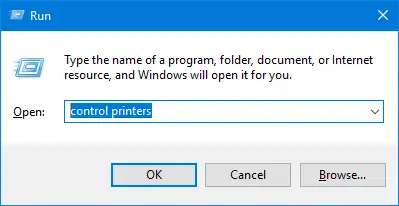
- Aygıt listesinde kullanmak istediğiniz yazıcıyı bulun.
- Yazıcıya sağ tıklayın.
- Varsayılan yazıcı olarak ayarla seçeneğini belirleyin.
- Windows otomatik yönetimi durduracağını bildirirse işlemi onaylayın.
Sonuç Nasıl Doğrulanır?
Seçilen yazıcının yanında varsayılan göstergesinin bulunduğunu kontrol edin. Bir uygulamanın Yazdır penceresini açıp ilk seçimi inceleyin. Uygulama başka bir aygıt gösteriyorsa doğru yazıcıyı seçin; uygulama önceki tercihini ayrıca kaydediyor olabilir.
Başka bir aygıtı kullandıktan sonra Windows varsayılanı yeniden değişiyorsa otomatik yazıcı yönetimini kapatın.

Yöntem 3: Windows'un Varsayılan Yazıcıyı Değiştirmesini Önleme
Ne Zaman Kullanılmalı?
Elle seçtiğiniz yazıcı başlangıçta çalışıyor ancak başka bir yerde yazdırdıktan sonra değişiyorsa bu yöntemi uygulayın. Otomatik yönetim etkin olduğunda Windows son kullanılan yazıcıyı seçebilir. Bu davranış tek başına sürücünün bozuk olduğunu göstermez.
Adım Adım Uygulama
- Başlangıç menüsünden Ayarlar'ı açın.
- Windows 11'de Bluetooth ve cihazlar, Windows 10'da Cihazlar bölümüne gidin.
- Yazıcılar ve tarayıcılar sayfasını açın.
- Windows varsayılan yazıcımı yönetsin seçeneğini kapatın.
- Tercih ettiğiniz yazıcıyı açıp Varsayılan olarak ayarla seçeneğini yeniden belirleyin.
Sonuç Nasıl Doğrulanır?
Başka bir yazıcıyı bir kez kullandıktan sonra Yazıcılar ve tarayıcılar sayfasına dönün. Elle seçtiğiniz aygıt hâlâ Varsayılan olarak görünmelidir. Windows seçimi doğru olduğu hâlde yalnızca bir uygulama farklı yazıcı açıyorsa sorun sistem varsayılanı değil, uygulamanın kaydettiği seçim olabilir.
Hedef yazıcı listeden kaybolursa veya kullanılamaz duruma gelirse varsayılanı tekrar tekrar değiştirmek yerine bağlantıyı, aygıt durumunu ve sürücüyü inceleyin.
Yöntem 4: Eksik veya Kullanılamayan Yazıcıyı Fionn Printer Driver ile Denetleme
Ne Zaman Kullanılmalı?
Hedef yazıcı Windows tarafından tanınmıyorsa, sürücüsü kullanılamıyorsa veya aygıt sorunu normal seçimi engelliyorsa bu isteğe bağlı yöntemi kullanın. Fionn Printer Driver; Windows'ta yazıcı ve sürücü taraması, sürücü yükleme ya da onarma ve yaygın yazdırma sorunlarını denetleme işlevleri sunar. Bu yöntem, önceki yerleşik Windows yöntemlerinin yerine geçmez.
Adım Adım Uygulama
- Fionn Printer Driver'ı başlatın ve yazıcı sürücülerini ve ilgili sorunları taramak için “Scan Now” düğmesine tıklayın.

- Programın yüklü yazıcıları, sürücüleri ve yaygın yazdırma sorunlarını taramasını bekleyin.

- Tarama tamamlanınca gerekli yazıcı sürücüsünü yüklemek veya onarmak için “One-Click Fix” düğmesine tıklayın.

- İşlemin tamamlanmasını bekleyin ve programın başarı sonucunu gösterdiğini doğrulayın.

Sonuç Nasıl Doğrulanır?
Windows'ta Yazıcılar ve tarayıcılar sayfasına dönün. Yazıcının listede olduğunu ve kullanılamıyor uyarısı göstermediğini doğrulayın. Yazıcıyı Ayarlar üzerinden varsayılan yapın, sayfayı yeniden açın ve durumun korunduğunu kontrol edin. Son olarak bir deneme sayfası yazdırın.
Sonucu Kontrol Etme İpuçları
- Seçim ile kullanılabilirliği ayırın: Varsayılan işareti, yazıcının çevrimiçi olduğunu, kâğıt içerdiğini veya kuyruğu işleyebildiğini kanıtlamaz.
- Doğru aygıt kaydını seçin: Tek bir fiziksel yazıcı, farklı bağlantılar veya sürücüler nedeniyle listede birden fazla kez görünebilir.
- Uygulama tercihini kontrol edin: Bazı uygulamalar Windows varsayılanını hemen kullanmak yerine önceki yazıcı seçimini saklar.
- Belirtiyi doğru sınıflandırın: Değişen varsayılan genellikle otomatik yönetimle ilişkilidir. Eksik veya kullanılamayan aygıt ise bağlantı, durum, kurulum ya da sürücü denetimi gerektirir.
Sonuç
Sabit bir varsayılan yazıcı için önce Windows Ayarları'nı kullanın ve otomatik yönetimi kapatın. Gerekirse aynı seçimi klasik Denetim Masası listesinden yapın. Sonucu hem yazıcı sayfasındaki Varsayılan durumuyla hem uygulamanın Yazdır penceresiyle hem de deneme baskısıyla doğrulayın. Seçim başka bir yazıcı kullanıldıktan sonra değişiyorsa otomatik yönetimi yeniden kontrol edin. Yazıcı listede yoksa veya kullanılamıyorsa bağlantı, aygıt durumu ve sürücüyü araştırın; yerleşik seçim tamamlanamıyorsa Fionn Printer Driver isteğe bağlı bir denetim yolu sağlayabilir.
Sık Sorulan Sorular
Windows 11'de “Varsayılan olarak ayarla” düğmesi neden görünmüyor?
Windows varsayılan yazıcımı yönetsin seçeneği etkin olduğunda düğme görünmeyebilir. Ayarlar > Bluetooth ve cihazlar > Yazıcılar ve tarayıcılar yolunda bu seçeneği kapatın. Yazıcı sayfasını yeniden açın. Aygıt listede bulunmuyorsa önce yazıcıyı bağlayın veya sürücüsünü yükleyin.
Windows varsayılan yazıcımı neden sürekli değiştiriyor?
Windows'un otomatik yazıcı yönetimi son kullanılan yazıcıyı seçebilir. Windows varsayılan yazıcımı yönetsin seçeneğini kapatıp tercih ettiğiniz yazıcıyı yeniden varsayılan yapın. Windows doğru aygıtı gösterirken yalnızca bir uygulama farklı davranıyorsa uygulamanın kayıtlı yazıcı tercihini kontrol edin.
Windows varsayılanını değiştirmek bütün uygulamaları etkiler mi?
Windows varsayılanı normalde ilk seçimi belirler ancak bazı uygulamalar farklı bir yazıcıyı hatırlayabilir. Bir uygulama başka aygıtla açılmaya devam ederse Yazdır penceresindeki seçimi kontrol edin. Uygulama içindeki tercihin değişmesi, Windows varsayılanının da değiştiği anlamına gelmez.
Çevrimdışı bir yazıcı varsayılan olarak ayarlanabilir mi?
Yüklü bir yazıcı kullanılamasa bile varsayılan işaretini koruyabilir. Yazıcıyı varsayılan yapmak ağ bağlantısını düzeltmez, kâğıt yüklemez, duraklatılmış kuyruğu sürdürmez veya sürücüyü onarmaz. Hem Varsayılan durumunu hem başarılı deneme baskısını kontrol edin.
Ayarlar ve Denetim Masası yöntemleri farklı sonuçlar mı verir?
Hayır. Her iki arayüz de Windows'un sistem genelindeki varsayılan yazıcısını değiştirir. Ayarlar güncel ana arayüzdür; Denetim Masası ise klasik aygıt listesini sunar. Doğru yüklü yazıcıyı gösteren yolu kullanın ve sonucu bir uygulamada doğrulayın.


