 Emily CarterPrinter Drivers
Per cambiare la stampante predefinita, apri le Impostazioni di Windows, disattiva la gestione automatica e seleziona il dispositivo desiderato. In alternativa, puoi usare il Pannello di controllo. Le quattro procedure seguenti coprono entrambi i percorsi, la modifica automatica della selezione e il controllo facoltativo del driver. Provale nell’ordine indicato e fermati quando la stampante scelta resta predefinita ed esegue correttamente una stampa di prova.
Panoramica rapida
| Situazione osservata | Metodo consigliato | Problema affrontato |
|---|---|---|
| La stampante compare nelle Impostazioni | Impostazioni di Windows | Cambia la predefinita di sistema |
| Preferisci l’elenco classico dei dispositivi | Pannello di controllo | Cambia la stessa preferenza di sistema |
| La selezione cambia dopo l’uso di un’altra stampante | Disattivazione della gestione automatica | Impedisce la selezione dell’ultimo dispositivo usato |
| La stampante è assente o non disponibile | Controllo di dispositivo e driver | Individua un problema di configurazione sottostante |
Metodo 1: come cambiare la stampante predefinita dalle Impostazioni di Windows
Quando usarlo
Usa le Impostazioni quando la stampante è installata e visibile in Stampanti e scanner. È il percorso più diretto e utilizza l’interfaccia corrente di Windows.

Procedura per Windows 11
- Apri Start e seleziona Impostazioni.
- Apri Bluetooth e dispositivi.
- Seleziona Stampanti e scanner.
- Disattiva Consenti a Windows di gestire la stampante predefinita.
- Seleziona la stampante desiderata.
- Premi Imposta come predefinita.
Procedura per Windows 10
- Apri Start e seleziona Impostazioni.
- Seleziona Dispositivi.
- Apri Stampanti e scanner.
- Disattiva Consenti a Windows di gestire la stampante predefinita.
- Seleziona la stampante e premi Gestisci.
- Seleziona Imposta come predefinita.
Nota: il supporto di Windows 10 è terminato il 14 ottobre 2025. I comandi possono essere ancora disponibili, ma il sistema non riceve più il normale supporto tecnico e gli aggiornamenti di sicurezza standard.
Come verificare il risultato
Riapri la pagina della stampante e controlla che compaia lo stato Predefinita. Apri quindi la finestra di stampa di un documento: lo stesso dispositivo dovrebbe essere già selezionato. Se possibile, esegui una breve stampa di prova.
Se il pulsante non compare oppure preferisci l’elenco classico, usa il Pannello di controllo.
Metodo 2: cambiare la stampante predefinita dal Pannello di controllo
Quando usarlo
Scegli questo metodo se non trovi facilmente il dispositivo nelle Impostazioni o se preferisci la visualizzazione classica. Il Pannello di controllo modifica la stessa impostazione di sistema; non crea una preferenza separata.
Procedura passo passo
- Premi Windows + R per aprire Esegui.
- Digita
control printerse premi Invio.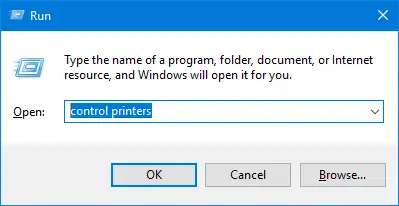
- Individua la stampante nell’elenco dei dispositivi.
- Fai clic sulla stampante con il pulsante destro.
- Seleziona Imposta come stampante predefinita.
- Conferma l’avviso se Windows comunica che interromperà la gestione automatica.
Come verificare il risultato
Controlla che l’indicatore della stampante predefinita appaia accanto al dispositivo scelto. Apri poi la finestra di stampa di un’applicazione e verifica la selezione iniziale. Se una sola applicazione propone un altro dispositivo, potrebbe conservare una propria preferenza senza aver cambiato quella di Windows.
Se la stampante predefinita cambia dopo averne usata un’altra, intervieni sulla gestione automatica.

Metodo 3: impedire a Windows di cambiare la stampante predefinita
Quando usarlo
Applica questa procedura quando la scelta manuale funziona inizialmente, ma cambia dopo una stampa eseguita altrove. La gestione automatica può selezionare l’ultima stampante usata. Questo comportamento, da solo, non indica un driver danneggiato.
Procedura passo passo
- Apri Impostazioni dal menu Start.
- In Windows 11 apri Bluetooth e dispositivi > Stampanti e scanner; in Windows 10 apri Dispositivi > Stampanti e scanner.
- Individua Consenti a Windows di gestire la stampante predefinita.
- Disattiva l’opzione.
- Apri la stampante preferita e seleziona nuovamente Imposta come predefinita.
Come verificare il risultato
Usa una volta un’altra stampante, quindi torna in Stampanti e scanner. Il dispositivo selezionato manualmente dovrebbe mostrare ancora Predefinita. Se Windows mantiene la scelta ma un’applicazione ne usa un’altra, controlla la preferenza memorizzata dall’applicazione.
Se invece la stampante scompare o risulta non disponibile, controlla collegamento, stato e driver prima di ripetere la selezione.
Metodo 4: diagnosticare una stampante assente o non disponibile con Fionn Printer Driver
Quando usarlo
Usa questo metodo facoltativo quando Windows non riconosce la stampante, segnala il driver come non disponibile oppure un problema del dispositivo impedisce la selezione. Fionn Printer Driver può rilevare stampanti, installare o riparare driver, controllare lo stato del dispositivo e gestire la stampante predefinita. Non sostituisce i metodi integrati descritti sopra.
Procedura passo passo
- Avvia Fionn Printer Driver e seleziona Scan Now per cercare driver e problemi di stampa nel computer.

- Attendi mentre Fionn Printer Driver analizza stampanti installate, driver e problemi comuni.

- Al termine della scansione, seleziona One-Click Fix per installare o riparare automaticamente il driver richiesto.

- Attendi il completamento e controlla che l’applicazione confermi la correzione del problema.

Come verificare il risultato
Torna in Stampanti e scanner e verifica che il dispositivo sia presente senza lo stato “non disponibile”. Impostalo come predefinito tramite le Impostazioni, riapri la pagina e controlla che lo stato resti Predefinita. Concludi con una stampa di prova.
Suggerimenti per controllare il risultato
- Distingui selezione e disponibilità: lo stato predefinito non dimostra che la stampante sia in linea, abbia carta o possa elaborare la coda.
- Controlla la voce esatta: una stampante fisica può apparire più volte a causa di connessioni o driver differenti. Scegli la voce che raggiunge il dispositivo corretto.
- Verifica più applicazioni: se tutte scelgono la stampante sbagliata, ricontrolla Windows. Se il problema riguarda una sola applicazione, modifica la sua selezione memorizzata.
- Interpreta il sintomo: la gestione automatica spiega una selezione che cambia. Un dispositivo assente o non disponibile indica invece un possibile problema di installazione, connessione, stato o driver.
- Non confondere “predefinita” con “pronta”: una stampante non in linea può conservare la designazione. La verifica decisiva resta una stampa completata.
Conclusione
Per cambiare la stampante predefinita, inizia dalle Impostazioni e disattiva la gestione automatica quando vuoi mantenere una scelta fissa. Usa il Pannello di controllo come percorso alternativo. Verifica sempre lo stato nella pagina della stampante, la selezione nella finestra di stampa e il risultato con una prova reale. Se la scelta cambia, ricontrolla la gestione automatica; se il dispositivo è assente o non disponibile, esamina connessione, coda, stato e driver. Fionn Printer Driver offre un percorso diagnostico facoltativo quando la selezione integrata non può procedere normalmente.
Domande frequenti
Perché manca il pulsante Imposta come predefinita in Windows 11?
Il pulsante può non essere disponibile mentre Consenti a Windows di gestire la stampante predefinita è attivo. Disattiva l’opzione in Impostazioni > Bluetooth e dispositivi > Stampanti e scanner, quindi riapri la stampante. Se il dispositivo non compare, collegalo o installalo prima.
Perché Windows continua a cambiare la stampante predefinita?
La gestione automatica può scegliere l’ultima stampante utilizzata. Disattivala e imposta nuovamente il dispositivo preferito. Se Windows mostra la scelta corretta ma una sola applicazione ne propone un’altra, controlla la selezione salvata dall’applicazione.
Cambiare la stampante predefinita influisce su tutte le applicazioni?
La preferenza di Windows determina normalmente la selezione iniziale, ma alcune applicazioni ricordano un dispositivo diverso. Controlla la loro finestra di stampa. Una preferenza specifica dell’applicazione non implica necessariamente che la selezione di Windows sia cambiata.
Una stampante non in linea può essere ancora predefinita?
Sì. Un dispositivo installato può mantenere lo stato predefinito pur essendo non disponibile. Questa designazione non ripristina la rete, non aggiunge carta, non riattiva una coda sospesa e non ripara il driver. Controlla sia lo stato sia una stampa di prova riuscita.
Impostazioni e Pannello di controllo cambiano preferenze diverse?
No. Entrambe le interfacce modificano la stampante predefinita di sistema. Le Impostazioni rappresentano il percorso principale corrente, mentre il Pannello di controllo offre l’elenco classico dei dispositivi.


