 Emily CarterPrinter Drivers
Per risolvere il problema della stampante offline, controlla prima alimentazione e collegamento, poi correggi la stampante predefinita e svuota la coda. Se il problema continua, riavvia lo Spooler di stampa o aggiungi nuovamente il dispositivo. Solo dopo questi controlli conviene verificare il driver. I quattro metodi seguenti procedono dal più semplice al più avanzato e includono una prova finale, così puoi distinguere uno stato realmente ripristinato da una semplice variazione dell’indicatore mostrato da Windows.
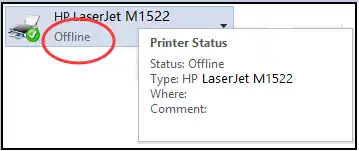
Panoramica rapida: associa il sintomo al metodo
| Cosa osservi | Possibile causa | Da dove iniziare |
|---|---|---|
| Il display è spento oppure una stampante USB scompare | Alimentazione o collegamento fisico | Metodo 1 |
| La stampante Wi-Fi funziona con altri dispositivi, ma non con questo PC | Selezione di Windows, coda o percorso di rete | Metodo 2 |
| I processi restano in attesa e nessuna applicazione riesce a stampare | Coda o Spooler di stampa | Metodo 3 |
| Windows rileva la stampante, ma segnala un driver non disponibile | Driver della stampante | Metodo 4 |
Questa distinzione evita di reinstallare un driver quando la causa reale è un cavo scollegato o un processo bloccato. Un altro indizio utile è verificare se il guasto riguarda un solo PC, una sola applicazione oppure tutti i dispositivi. Se i controlli manuali non individuano la causa, Fionn Printer Driver può esaminare facoltativamente il driver e l’ambiente di stampa di Windows.
Metodo 1: controlla la stampante e la connessione
Quando usare questo metodo
Inizia da qui se la stampante risulta offline su tutti i computer, mostra un avviso sul display oppure non viene più rilevata tramite USB o Wi-Fi. La dicitura “offline” non identifica il componente guasto: prima di modificare Windows, accertati che il dispositivo sia acceso, pronto e raggiungibile.
Procedura passo passo
- Leggi il display della stampante e risolvi eventuali avvisi, come carta esaurita, inceppamento o sportello aperto.
- Spegni la stampante, scollega il cavo di alimentazione e attendi 30 secondi.
- Ricollega l’alimentazione, accendi la stampante e attendi che completi l’avvio.
- Per una stampante USB, inserisci saldamente il cavo a entrambe le estremità e prova un’altra porta USB funzionante.
- Per una stampante wireless, verifica dal pannello del dispositivo che stampante e PC usino la stessa rete Wi-Fi.
- Riavvia il PC dopo che la stampante è diventata pronta.
Nota: una rete Wi-Fi per ospiti può impedire ai dispositivi collegati di comunicare tra loro. Se PC e stampante non si rilevano, connettili alla stessa rete locale attendibile.
Come verificare il risultato
In Windows 11 apri Impostazioni > Bluetooth e dispositivi > Stampanti e scanner. Seleziona la stampante e avvia una pagina di prova dalle relative proprietà. La pagina stampata conferma sia la comunicazione sia il funzionamento del dispositivo.
Se la stampante è accesa e raggiungibile, ma Windows continua a mostrarla offline, passa alla configurazione e alla coda di stampa.
Metodo 2: come risolvere il problema della stampante offline dalle impostazioni di Windows
Quando usare questo metodo
Usa questo metodo quando la stampante compare nelle Impostazioni, ma i documenti vengono inviati al dispositivo sbagliato o restano fermi nella coda. Impostare il dispositivo corretto come predefinito ed eliminare i processi bloccati può ripristinare la stampa senza reinstallare componenti.
Procedura passo passo
- Apri Start > Impostazioni > Bluetooth e dispositivi > Stampanti e scanner.
- Seleziona la stampante desiderata e scegli Imposta come predefinita.
- Se il pulsante non è disponibile, torna a Stampanti e scanner e disattiva Consenti a Windows di gestire la stampante predefinita.
- Seleziona di nuovo la stampante e apri la relativa coda.
- Dal menu della coda annulla tutti i processi in sospeso.
- Cerca Richiesta supporto nel menu Start e avvia lo strumento di risoluzione dei problemi della stampante se lo stato offline rimane.
In Windows 10, apri la coda e disattiva Sospendi stampa o Usa stampante offline, se selezionati. Le istruzioni Microsoft per risolvere i problemi di una stampante offline riguardano Windows 11 e Windows 10. Microsoft indica inoltre che il supporto di Windows 10 è terminato il 14 ottobre 2025; menu e assistenza possono quindi differire dall’esperienza supportata di Windows 11.
Come verificare il risultato
Invia un documento di una pagina e osserva la coda. Il metodo ha funzionato se il processo passa da “in attesa” a “completato” e la stampante fisica selezionata produce la pagina.
Se la coda si blocca subito di nuovo in più applicazioni, il problema può dipendere dal servizio che gestisce i processi di stampa.
Metodo 3: riavvia lo Spooler di stampa o aggiungi nuovamente la stampante
Quando usare questo metodo
Riavvia lo Spooler quando più applicazioni non riescono a stampare oppure i processi si bloccano ripetutamente. Rimuovi e aggiungi nuovamente il dispositivo solo se il servizio riparte correttamente, ma quella specifica stampante resta offline.
Procedura passo passo
- Salva il lavoro aperto, premi Windows + R, digita
services.msce seleziona OK.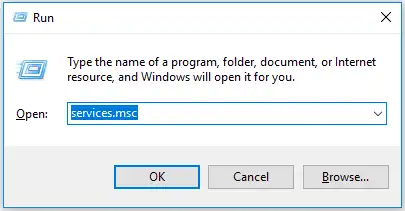
- Individua Spooler di stampa nella finestra Servizi.
- Fai clic con il pulsante destro su Spooler di stampa e seleziona Riavvia.
- Torna a Impostazioni > Bluetooth e dispositivi > Stampanti e scanner ed esegui una prova.
- Se soltanto quella stampante rimane offline, selezionala, scegli Rimuovi e conferma.
- Torna a Stampanti e scanner, seleziona Aggiungi dispositivo e segui le indicazioni di Windows.

Nota: prima di rimuovere una stampante condivisa o gestita dall’organizzazione, annota il percorso di rete e verifica se servono credenziali o assistenza amministrativa.
Come verificare il risultato
Controlla che lo stato dello Spooler di stampa sia In esecuzione. Stampa quindi da due applicazioni diverse. Se entrambe funzionano, il percorso di stampa di Windows è stato ripristinato; se fallisce una sola applicazione, concentra la diagnosi su quel programma.

Se Windows aggiunge il dispositivo ma segnala un driver assente o inutilizzabile, esamina il driver dopo aver completato le verifiche di connessione, coda e servizio.
Metodo 4: diagnostica i driver con Fionn Printer Driver (facoltativo)
Quando usare questo metodo
Questo strumento per Windows è indicato quando la stampante è collegata, ma il driver risulta non disponibile, obsoleto o difficile da associare al modello esatto. Può rilevare modelli supportati e controllare driver, servizio di stampa, porta, coda, stampante predefinita e stato del dispositivo. Non sostituisce i controlli fisici e di rete già descritti.
Procedura passo passo
- Avvia Fionn Printer Driver e fai clic su “Scan Now” per esaminare driver e problemi di stampa correlati.

- Attendi mentre Fionn Printer Driver analizza stampanti installate, driver e problemi comuni.

- Al termine dell’analisi, fai clic su “One-Click Fix” per installare o riparare il driver richiesto.

- Attendi il completamento della riparazione e controlla il risultato mostrato dal programma.

Come verificare il risultato
Esegui la rilevazione successiva del prodotto e verifica che l’elemento riparato non venga più segnalato. Stampa poi una pagina di prova da Windows. La sola conclusione positiva dell’analisi non dimostra che la stampante possa ricevere ed eseguire un processo.
Consigli per evitare che la stampante torni offline
- Mantieni una sola istanza chiaramente denominata come stampante predefinita. Le voci duplicate possono inviare documenti a una vecchia coda.
- Verifica se il problema interessa una sola applicazione o tutte. Un guasto limitato a un programma non indica necessariamente un errore dell’intero sistema di stampa.
- Annulla i processi bloccati prima di riavviare i servizi. Una coda sospesa può far sembrare inattiva una stampante funzionante.
- Usa un driver destinato al modello esatto e alla versione di Windows in uso. Evita siti non ufficiali che distribuiscono pacchetti non verificati.
- Per problemi di rete ricorrenti, controlla nello stesso momento se altri dispositivi riescono a stampare. Questa prova separa un guasto generale da un problema del singolo PC.
Conclusione
L’ordine più sicuro è controllare prima alimentazione e connessione, poi stampante predefinita e coda, infine Spooler e reinstallazione del dispositivo. Esamina il driver soltanto quando Windows raggiunge la stampante ma segnala un componente assente o inutilizzabile. Verifica sempre il risultato con una pagina di prova e un documento normale. Se la stampante resta offline su tutti i computer, contatta il produttore o l’amministratore di rete. Se il problema riguarda il driver o l’ambiente di stampa Windows, Fionn Printer Driver rappresenta un percorso diagnostico facoltativo.
Domande frequenti
Perché la stampante risulta offline anche se è accesa?
“Offline” significa che Windows non comunica con la stampante selezionata. La causa può essere la connessione, un dispositivo predefinito errato, una coda bloccata, lo Spooler o il driver. Lo stato visualizzato, da solo, non identifica quale elemento abbia smesso di funzionare.
Come faccio a riportare una stampante da offline a online?
Controlla alimentazione e collegamento, imposta il dispositivo corretto come predefinito e annulla i processi in sospeso. In Windows 10 verifica anche Usa stampante offline nel menu classico della coda. In Windows 11 avvia lo strumento per la stampante tramite Richiesta supporto se i controlli iniziali non bastano.
Il riavvio dello Spooler di stampa elimina i documenti?
Il riavvio del servizio non elimina i file originali salvati sul PC. I processi annullati o non riusciti, però, potrebbero dover essere inviati nuovamente. Salva il documento sorgente prima di modificare la coda o riavviare il servizio.
Conviene reinstallare subito il driver della stampante?
No. Controlla prima alimentazione, connettività, stampante predefinita e coda. Reinstallare il driver aggiunge una modifica inutile quando la causa è un cavo, il Wi-Fi o un processo bloccato. Intervieni sul driver quando Windows rileva la stampante ma lo segnala come non disponibile o inutilizzabile.
Cosa devo fare se la stampante è offline su un solo computer?
Controlla su quel PC la stampante selezionata, la coda, lo Spooler, la porta e il driver. Se gli altri computer stampano, il dispositivo fisico è probabilmente raggiungibile. Se nessun dispositivo riesce a stampare, esamina prima lo stato della stampante e la rete.


