 Emily CarterPrinter Drivers
Чтобы исправить статус «Принтер не в сети», сначала проверьте питание, кабель или подключение к Wi‑Fi. Затем выберите правильный принтер в Windows и очистите очередь печати. Если это не помогло, перезапустите диспетчер печати или заново добавьте устройство. Проверять и восстанавливать драйвер стоит в последнюю очередь. Ниже приведены четыре метода — от простых и безопасных проверок до диагностики драйвера. После каждого метода напечатайте тестовую страницу: изменение статуса в интерфейсе само по себе ещё не подтверждает, что печать восстановлена.
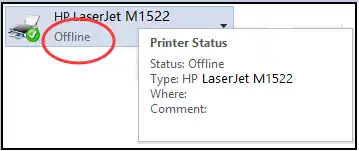
Краткий обзор: выберите метод по признакам проблемы
| Что вы наблюдаете | Вероятная причина | С чего начать |
|---|---|---|
| Экран принтера выключен или USB-принтер исчез из Windows | Питание, кабель или физическое подключение | Способ 1 |
| Беспроводной принтер работает с другими устройствами, но не с этим компьютером | Выбор принтера, очередь или сетевой путь в Windows | Способ 2 |
| Задания зависают, а печать не работает в нескольких программах | Очередь или диспетчер печати | Способ 3 |
| Windows обнаруживает устройство, но сообщает о недоступном или устаревшем драйвере | Драйвер принтера | Способ 4 |
Такой выбор по симптомам помогает не переустанавливать драйвер из-за отключённого кабеля или одного зависшего задания. Если ручная проверка не выявила причину, Fionn Printer Driver может дополнительно проверить драйвер и компоненты печати Windows.
Способ 1. Проверьте принтер и подключение
Когда применять
Начните с этого способа, если принтер недоступен для всех компьютеров, на его экране показана ошибка либо Windows перестала обнаруживать USB- или сетевое устройство. Статус «Не в сети» не указывает на конкретный неисправный компонент, поэтому сначала исключите проблемы самого принтера и соединения.
Пошаговые действия
- Проверьте экран принтера и устраните замятие бумаги, отсутствие бумаги или другое предупреждение о состоянии устройства.
- Выключите принтер, отсоедините питание на 30 секунд, снова подключите кабель и включите устройство.
- Для USB-принтера плотно подключите кабель с обеих сторон и при возможности проверьте другой исправный USB-порт.
- Для беспроводного принтера убедитесь через его панель управления, что он подключён к той же сети Wi‑Fi, что и компьютер.
- После полной загрузки принтера перезапустите компьютер.
Примечание: гостевая сеть Wi‑Fi может изолировать подключённые устройства. Если компьютер и принтер не обнаруживают друг друга, подключите оба устройства к одной доверенной локальной сети.
Как проверить результат
В Windows 11 откройте Параметры > Bluetooth и устройства > Принтеры и сканеры. Выберите принтер и запустите печать тестовой страницы через его свойства. Успешная печать подтверждает, что соединение и обработка задания работают.
Если принтер включён и доступен по сети, но Windows продолжает показывать автономный статус, проверьте настройки и очередь.
Способ 2. Как исправить статус «Принтер не в сети» в параметрах Windows
Когда применять
Этот метод подходит, когда принтер отображается в параметрах, но документы отправляются на другое устройство или остаются в очереди. Выбор правильного принтера и удаление зависших заданий часто восстанавливают печать без переустановки.
Пошаговые действия
- Откройте Пуск > Параметры > Bluetooth и устройства > Принтеры и сканеры.
- Выберите нужный принтер и нажмите Использовать по умолчанию.
- Если кнопка недоступна, вернитесь в раздел Принтеры и сканеры и отключите параметр Разрешить Windows управлять принтером, используемым по умолчанию.
- Снова выберите принтер и откройте его очередь печати.
- Отмените все ожидающие задания через меню очереди.
- Найдите через меню «Пуск» приложение Техническая поддержка и запустите средство устранения неполадок принтера, если автономный статус сохранился.
В Windows 10 откройте очередь и снимите флажок Приостановить печать или Работать автономно, если он установлен. Официальные инструкции Microsoft по устранению автономного статуса принтера охватывают Windows 11 и Windows 10. Поддержка Windows 10 завершилась 14 октября 2025 года, поэтому интерфейс и доступная помощь отличаются от Windows 11.
Как проверить результат
Отправьте на печать одностраничный документ и наблюдайте за очередью. Проблема решена, если задание переходит из ожидающих в выполненные, а выбранный физический принтер печатает страницу.
Если новое задание сразу зависает, проверьте системную службу, которая управляет очередью.
Способ 3. Перезапустите диспетчер печати или повторно добавьте принтер
Когда применять
Перезапустите диспетчер печати, если задания регулярно зависают или печать одновременно перестала работать в нескольких программах. Удаляйте и добавляйте заново только проблемный принтер, если служба работает, но одно устройство остаётся не в сети.
Пошаговые действия
- Сохраните открытые документы, нажмите Windows + R, введите
services.mscи нажмите ОК.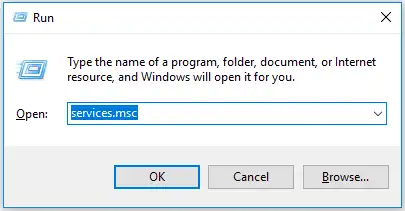
- Найдите Диспетчер печати в окне служб.
- Щёлкните службу правой кнопкой мыши и выберите Перезапустить.
- Вернитесь в Параметры > Bluetooth и устройства > Принтеры и сканеры и проверьте печать.
- Если не в сети остаётся только этот принтер, выберите его, нажмите Удалить и подтвердите действие.
- Вернитесь в раздел Принтеры и сканеры, нажмите Добавить устройство и выполните инструкции Windows.

Примечание: для повторного подключения общего или управляемого организацией принтера может потребоваться сетевой путь либо помощь администратора. Запишите эти сведения до удаления устройства.
Как проверить результат
Убедитесь, что диспетчер печати имеет состояние Выполняется. Затем напечатайте документы из двух разных программ. Если обе операции успешны, системный путь печати восстановлен; сбой только в одной программе обычно указывает на её настройки.

Если Windows повторно добавляет устройство, но сообщает об ошибке драйвера, переходите к его диагностике.
Способ 4. Проверьте драйверы с помощью Fionn Printer Driver
Когда применять
Используйте этот необязательный инструмент Windows, когда принтер подключён, но драйвер недоступен, устарел или его трудно подобрать. Программа может распознать поддерживаемую модель, проверить драйвер, службу печати, порт, очередь, принтер по умолчанию и состояние устройства.
Пошаговые действия
- Запустите Fionn Printer Driver и нажмите Scan Now, чтобы проверить принтеры, драйверы и связанные неполадки.

- Дождитесь, пока Fionn Printer Driver проверит установленные принтеры, драйверы и распространённые проблемы печати.

- После завершения проверки нажмите One-Click Fix, чтобы установить или восстановить требуемый драйвер.

- Дождитесь завершения операции и проверьте сообщение об успешном исправлении обнаруженной проблемы.

Как проверить результат
Запустите повторную проверку и убедитесь, что восстановленный компонент больше не отмечен как проблемный. Затем напечатайте тестовую страницу Windows. Успешная диагностика без фактической печати не доказывает, что принтер принимает задания.
Как предотвратить повторный переход принтера в автономный режим
- Оставьте один понятно названный экземпляр принтера устройством по умолчанию. Дубликаты могут направлять документы в старую очередь.
- Проверяйте, возникает ли сбой в одной или во всех программах. Это помогает отделить настройки приложения от системной проблемы.
- Удаляйте зависшее задание до перезапуска службы: заблокированная очередь может создавать впечатление, что исправный принтер не отвечает.
- Используйте драйвер для точной модели принтера и установленной версии Windows. Не загружайте драйверы с неофициальных сайтов-зеркал.
- При повторных сбоях сетевого принтера проверяйте печать с другого устройства. Так можно отличить проблему одного компьютера от неисправности принтера или сети.
Заключение
Оптимальный порядок действий такой: сначала проверьте питание и подключение, затем правильность выбора принтера и очередь Windows, после этого перезапустите диспетчер печати или повторно добавьте устройство. К драйверу переходите только тогда, когда Windows видит принтер, но сообщает о проблеме программного обеспечения. Итог всегда проверяйте тестовой страницей и обычным документом. Если принтер недоступен на всех компьютерах, обратитесь к производителю или сетевому администратору. Когда устройство обнаруживается, но неисправны драйвер или компоненты печати, дополнительным вариантом диагностики может быть Fionn Printer Driver.
Частые вопросы
Почему включённый принтер отображается не в сети?
Статус «Не в сети» означает, что Windows не обменивается данными с выбранным принтером. Причиной может быть подключение, другой принтер по умолчанию, зависшая очередь, диспетчер печати или драйвер. Сам статус не показывает, какой компонент вызвал сбой.
Как перевести принтер из автономного режима в рабочий?
Проверьте питание и подключение, назначьте правильное устройство принтером по умолчанию и отмените зависшие задания. В Windows 10 также проверьте пункт Работать автономно. В Windows 11 после базовых проверок запустите средство устранения неполадок через приложение «Техническая поддержка».
Удалит ли перезапуск диспетчера печати мои документы?
Перезапуск службы не удаляет исходные файлы с компьютера. Однако отменённые или неудачные задания придётся отправить повторно. Перед очисткой очереди или перезапуском службы сохраните открытые документы.
Нужно ли сначала переустанавливать драйвер принтера?
Нет. Сначала проверьте питание, соединение, принтер по умолчанию и очередь. Переустановка драйвера не устранит отключённый кабель, сетевую изоляцию или зависшее задание. Проверяйте драйвер, если Windows обнаруживает устройство, но называет драйвер недоступным или неисправным.
Что делать, если принтер не в сети только на одном компьютере?
Проверьте на этом компьютере выбранный принтер, очередь, диспетчер печати, порт и драйвер. Если другие компьютеры успешно печатают, само устройство, вероятно, доступно. Если сбой возникает везде, сначала исследуйте состояние принтера и сети.


