 Emily CarterPrinter Drivers
Проблема с зависшим принтером в очереди обычно решается в таком порядке: отмените зависшее задание, перезапустите Диспетчер печати, при необходимости очистите ожидающие файлы очереди, затем проверьте драйвер принтера, если проблема повторяется. Начните с наименее вмешивающегося варианта и после каждого исправления отправляйте только один небольшой тестовый документ.
Признаки
- Документ остаётся в состоянии «Печать», «Удаление» или «Ошибка» и не исчезает.
- Новые документы ожидают за одним зависшим заданием вместо отправки на принтер.
- Принтер отображается как подключённый, но очередь Windows не продвигается.
- Проблема затрагивает несколько приложений либо очередь ненадолго работает, а затем снова зависает.
Если очередь пуста, но печать не выполняется, сначала проверьте состояние принтера и его подключение через USB, Wi-Fi или сеть. Такая ситуация не является преимущественно проблемой зависшей очереди.
Краткая диагностика
- Задание можно отменить: используйте метод 1, затем повторите печать одного небольшого документа.
- Задание остаётся в состоянии «Удаление»: перезапустите Диспетчер печати с помощью метода 2. Используйте расширенный сброс, только если перезапуск не очистил очередь.
- Очередь регулярно зависает: после сброса Диспетчера печати используйте метод 3 для обновления или переустановки драйвера.
- Очередь пуста, но печать всё равно не работает: проверьте состояние и подключение принтера, прежде чем считать причиной проблему очереди.
Краткое сравнение методов
| Метод | Лучше всего подходит для | Скорость | Усилия пользователя |
|---|---|---|---|
| Отмена заданий в очереди | Одного задания, которое ещё можно отменить | Быстро | Низкие |
| Перезапуск Диспетчера печати | Задания, зависшего в состоянии «Удаление» | Быстро | Низкие |
| Очистка файлов очереди | Задания, которое остаётся после перезапуска службы | Высокая | Средние |
| Обновление или переустановка драйвера | Повторяющихся зависаний в заданиях или приложениях | Средне | Средние |
| Fionn Printer Driver | Проверки среды принтера и процесса работы с драйвером | С подсказками | Низкие |
Метод 1: отмена ожидающих заданий печати
Когда использовать
Сначала используйте этот метод, если принтер доступен и для заданий в очереди всё ещё есть вариант отмены.
Пошаговое руководство
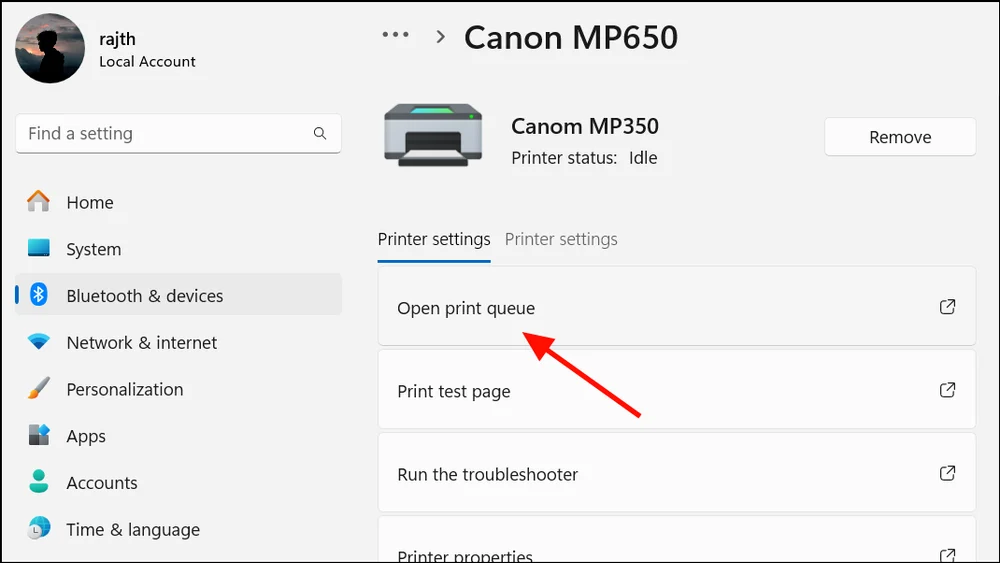
- Откройте Параметры , затем выберите Bluetooth и устройства и Принтеры и сканеры .
- Выберите затронутый принтер и нажмите
Открыть очередь печати
.
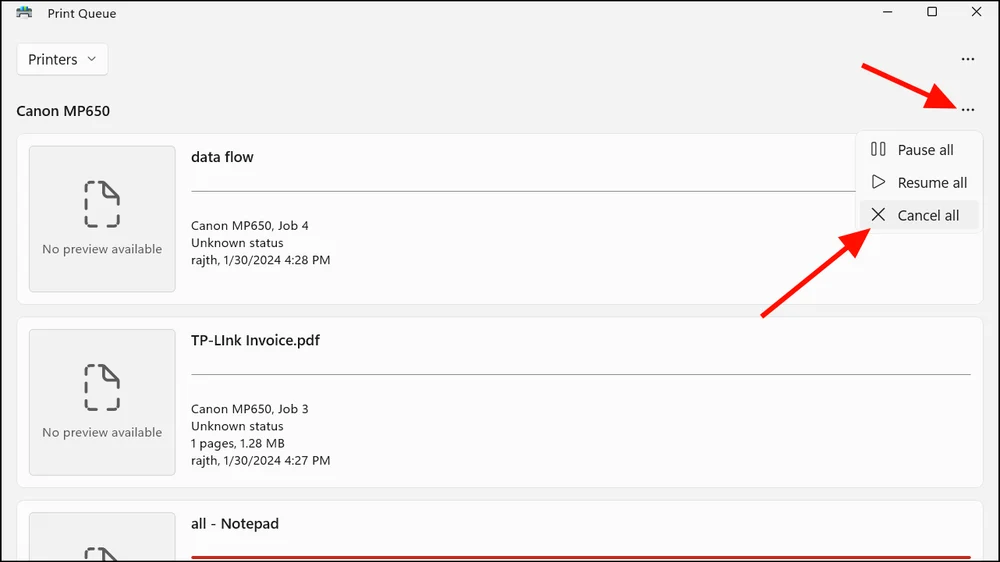
- Выберите каждый ожидающий документ и нажмите
Отменить
, либо используйте
Отменить все
, если этот вариант доступен.
- Дождитесь, пока окно очереди покажет отсутствие документов.
Как проверить
Отправьте один небольшой тестовый документ. Он должен исчезнуть из очереди и распечататься. Если первое задание остаётся в состоянии «Удаление», не отправляйте новые задания и перейдите к методу 2.
Метод 2: сброс Диспетчера печати и очистка его файлов
Когда использовать
Используйте этот метод, если задание нельзя отменить или оно остаётся в состоянии «Удаление». Начните с простого перезапуска Диспетчера печати; применяйте расширенный сброс только если перезапуск не очистил очередь.
Пошаговое руководство
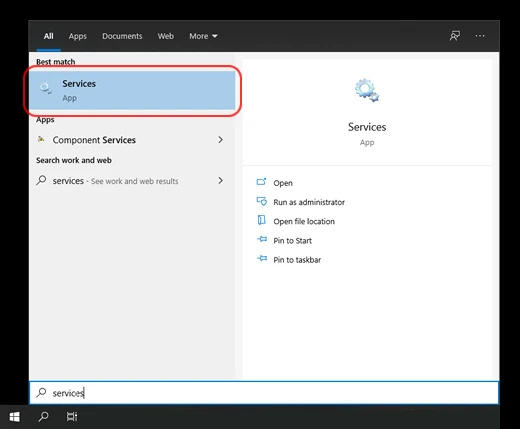
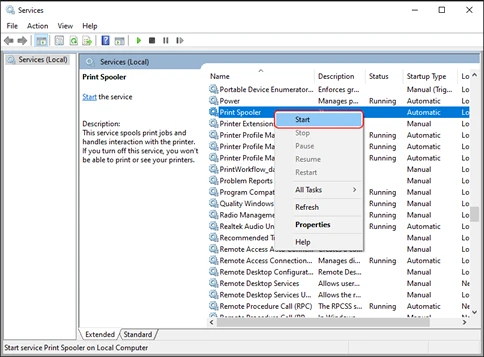
- Найдите через панель задач Службы и откройте приложение «Службы».
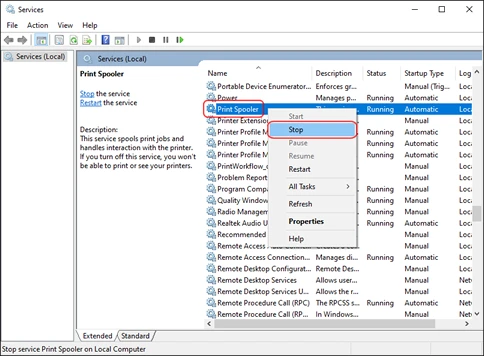
- Найдите Диспетчер печати , щёлкните его правой кнопкой мыши и выберите Перезапустить .
- Откройте очередь печати и проверьте, исчезло ли зависшее задание.
- Если задание осталось, снова щёлкните правой кнопкой мыши
Диспетчер печати
и выберите
Остановить
.
- Откройте Проводник и введите
%WINDIR%\System32\spool\PRINTERSв адресную строку. - Удалите только ожидающие файлы очереди внутри папки
PRINTERS; не удаляйте саму папкуPRINTERS. - Вернитесь в «Службы», щёлкните правой кнопкой мыши Диспетчер печати и выберите Запустить .
Как проверить
Снова откройте очередь печати Windows. Она должна быть пустой, а новая тестовая страница должна нормально пройти через очередь.
Метод 3: обновление или переустановка драйвера принтера
Когда использовать
Используйте этот метод только если очередь регулярно зависает, проблема возвращается после сброса Диспетчера печати или затронуто несколько заданий печати либо приложений. Не переустанавливайте драйвер сразу из-за одного зависшего задания печати.
Пошаговое руководство
- Откройте Диспетчер устройств из меню «Пуск».
- Разверните Принтеры или Очереди печати и выберите затронутый принтер.
- Выберите
Обновить драйвер
и следуйте подсказкам Windows.

- Если проблема не исчезла, удалите только записи принтеров, которые вы распознаёте как старые или дублирующиеся.
- Установите актуальный драйвер, предоставленный производителем для точной модели принтера.
- Перезапустите Windows перед повторной проверкой принтера.
Как проверить
Распечатайте тестовую страницу Windows, затем небольшой документ из затронутого приложения. Ни одно из заданий не должно создавать новую зависшую запись в очереди. См. актуальные рекомендации Windows на странице Microsoft по устранению проблем с подключением и печатью принтера .
Метод 4: устранение зависания принтера в очереди с помощью Fionn Printer Driver
Когда использовать
Используйте этот вариант с подсказками, когда повторяющиеся проблемы с очередью или драйвером требуют более широкой проверки. Fionn Printer Driver может сканировать установленные принтеры, драйверы и распространённые проблемы с принтером, включая незавершённые или приостановленные задания очереди и состояние службы печати Windows.
Пошаговое руководство
- Запустите Fionn Printer Driver и нажмите «Сканировать сейчас», чтобы проверить компьютер на наличие драйверов принтера и связанных проблем.

- Подождите, пока Fionn Printer Driver проверит систему на наличие установленных принтеров, драйверов и распространённых проблем с принтером.

- После завершения проверки нажмите «Исправить одним щелчком», чтобы автоматически установить или восстановить требуемый драйвер принтера.

- Дождитесь завершения восстановления и убедитесь, что проблема с принтером успешно устранена.

Как проверить
Откройте очередь Windows и отправьте тестовую страницу. Убедитесь, что задание не остаётся приостановленным или незавершённым и что страница печатается.
Проверочный список
- Очередь затронутого принтера пуста до отправки нового задания.
- Тестовая страница Windows печатается и исчезает из очереди.
- Небольшой документ из приложения, где изначально возникла ошибка, успешно печатается.
- Новая запись не остаётся надолго в состоянии «Ошибка», «Удаление» или «Печать».
- После перезапуска Windows очередь по-прежнему принимает и выполняет новое тестовое задание.
Заключение
Если принтер завис в очереди печати, начните с отмены остановившегося задания. Если оно не исчезает из очереди, перезапустите Диспетчер печати, затем очистите только ожидающие файлы внутри папки очереди, если перезапуска недостаточно. Переходите к обновлению или переустановке драйвера только когда зависания повторяются после сброса или затрагивают несколько заданий и приложений. Fionn Printer Driver предлагает пошаговый вариант проверки среды принтера и процесса работы с драйвером. Подтвердите результат тестовой страницей Windows и небольшим документом из затронутого приложения. Если оба не печатаются при пустой очереди, обратитесь в службу поддержки производителя принтера или Microsoft, указав модель и наблюдаемое состояние.
Часто задаваемые вопросы
Почему задание печати остаётся в состоянии «Удаление»?
Задание всё ещё может удерживаться Диспетчером печати. Сначала перезапустите службу, затем очистите её ожидающие файлы очереди, только если задание остаётся.
Удалит ли сброс Диспетчера печати мои документы?
Нет. Он удаляет ожидающие файлы заданий печати, а не исходные документы, сохранённые на компьютере. Возможно, потребуется повторно отправить эти документы на печать.
Нужно ли обновлять драйвер, если завис только один документ?
Обычно нет. Отмените задание и при необходимости сбросьте Диспетчер печати. Обновляйте или переустанавливайте драйвер, когда сбои очереди повторяются или затрагивают несколько заданий либо приложений.
Что делать, если очередь пуста, но печать не выполняется?
Проверьте состояние принтера, питание, бумагу и подключение через USB, Wi-Fi или сеть. Затем распечатайте тестовую страницу Windows; пустая очередь при неудачной печати тестовой страницы указывает на проблему за пределами зависшей очереди.


