 Emily CarterPrinter Drivers
印刷キューで停止したプリンターは、通常、停止したジョブを取り消し、Print Spoolerを再起動し、必要な場合だけ保留中のスプールファイルを消去してから、問題が繰り返される場合にプリンタードライバーを確認する順序で解決できます。各対処の後は、小さなテスト文書を1件だけ送信してください。
症状
- 文書が「印刷中」「削除中」または「エラー」のまま消えない。
- 停止した1件のジョブの後ろで新しい文書が待機し、プリンターに届かない。
- プリンターはオンラインに見えるが、Windowsのキューが進行しない。
- 複数のアプリが影響を受ける、またはキューが一時的に動作してから再び停止する。
キューが空なのに印刷されない場合は、まずプリンターの状態とUSB、Wi-Fi、またはネットワーク接続を確認してください。この状況は主に印刷キューの停止による問題ではありません。
クイック診断チェックリスト
- ジョブを取り消せる場合: 方法1を使用し、小さな文書を1件だけ再試行します。
- ジョブが「削除中」のままの場合: 方法2でPrint Spoolerを再起動します。再起動しても消えない場合だけ詳細リセットを使用します。
- キューが繰り返し停止する場合: スプーラーをリセットした後、方法3でドライバーを更新または再インストールします。
- キューが空でも印刷に失敗する場合: キューの問題として扱う前に、プリンターの状態と接続を確認します。
対処法の簡易比較
| 方法 | 適した状況 | 効率 | 作業量 |
|---|---|---|---|
| キュー内のジョブを取り消す | 取り消しを受け付ける1件のジョブ | 速い | 少ない |
| Print Spoolerを再起動する | 「削除中」のままのジョブ | 速い | 少ない |
| スプールファイルを消去する | サービス再起動後も残るジョブ | 高い | 中程度 |
| ドライバーを更新または再インストールする | 複数のジョブまたはアプリで繰り返す停止 | 中程度 | 中程度 |
| Fionn Printer Driver | プリンター環境とドライバーのワークフローを確認する場合 | ガイド付き | 少ない |
方法1:保留中の印刷ジョブを取り消す
使用するタイミング
プリンターが利用可能で、キュー内のジョブにまだ取り消しオプションがある場合は、最初にこの方法を使用します。
手順
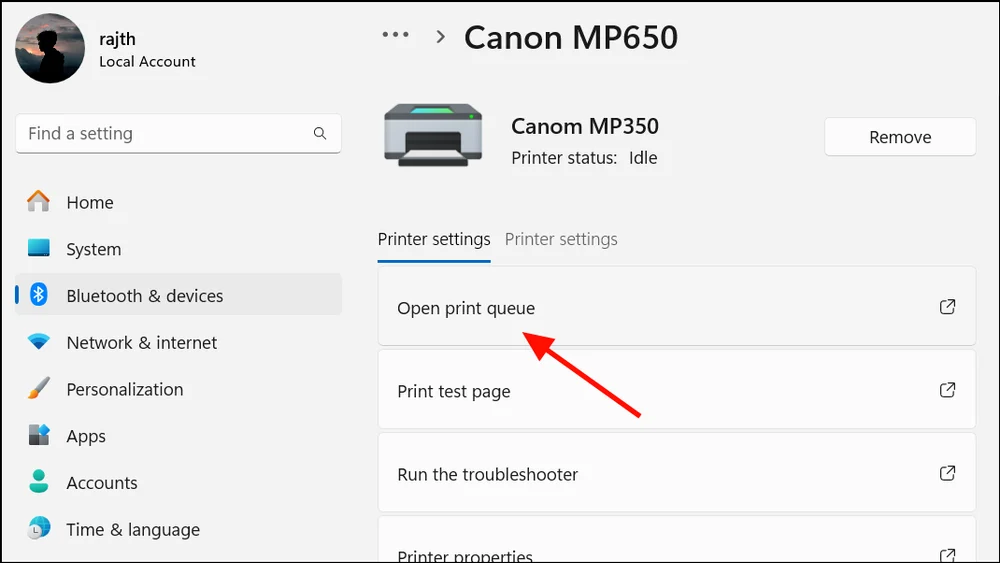
- 設定 を開き、 Bluetooth とデバイス 、 プリンターとスキャナー の順に選択します。
- 影響を受けているプリンターを選択し、
印刷キューを開く
を選択します。
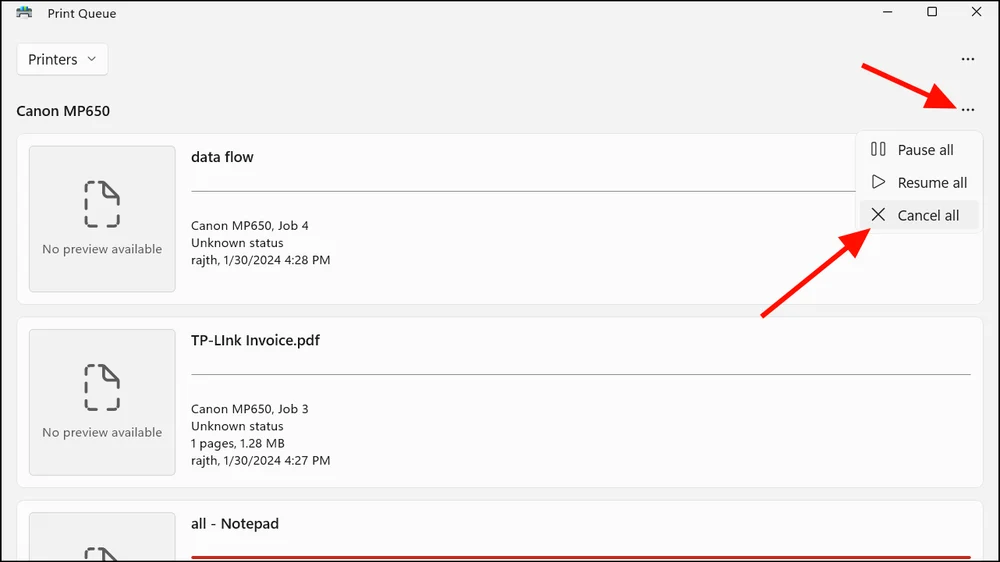
- 保留中の各文書を選択して
キャンセル
を選ぶか、利用できる場合は
すべてキャンセル
を使用します。
- キューのウィンドウに文書が表示されなくなるまで待ちます。
確認方法
小さなテスト文書を1件送信します。キューから消えて印刷されるはずです。最初のジョブが「削除中」のまま残る場合は、新しいジョブの送信を止めて方法2に進みます。
方法2:Print Spoolerをリセットしてファイルを消去する
使用するタイミング
ジョブを取り消せない場合、または「削除中」のまま残る場合にこの方法を使用します。まず簡単なPrint Spoolerの再起動を行い、再起動してもキューが消去されない場合だけ詳細リセットを使用します。
手順
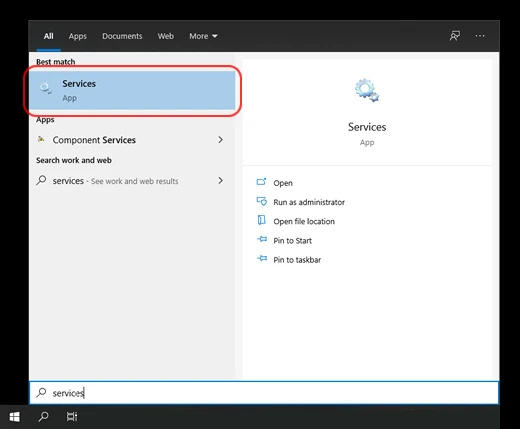
- タスクバーから サービス を検索し、サービスアプリを開きます。
- Print Spooler を見つけて右クリックし、 再起動 を選択します。
- プリンターキューを開き、停止したジョブが消去されたか確認します。
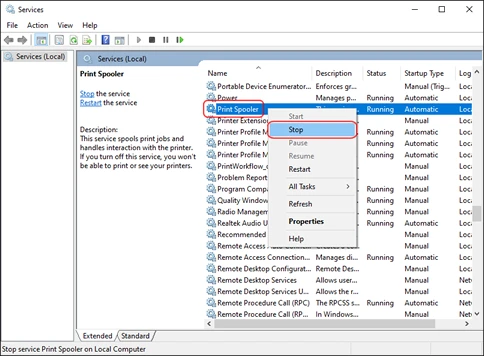
- ジョブが残っている場合は、もう一度
Print Spooler
を右クリックして
停止
を選択します。
- エクスプローラーを開き、アドレスバーに
%WINDIR%\System32\spool\PRINTERSと入力します。 -
PRINTERSフォルダー内にある保留中のスプールファイルだけを削除します。PRINTERSフォルダー自体は削除しないでください。 - サービスに戻り、 Print Spooler を右クリックして 開始 を選択します。
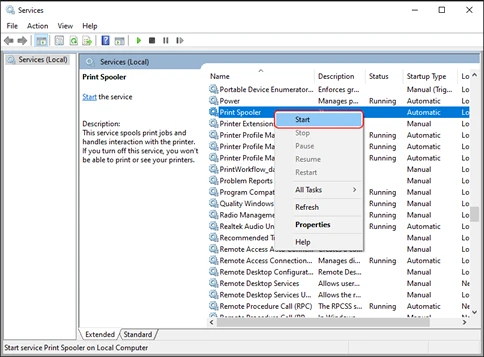
確認方法
Windowsの印刷キューを再度開きます。キューが空になり、新しいテストページが通常どおりキューを通過するはずです。
方法3:プリンタードライバーを更新または再インストールする
使用するタイミング
キューが繰り返し停止する、スプーラーのリセット後に問題が再発する、または複数の印刷ジョブやアプリが影響を受ける場合だけ、この方法を使用します。1件の印刷ジョブが停止しただけで、直ちにドライバーを再インストールしないでください。
手順
- スタートメニューから デバイス マネージャー を開きます。
- プリンター または 印刷キュー を展開し、影響を受けているプリンターを選択します。
-
ドライバーの更新
を選択し、Windowsの指示に従います。

- 問題が続く場合は、古いものまたは重複していると分かるプリンター項目だけを削除します。
- 正確なプリンターモデル用にメーカーが提供している最新ドライバーをインストールします。
- プリンターを再度テストする前にWindowsを再起動します。
確認方法
Windowsのテストページを印刷してから、影響を受けたアプリで小さな文書を印刷します。どちらのジョブでも新しい停止キュー項目が作成されないことを確認してください。最新のWindows向けガイダンスについては、 Microsoftのプリンター接続および印刷のトラブルシューティングページ を参照してください。
方法4: Fionn Printer Driver で印刷キューの停止を解決する
使用するタイミング
繰り返すキューまたはドライバーの問題について、より広い確認が必要な場合にこのガイド付きオプションを使用します。Fionn Printer Driverでは、インストール済みのプリンター、ドライバー、一般的なプリンター問題をスキャンできます。これには、未完了または一時停止中のキュージョブとWindows Printer Serviceの状態が含まれます。
手順
- Fionn Printer Driverを起動し、「今すぐスキャン」をクリックして、プリンタードライバーと関連する問題をコンピューターでスキャンします。

- Fionn Printer Driverが、インストール済みのプリンター、ドライバー、一般的なプリンター問題をシステムでスキャンする間、待ちます。

- スキャンが完了したら、「ワンクリック修復」をクリックして、必要なプリンタードライバーを自動的にインストールまたは修復します。

- 修復が完了するまで待ち、プリンターの問題が正常に修復されたことを確認します。

確認方法
Windowsのキューを開き、テストページを送信します。ジョブが一時停止または未完了のまま残らず、ページが印刷されることを確認してください。
確認チェックリスト
- 新しいジョブを送る前に、影響を受けたプリンターのキューが空である。
- Windowsのテストページが印刷され、キューから消える。
- 最初に失敗したアプリから小さな文書を正常に印刷できる。
- 新しい項目が「エラー」「削除中」または「印刷中」のまま長時間残らない。
- Windowsの再起動後も、キューが新しいテストジョブを受け付けて完了する。
まとめ
印刷キューで停止したプリンターでは、まず停止したジョブを取り消します。キューから消えない場合はPrint Spoolerを再起動し、再起動だけでは不十分なときに限り、スプールフォルダー内の保留中ファイルだけを消去します。リセット後に停止が再発する場合や、複数のジョブとアプリに影響する場合だけ、ドライバーの更新または再インストールに進んでください。 Fionn Printer Driver は、プリンター環境とドライバーのワークフローを確認するためのガイド付きオプションです。Windowsのテストページと影響を受けたアプリの小さな文書で結果を確認してください。キューが空の状態で両方とも失敗する場合は、モデル名と確認した状態を添えてプリンターメーカーまたはMicrosoftサポートに問い合わせてください。
よくある質問
印刷ジョブが削除中のままになるのはなぜですか?
ジョブがPrint Spoolerに保持されている可能性があります。まずサービスを再起動し、ジョブが残る場合だけ保留中のスプールファイルを消去してください。
Print Spoolerをリセットすると文書は削除されますか?
いいえ。削除されるのは保留中の印刷ジョブファイルであり、コンピューターに保存されている元の文書ではありません。文書をもう一度プリンターに送信する必要がある場合があります。
1つの文書だけが停止している場合もドライバーを更新すべきですか?
通常は不要です。ジョブを取り消し、必要に応じてPrint Spoolerをリセットしてください。キューの障害が繰り返される場合や、複数のジョブまたはアプリに影響する場合にドライバーを更新または再インストールします。
キューが空なのに印刷されない場合はどうすればよいですか?
プリンターの状態、電源、用紙、USB、Wi-Fi、またはネットワーク接続を確認してください。その後、Windowsのテストページを印刷します。キューが空でテストページにも失敗する場合は、印刷キューの停止以外の原因が考えられます。


