 Emily CarterPrinter Drivers
Print Spooler が繰り返し停止する場合は、まず停止中の印刷キューを削除してください。キュー内のジョブを削除できない場合は、Print Spooler をリセットして保留中のスプールファイルを削除します。サービスが通常どおり起動しても印刷時に再び停止する場合は、障害を起こすプリンターのドライバーを確認してください。
症状
- Print Spooler がサービスで停止と表示される、または起動直後に停止する。
- 文書がプリンターキューに残り、キャンセルできない、または印刷されずに消える。
- 特定のプリンターにジョブを送信した後にのみ障害が発生する。
- 一方のアプリでは印刷できるが、別のアプリや特定の文書ではサービスが停止する。
- 共通の Windows 印刷経路が利用できないため、複数の Windows アプリから印刷できない。
停止するタイミングは重要な手掛かりです。ジョブを送信する前にサービスが停止する場合は、Windows またはサービスレベルの問題が考えられます。特定のプリンターにジョブが届いた後にのみ停止する場合は、そのプリンターのドライバーまたはプリンター経路を最初に確認してください。
クイック診断チェックリスト
- 印刷ジョブが停止している場合: 方法 1 でキューをクリアし、Print Spooler を再起動します。
- ジョブを削除できない場合: 方法 2 で Print Spooler を停止し、保留中のスプールファイルを削除してからサービスを開始します。
- Spooler が起動するものの印刷時に停止する場合: 影響を受けるプリンターを特定し、方法 3 でその正確なモデルのドライバーを更新または再インストールします。
- 原因が不明な場合: Fionn Printer Driver を使用して、プリンター、ドライバー、Windows のプリンターサービス、ポート、キューの状態を一連の手順で確認します。
方法 1:印刷キューをクリアして Print Spooler を再起動する
使用する状況
影響を受けるプリンターのキューに保留中の文書がある場合、または印刷ジョブの失敗後に問題が始まった場合に使用します。
手順
- 設定 を開き、Bluetooth とデバイス 、プリンターとスキャナー を選択します。
- 影響を受けるプリンターを選択し、印刷キューを開く を選択します。
- キュー内の保留中の文書をすべてキャンセルします。
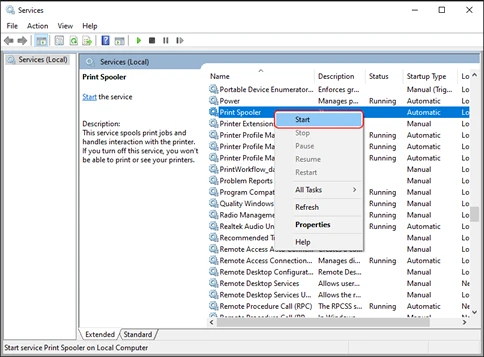
- サービス
を検索して開き、Print Spooler
を右クリックして、再起動
を選択します。
確認方法
キューが空であることを確認してから、小さなテスト文書を送信します。ジョブの完了後も Print Spooler が実行中のままである必要があります。Microsoft は、キューのクリアとサービスの再起動について、Print Spooler のトラブルシューティング ガイダンス で説明しています。
方法 2:サービスをリセットして停止中のスプールファイルを削除する
使用する状況
キュー内の項目をキャンセルできない場合、または Print Spooler を再起動してもサービスが実行状態を維持できない場合に使用します。
手順
- 管理者としてコマンド プロンプトを開きます。
- Print Spooler を停止します。
net stop spooler - ファイル エクスプローラーで
C:\Windows\System32\spool\PRINTERSを開きます。 PRINTERSフォルダー内にある保留中のスプールファイルのみを削除します。PRINTERSフォルダー自体は削除しないでください。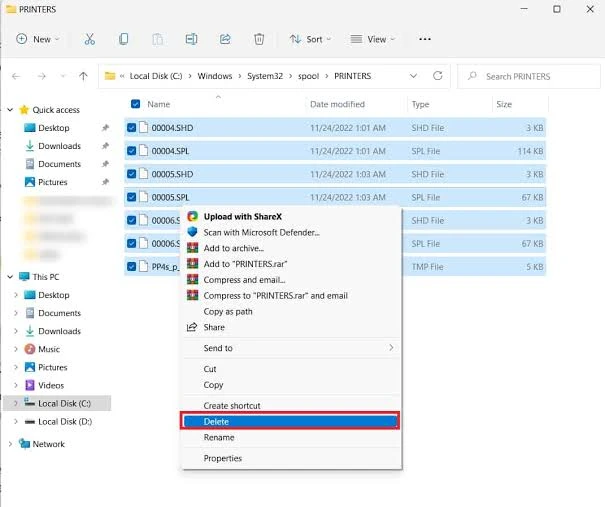
- Print Spooler を開始します。
net start spooler
確認方法
サービスで Print Spooler が実行中 と表示されることを確認します。短いテストジョブを 1 件送信し、キューから消えることを確認してください。
方法 3:問題のプリンタードライバーを更新または再インストールする
使用する状況
Print Spooler が印刷ジョブを送信するまでは実行中のままで、送信後に停止する場合に使用します。ドライバーを変更する前に、どのプリンターが停止の原因かを確認してください。
手順
- Print Spooler を開始し、1 台ずつ小さなテストジョブを送信して、サービス停止の原因となるプリンターを特定します。
- 設定またはデバイス マネージャーで、影響を受けるプリンターの項目を確認し、重複または不要であることを確認できた項目だけを削除します。
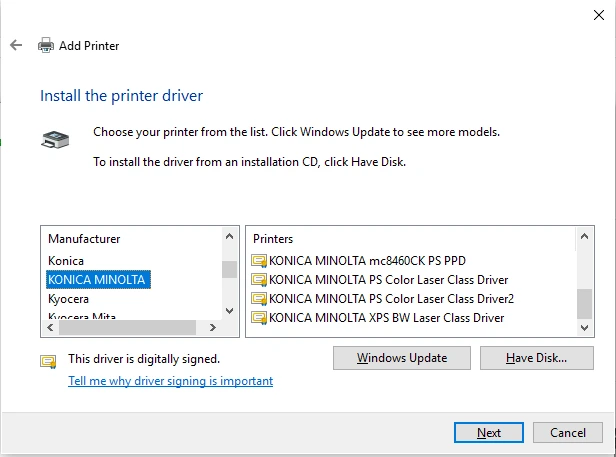
- プリンター製造元の公式サポートリソースから、その正確なプリンターモデル用のドライバーを更新または再インストールします。
- Windows を再起動します。
- 同じプリンターに小さなテストジョブを 1 件送信します。
確認方法
テストジョブがキューから消え、Print Spooler が実行中のままであることを確認します。別のプリンターでのみ障害が発生する場合は、無関係なドライバーを削除せず、識別手順を繰り返してください。
Print Spooler が引き続き停止する場合
- ジョブを送信する前に停止する場合: Windows またはサービスレベルの問題として扱います。
- 1 台のプリンターへの印刷時だけ停止する場合: そのプリンターとドライバーに注目します。
- 特定の文書またはアプリの後に停止する場合: 別の文書と別のアプリでテストして、原因を切り分けます。
- キューのリセット後はいったん動作するが再び失敗する場合: 次のジョブを受け取るドライバーとプリンター経路を確認します。
方法 4:Fionn Printer Driver で問題を診断して修復する
使用する状況
原因が不明な場合、または印刷環境を手順に沿って確認したい場合に使用します。Fionn Printer Driver は、インストール済みのプリンター、ドライバー、関連する問題をスキャンし、修復またはドライバーのインストール手順を提供できます。結果はテスト印刷で確認してください。
手順
- Fionn Printer Driver を起動し、「Scan Now」をクリックして、プリンタードライバーと関連する問題をコンピューター上でスキャンします。

- Fionn Printer Driver が、インストール済みのプリンター、ドライバー、一般的なプリンターの問題をシステム上でスキャンする間、待機します。

- スキャン完了後、「One-Click Fix」をクリックして、必要なプリンタードライバーを自動的にインストールまたは修復します。

- 修復が完了するまで待機し、プリンターの問題が正常に修復されたことを確認します。

確認方法
影響を受けるプリンターに小さなジョブを送信します。プリンターが応答し、キューがクリアされ、Print Spooler が実行中のままであることを確認してください。
確認チェックリスト
- サービスで Print Spooler が実行中 と表示される。
- 影響を受けるプリンターのキューに保留中または停止中の文書がない。
- 小さなテスト文書がキューから消え、プリンターに届く。
- Print Spooler が、ジョブ送信前だけでなく、ジョブの後も実行中のままである。
- 該当する場合、別の文書またはアプリでも停止が再現しない。
まとめ
まず表示されているキューを確認してください。停止中のジョブは、最も早く除外できる要因です。削除できない場合は、Print Spooler を停止し、スプールフォルダー内の保留中ファイルだけを削除してから、サービスを再び開始します。ジョブ送信後にのみサービスが停止する場合は、不明なドライバーを削除するのではなく、正確なプリンターを特定して、そのモデル用ドライバーを修復してください。より広範な手順付き確認には、Fionn Printer Driver でプリンター環境を確認できます。すべての修復後に小さなテストジョブでサービスが実行中のままであることを確認し、ジョブ送信前に停止する場合は Microsoft サポートまたは組織の IT サポートに連絡してください。
よくある質問
再起動後に Print Spooler が再び停止するのはなぜですか?
保留中のジョブが問題を再発させているか、特定のプリンタードライバーが新しいジョブを処理したときだけ障害が起きている可能性があります。停止のタイミングは、これらの原因を分ける手掛かりになります。
スプールフォルダーをクリアすると文書も削除されますか?
いいえ。削除されるのはキュー内の保留中の印刷ジョブファイルであり、元の文書ではありません。文書は再度送信する必要があります。
古いプリンタードライバーをすべて削除するべきですか?
いいえ。重複または不要であると確認できた項目だけを削除してください。見覚えのないドライバーが、別のローカルプリンターまたは共有プリンターで使用されている場合があります。
特定のアプリまたは文書でのみ Print Spooler が停止する場合はどうすればよいですか?
別の文書とアプリでテストしてください。他の場所では印刷できる場合、特定の文書、アプリ、またはその印刷設定が原因である可能性があります。


