 Emily CarterPrinter Drivers
Если служба диспетчера печати постоянно останавливается, сначала очистите зависшую очередь печати. Если задания из очереди не удаляются, сбросьте Print Spooler и очистите ожидающие файлы очереди; если служба запускается нормально, но снова останавливается при печати, проверьте драйвер принтера, который вызывает сбой.
Признаки
- Print Spooler отображается как остановленная в службах или останавливается вскоре после запуска.
- Документы остаются в очереди принтера, не отменяются или исчезают без печати.
- Сбой начинается только после отправки задания на один конкретный принтер.
- Печать работает из одного приложения, но останавливает службу в другом приложении или при работе с определённым документом.
- Несколько приложений Windows не могут печатать, поскольку общий путь печати Windows недоступен.
Время остановки служит важным признаком. Если служба останавливается до отправки задания, это указывает на проблему Windows или уровня службы. Если она останавливается только после поступления задания на один принтер, сначала проверьте драйвер и путь печати этого принтера.
Краткий список диагностики
- Зависшее задание печати: очистите очередь и перезапустите Print Spooler с помощью способа 1.
- Задания не удаляются: остановите Print Spooler, очистите ожидающие файлы очереди и запустите службу с помощью способа 2.
- Диспетчер запускается, но останавливается при печати: определите проблемный принтер и обновите или переустановите драйвер именно для его модели с помощью способа 3.
- Причина неясна: используйте Fionn Printer Driver для проверки состояния принтера, драйвера, службы печати Windows, порта и очереди в одном рабочем процессе.
Способ 1: очистите очередь печати и перезапустите Print Spooler
Когда использовать
Используйте этот способ, если в очереди проблемного принтера есть ожидающие документы или неполадка возникла после неудачного задания печати.
Пошаговое руководство
- Откройте Параметры, затем выберите Bluetooth и устройства и Принтеры и сканеры.
- Выберите проблемный принтер и нажмите Открыть очередь печати.
- Отмените все ожидающие документы в очереди.
- Найдите Службы, откройте их, щёлкните правой кнопкой мыши Print Spooler и выберите Перезапустить.
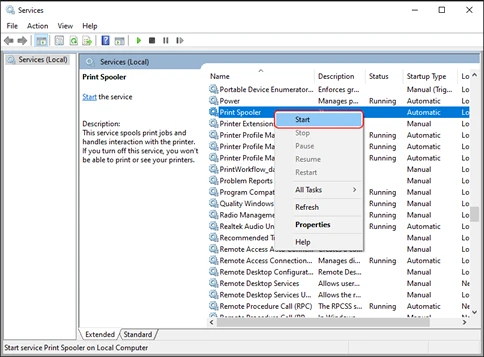
Как проверить
Убедитесь, что очередь пуста, затем отправьте небольшой тестовый документ. Print Spooler должна продолжать работу после выполнения задания. Microsoft описывает очистку очереди и перезапуск службы в руководстве по устранению неполадок Print Spooler .
Способ 2: сбросьте службу и удалите зависшие файлы очереди
Когда использовать
Используйте этот способ, если элементы очереди не отменяются или один перезапуск Print Spooler не позволяет службе продолжать работу.
Пошаговое руководство
- Откройте командную строку от имени администратора.
- Остановите Print Spooler.
net stop spooler - Откройте
C:\Windows\System32\spool\PRINTERSв Проводнике. - Удалите только ожидающие файлы очереди внутри папки
PRINTERS. Не удаляйте саму папкуPRINTERS.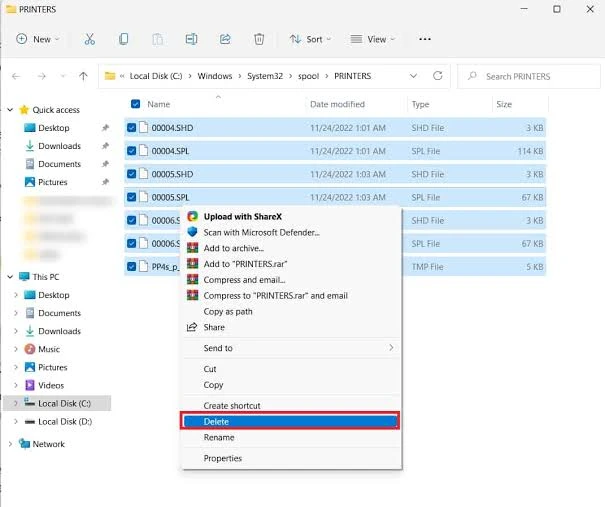
- Запустите Print Spooler.
net start spooler
Как проверить
В разделе служб убедитесь, что Print Spooler имеет состояние Выполняется. Отправьте одно короткое тестовое задание и убедитесь, что оно покидает очередь.
Способ 3: обновите или переустановите драйвер проблемного принтера
Когда использовать
Используйте этот способ, если Print Spooler продолжает работать до отправки задания печати, а затем останавливается. Прежде чем менять драйверы, определите принтер, который вызывает сбой.
Пошаговое руководство
- Запустите Print Spooler, затем поочерёдно отправляйте небольшое тестовое задание на каждый принтер, чтобы определить принтер, вызывающий остановку.
- Проверьте записи проблемного принтера в Параметрах или Диспетчере устройств и удалите только те записи, которые подтверждённо являются дубликатами или устарели.
- Обновите или переустановите драйвер для точной модели этого принтера через официальный ресурс поддержки его производителя.
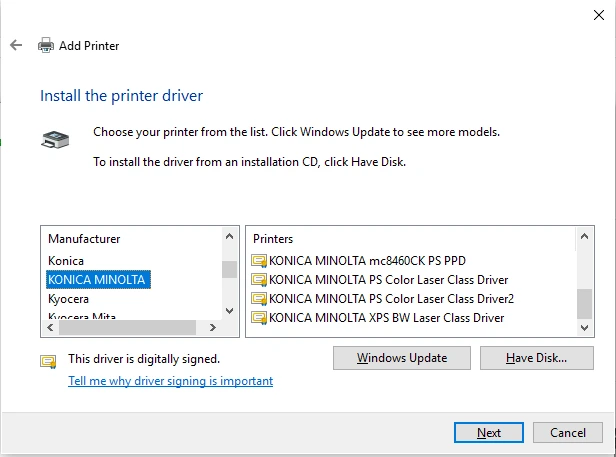
- Перезапустите Windows.
- Отправьте одно небольшое тестовое задание на тот же принтер и убедитесь, что Print Spooler продолжает работать.
Как проверить
Убедитесь, что тестовое задание покидает очередь, а Print Spooler продолжает работать. Если сбой возникает только с другим принтером, повторите определение проблемного принтера, а не удаляйте не связанные с ним драйверы.
Если Print Spooler по-прежнему постоянно останавливается
- Останавливается до отправки задания: рассматривайте это как проблему Windows или уровня службы.
- Останавливается только при печати на один принтер: сосредоточьтесь на этом принтере и его драйвере.
- Останавливается после одного документа или приложения: проверьте другой документ и другое приложение, чтобы выявить источник сбоя.
- Работает после сброса очереди, но снова выходит из строя: проверьте драйвер и путь печати, на который поступает следующее задание.
Способ 4: диагностика и устранение проблемы с Fionn Printer Driver
Когда использовать
Используйте этот способ, если причина неясна или нужна пошаговая проверка среды печати. Fionn Printer Driver может сканировать установленные принтеры, драйверы и связанные неполадки, а затем предоставить процесс исправления или установки драйвера; результат всё равно следует проверить пробной печатью.
Пошаговое руководство
- Запустите Fionn Printer Driver и нажмите «Scan Now», чтобы проверить компьютер на наличие драйверов принтеров и связанных неполадок.

- Подождите, пока Fionn Printer Driver проверяет систему на наличие установленных принтеров, драйверов и распространённых неполадок печати.

- После завершения проверки нажмите «One-Click Fix», чтобы автоматически установить или восстановить необходимый драйвер принтера.

- Дождитесь завершения исправления и подтвердите, что неполадка принтера устранена.

Как проверить
Отправьте небольшое задание на проблемный принтер. Убедитесь, что принтер отвечает, очередь очищается, а Print Spooler продолжает работать.
Контрольный список проверки
- В службах Print Spooler имеет состояние Выполняется.
- В очереди проблемного принтера нет ожидающих или зависших документов.
- Небольшой тестовый документ покидает очередь и поступает на принтер.
- Print Spooler продолжает работать после задания, а не только до его отправки.
- При необходимости второй документ или приложение не вызывает повторную остановку.
Заключение
Начните с видимой очереди, поскольку зависшее задание проще всего исключить. Если его нельзя удалить, остановите Print Spooler, очистите только ожидающие файлы внутри папки очереди и снова запустите службу. Когда служба останавливается только после отправки задания, определите точный принтер и восстановите драйвер именно для его модели вместо удаления неизвестных драйверов. Для более широкой пошаговой проверки среды печати может помочь Fionn Printer Driver . Проверяйте каждое исправление небольшим тестовым заданием и убедитесь, что служба продолжает работать; если она останавливается до отправки заданий, обратитесь в поддержку Microsoft или ИТ-службу организации.
Часто задаваемые вопросы
Почему Print Spooler снова останавливается после перезапуска?
Ожидающее задание может повторно вызвать проблему, либо сбой происходит только тогда, когда драйвер конкретного принтера обрабатывает новое задание. Время остановки помогает различить эти ситуации.
Удаляет ли очистка папки очереди мои документы?
Нет. Она удаляет из очереди ожидающие файлы заданий печати, но не исходные документы. Эти документы потребуется отправить на печать повторно.
Следует ли удалить все старые драйверы принтера?
Нет. Удаляйте только записи, которые подтверждённо являются дубликатами или устарели. Незнакомый драйвер может поддерживать другой локальный или общий принтер.
Что делать, если Print Spooler останавливается только при работе одного приложения или документа?
Проверьте другой документ и приложение. Если печать работает в других случаях, причиной могут быть конкретный документ, приложение или его настройки печати.


