 Emily CarterPrinter Drivers
如果您的 Print Spooler 一直停止 ,請先清除卡住的列印佇列。若無法移除佇列中的工作,請重設 Print Spooler 並清除待處理的暫存列印檔案;若服務能正常啟動但一列印就再次停止,請著重檢查觸發問題的印表機驅動程式。
症狀
- Print Spooler 在服務中顯示為已停止,或啟動後很快停止。
- 文件留在印表機佇列中、無法取消,或未列印就消失。
- 只有將工作傳送到某一台特定印表機後才開始發生問題。
- 從某個應用程式列印正常,但從另一個應用程式或列印某份文件時會使服務停止。
- 多個 Windows 應用程式都無法列印,因為共用的 Windows 列印路徑無法使用。
服務停止的時機是重要線索。在尚未提交任何工作前就停止,通常指向 Windows 或服務層級問題;只有在工作送達某台印表機後才停止,則應優先檢查該印表機的驅動程式或列印路徑。
快速診斷清單
- 列印工作卡住: 使用方法 1 清除佇列並重新啟動 Print Spooler。
- 無法移除工作: 使用方法 2 停止 Print Spooler、清除待處理的暫存列印檔案,然後啟動服務。
- Spooler 啟動後在列印時停止: 使用方法 3 找出受影響的印表機,並更新或重新安裝其完全相符型號的驅動程式。
- 原因不明: 使用 Fionn Printer Driver 在同一流程中檢查印表機、驅動程式、Windows 印表機服務、連接埠及佇列狀態。
方法 1:清除列印佇列並重新啟動 Print Spooler
適用時機
當受影響印表機的佇列含有待處理文件,或問題在列印工作失敗後開始出現時,請使用此方法。
逐步操作指南
- 開啟 設定 ,依序選取 藍牙與裝置 及 印表機與掃描器 。
- 選取受影響的印表機,然後選擇 開啟列印佇列 。
- 取消佇列中的所有待處理文件。
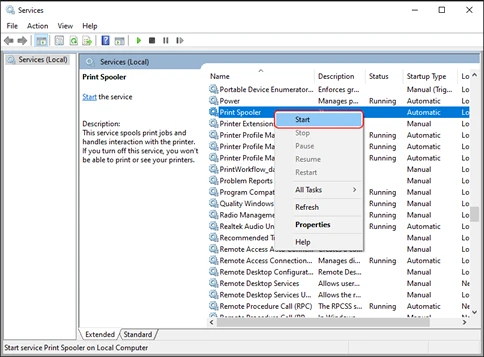
- 搜尋並開啟
服務
,以滑鼠右鍵按一下
Print Spooler
,然後選取
重新啟動
。
如何驗證
確認佇列已清空,接著傳送一份小型測試文件。工作完成後,Print Spooler 應持續執行。Microsoft 在其 Print Spooler 疑難排解指引 中說明了清除佇列及重新啟動服務的方法。
方法 2:重設服務並移除卡住的暫存列印檔案
適用時機
當佇列項目無法取消,或單獨重新啟動 Print Spooler 無法讓服務持續執行時,請使用此方法。
逐步操作指南
- 以系統管理員身分開啟命令提示字元。
- 停止 Print Spooler。
net stop spooler - 在檔案總管中開啟
C:\Windows\System32\spool\PRINTERS。 - 僅刪除
PRINTERS資料夾內待處理的暫存列印檔案。請勿刪除PRINTERS資料夾本身。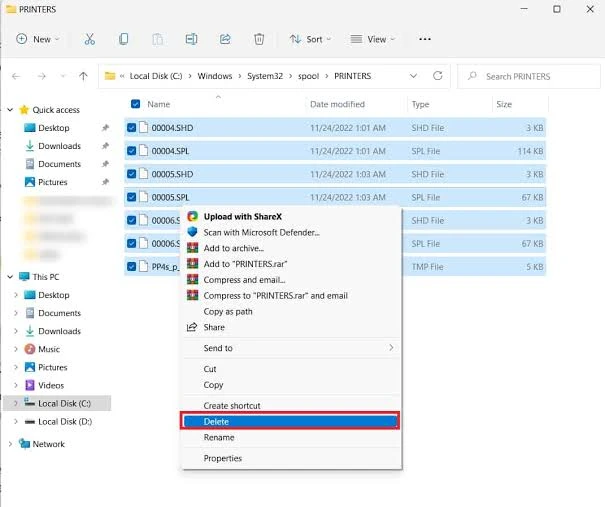
- 啟動 Print Spooler。
net start spooler
如何驗證
在服務中確認 Print Spooler 顯示為 正在執行 。提交一個簡短的測試工作,確認它會離開佇列。
方法 3:更新或重新安裝有問題的印表機驅動程式
適用時機
當 Print Spooler 在提交列印工作前持續執行、但提交後停止時,請使用此方法。變更驅動程式前,先找出是哪一台印表機觸發問題。
逐步操作指南
- 啟動 Print Spooler,接著一次只向一台印表機傳送一個小型測試工作,以找出會導致服務停止的印表機。
- 在設定或裝置管理員中檢查受影響印表機的項目,僅移除已確認重複或過時的項目。
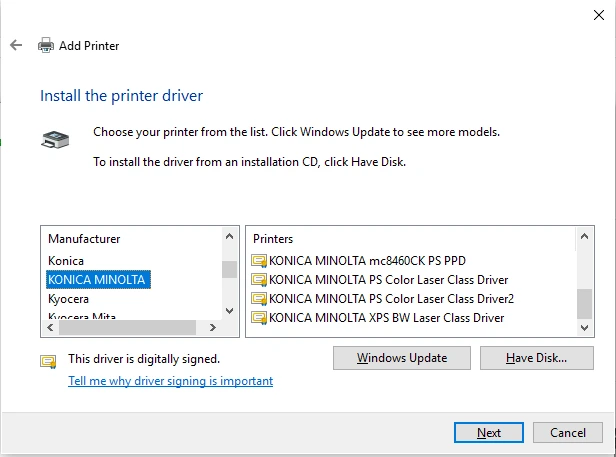
- 從印表機製造商的官方支援資源,更新或重新安裝該完全相符型號的印表機驅動程式。
- 重新啟動 Windows。
- 向同一台印表機提交一個小型測試工作,並確認 Print Spooler 持續執行。
如何驗證
確認測試工作會離開佇列,且 Print Spooler 仍持續執行。若問題只在另一台印表機上出現,請重複辨識步驟,而非移除無關的驅動程式。
如果 Print Spooler 仍然一直停止
- 尚未提交任何工作前就停止: 將其視為 Windows 或服務層級問題。
- 只在列印到某台印表機時停止: 著重檢查該印表機及其驅動程式。
- 在某份文件或某個應用程式後停止: 測試另一份文件及另一個應用程式,以找出觸發因素。
- 重設佇列後可運作但再次失敗: 檢查接收下一個工作的驅動程式與印表機路徑。
方法 4:使用 Fionn Printer Driver 診斷及修復問題
適用時機
當原因不明,或您想依引導檢查列印環境時,請使用此方法。Fionn Printer Driver 可掃描已安裝的印表機、驅動程式及相關問題,並提供修復或驅動程式安裝流程;仍應以測試列印驗證結果。
逐步操作指南
- 啟動 Fionn Printer Driver,然後按一下「立即掃描」,掃描電腦中的印表機驅動程式及相關問題。

- 等待 Fionn Printer Driver 掃描系統中的已安裝印表機、驅動程式及常見印表機問題。

- 掃描完成後,按一下「一鍵修復」,自動安裝或修復所需的印表機驅動程式。

- 等待修復完成,並確認印表機問題已成功修復。

如何驗證
向受影響的印表機傳送一個小型工作。確認印表機有回應、佇列已清空,而且 Print Spooler 持續執行。
驗證清單
- Print Spooler 在服務中顯示為 正在執行 。
- 受影響印表機的佇列沒有待處理或卡住的文件。
- 小型測試文件會離開佇列並送達印表機。
- Print Spooler 在工作提交後仍持續執行,而非只在提交前正常。
- 如有需要,第二份文件或另一個應用程式不會重現停止問題。
結論
先從可見的佇列開始,因為卡住的工作是最快能排除的情況。若無法移除工作,請停止 Print Spooler、僅清除暫存列印資料夾內待處理的檔案,然後再次啟動服務。若服務只在提交工作後停止,請找出確切的印表機並修復其完全相符型號的驅動程式,而不要刪除用途不明的驅動程式。如需更完整的引導式檢查, Fionn Printer Driver 可協助檢視印表機環境。請以小型測試工作驗證每項修復,並確認服務持續執行;若服務在提交工作前就停止,請聯絡 Microsoft 支援服務或組織的 IT 支援人員。
常見問題
為什麼我重新啟動 Print Spooler 後,它又再次停止?
待處理工作可能再次觸發問題,或失敗只會在特定印表機驅動程式處理新工作時發生。服務停止的時機有助於區分這兩種情況。
清除暫存列印資料夾會刪除我的文件嗎?
不會。這只會移除佇列中的待處理列印工作檔案,不會刪除原始文件;您需要再次提交那些文件。
我應該移除所有舊的印表機驅動程式嗎?
不應該。僅移除已確認重複或過時的項目。用途不明的驅動程式可能支援另一台本機或共用印表機。
如果只有一個應用程式或一份文件會讓 Print Spooler 停止,該怎麼辦?
請測試不同的文件與應用程式。若其他地方的列印正常,特定文件、應用程式或其列印設定可能是觸發因素。


