 Emily CarterPrinter Drivers
Si la cola de impresión se detiene continuamente , borra primero los trabajos atascados. Si no puedes eliminar los trabajos en cola, restablece Cola de impresión y borra sus archivos de cola pendientes; si el servicio se inicia con normalidad pero vuelve a detenerse al imprimir, revisa el controlador de la impresora que provoca el fallo.
Síntomas
- Cola de impresión aparece como detenida en Servicios o se detiene poco después de iniciarse.
- Los documentos permanecen en la cola de una impresora, no se pueden cancelar o desaparecen sin imprimirse.
- El fallo comienza solo después de enviar un trabajo a una impresora concreta.
- La impresión funciona desde una aplicación, pero hace que el servicio se detenga desde otra aplicación o con un documento determinado.
- Varias aplicaciones de Windows no pueden imprimir porque la ruta de impresión compartida de Windows no está disponible.
El momento en que se detiene el servicio aporta información útil. Si se detiene antes de enviar cualquier trabajo, apunta a un problema de Windows o del servicio. Si solo se detiene después de que un trabajo llegue a una impresora, revisa primero el controlador o la ruta de esa impresora.
Lista rápida de diagnóstico
- Trabajo de impresión atascado: Borra la cola y reinicia Cola de impresión con el método 1.
- No se pueden eliminar los trabajos: Detén Cola de impresión, borra los archivos de cola pendientes e inicia el servicio con el método 2.
- Cola de impresión se inicia pero se detiene al imprimir: Identifica la impresora afectada y actualiza o reinstala su controlador para el modelo exacto con el método 3.
- Causa desconocida: Usa Fionn Printer Driver para revisar la impresora, el controlador, el servicio de impresión de Windows, el puerto y la cola en un mismo flujo.
Método 1: Borrar la cola de impresión y reiniciar Cola de impresión
Cuándo usarlo
Úsalo cuando la cola de la impresora afectada contenga documentos pendientes o el problema haya empezado después de un trabajo de impresión fallido.
Guía paso a paso
- Abre Configuración y selecciona Bluetooth y dispositivos y Impresoras y escáneres .
- Selecciona la impresora afectada y elige Abrir cola de impresión .
- Cancela todos los documentos pendientes de la cola.
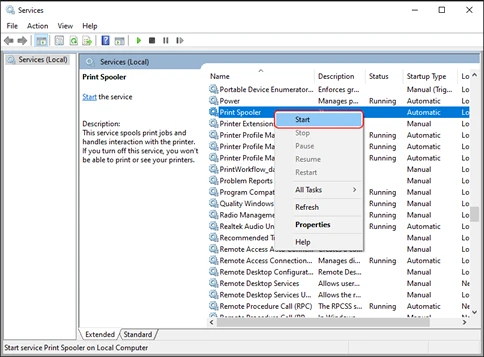
- Busca
Servicios
, ábrelo, haz clic con el botón derecho en
Cola de impresión
y selecciona
Reiniciar
.
Cómo comprobarlo
Confirma que la cola esté vacía y envía un documento de prueba pequeño. Cola de impresión debe permanecer en ejecución tras completar el trabajo. Microsoft explica cómo borrar la cola y reiniciar el servicio en su guía de solución de problemas de Cola de impresión .
Método 2: Restablecer el servicio y eliminar archivos de cola atascados
Cuándo usarlo
Úsalo cuando no se puedan cancelar los elementos de la cola o reiniciar Cola de impresión por sí solo no mantenga el servicio en ejecución.
Guía paso a paso
- Abre Símbolo del sistema como administrador.
- Detén Cola de impresión.
net stop spooler - Abre
C:\Windows\System32\spool\PRINTERSen el Explorador de archivos. - Elimina solo los archivos de cola pendientes dentro de la carpeta
PRINTERS. No elimines la carpetaPRINTERS.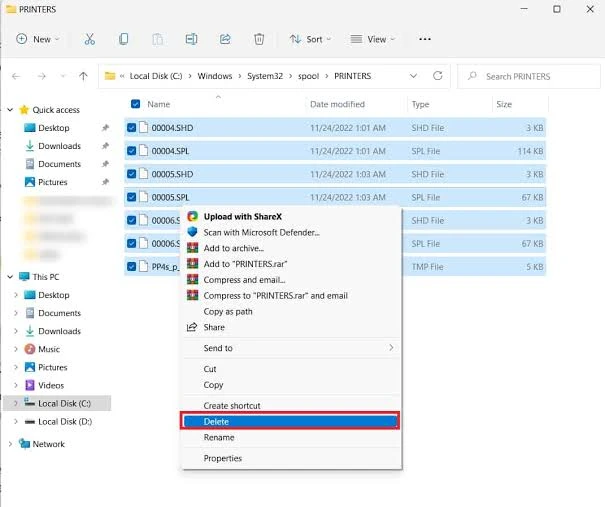
- Inicia Cola de impresión.
net start spooler
Cómo comprobarlo
En Servicios, confirma que Cola de impresión aparece como En ejecución . Envía un trabajo de prueba corto y confirma que sale de la cola.
Método 3: Actualizar o reinstalar el controlador de la impresora problemática
Cuándo usarlo
Úsalo cuando Cola de impresión permanezca en ejecución hasta que se envía un trabajo y luego se detenga. Averigua qué impresora provoca el fallo antes de cambiar controladores.
Guía paso a paso
- Inicia Cola de impresión y envía un trabajo de prueba pequeño a una impresora cada vez para identificar cuál provoca la detención.
- Revisa las entradas de la impresora afectada en Configuración o Administrador de dispositivos y elimina solo las entradas que hayas confirmado que son duplicadas u obsoletas.
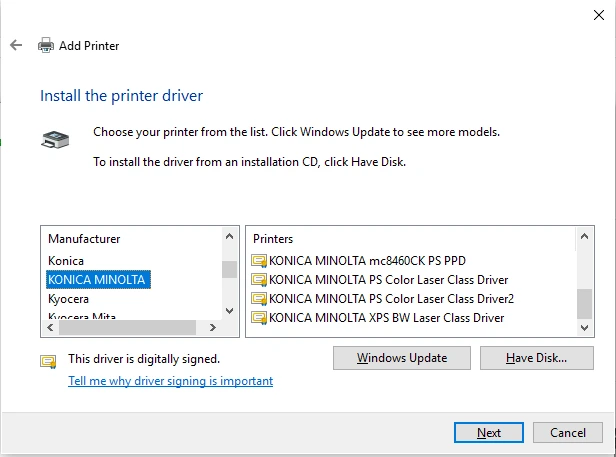
- Actualiza o reinstala el controlador para el modelo exacto de esa impresora desde el recurso oficial de soporte del fabricante.
- Reinicia Windows.
- Envía un trabajo de prueba pequeño a la misma impresora y confirma que Cola de impresión permanece en ejecución.
Cómo comprobarlo
Confirma que el trabajo de prueba salga de la cola y que Cola de impresión permanezca en ejecución. Si el fallo aparece solo con otra impresora, repite el paso de identificación en lugar de eliminar controladores no relacionados.
Si Cola de impresión sigue deteniéndose
- Se detiene antes de enviar cualquier trabajo: trátalo como un problema de Windows o del servicio.
- Se detiene solo al imprimir en una impresora: revisa esa impresora y su controlador.
- Se detiene con un documento o una aplicación: prueba con otro documento y otra aplicación para aislar el desencadenante.
- Funciona tras restablecer la cola, pero vuelve a fallar: revisa el controlador y la ruta de la impresora que recibe el siguiente trabajo.
Método 4: Diagnosticar y solucionar el problema con Fionn Printer Driver
Cuándo usarlo
Úsalo cuando la causa no esté clara o quieras una comprobación guiada del entorno de impresión. Fionn Printer Driver puede analizar las impresoras instaladas, los controladores y los problemas relacionados, y ofrecer un flujo de reparación o instalación de controladores; comprueba siempre el resultado con una impresión de prueba.
Guía paso a paso
- Inicia Fionn Printer Driver y haz clic en «Escanear ahora» para analizar el equipo en busca de controladores de impresora y problemas relacionados.

- Espera mientras Fionn Printer Driver analiza el sistema en busca de impresoras instaladas, controladores y problemas comunes de impresión.

- Cuando termine el análisis, haz clic en «Solución con un clic» para instalar o reparar automáticamente el controlador de impresora necesario.

- Espera a que termine la reparación y confirma que el problema de la impresora se haya solucionado correctamente.

Cómo comprobarlo
Envía un trabajo pequeño a la impresora afectada. Confirma que la impresora responda, que la cola se borre y que Cola de impresión permanezca en ejecución.
Lista de comprobación de verificación
- Cola de impresión aparece como En ejecución en Servicios.
- La cola de la impresora afectada no tiene documentos pendientes ni atascados.
- Un documento de prueba pequeño sale de la cola y llega a la impresora.
- Cola de impresión permanece en ejecución después del trabajo, no solo antes de enviarlo.
- Si corresponde, un segundo documento u otra aplicación no reproduce la detención.
Conclusión
Empieza por la cola visible, porque un trabajo atascado es la condición más rápida de descartar. Si no puedes eliminarlo, detén Cola de impresión, borra solo los archivos pendientes dentro de la carpeta de cola e inicia de nuevo el servicio. Cuando el servicio se detenga solo después de enviar un trabajo, identifica la impresora exacta y repara el controlador de su modelo exacto en lugar de eliminar controladores desconocidos. Para una comprobación guiada más amplia, Fionn Printer Driver puede ayudar a revisar el entorno de impresión. Verifica cada reparación con un trabajo de prueba pequeño y confirma que el servicio permanezca en ejecución; si se detiene antes de enviar trabajos, contacta con el soporte de Microsoft o con el equipo de TI de tu organización.
Preguntas frecuentes
¿Por qué Cola de impresión vuelve a detenerse después de reiniciarla?
Un trabajo pendiente puede volver a desencadenar el problema, o el fallo puede ocurrir solo cuando un controlador de impresora concreto procesa un trabajo nuevo. El momento en que se detiene ayuda a distinguir estas posibilidades.
¿Borrar la carpeta de cola elimina mis documentos?
No. Elimina los archivos de trabajos de impresión pendientes de la cola, no los documentos originales. Debes enviar esos documentos de nuevo.
¿Debo eliminar todos los controladores de impresora antiguos?
No. Elimina solo las entradas que hayas confirmado que son duplicadas u obsoletas. Un controlador desconocido puede ser compatible con otra impresora local o compartida.
¿Qué ocurre si solo una aplicación o documento detiene Cola de impresión?
Prueba con otro documento y otra aplicación. Si la impresión funciona en otros casos, el documento, la aplicación o sus ajustes de impresión específicos pueden ser el desencadenante.


