 Emily CarterPrinter Drivers
Una impresora atascada en la cola de impresión suele resolverse en este orden: cancela el trabajo bloqueado, reinicia Print Spooler, borra los archivos de cola pendientes solo si es necesario y revisa el controlador si el problema vuelve a ocurrir. Empieza por la opción menos invasiva y envía solo un documento de prueba pequeño después de cada solución.
Síntomas
- Un documento permanece en «Imprimiendo», «Eliminando» o «Error» y no desaparece.
- Los documentos nuevos esperan detrás de un trabajo bloqueado en lugar de llegar a la impresora.
- La impresora aparece como conectada, pero la cola de Windows no avanza.
- Varias aplicaciones se ven afectadas o la cola funciona brevemente y vuelve a bloquearse.
Si la cola está vacía pero no se imprime nada, comprueba primero el estado de la impresora y su conexión USB, Wi‑Fi o de red. Esta situación no es principalmente un problema de cola bloqueada.
Lista de comprobación para un diagnóstico rápido
- El trabajo se puede cancelar: usa el Método 1 y después vuelve a intentar imprimir un documento pequeño.
- El trabajo permanece en «Eliminando»: reinicia Print Spooler con el Método 2. Usa el restablecimiento avanzado solo si el reinicio no lo elimina.
- La cola se bloquea repetidamente: usa el Método 3 para actualizar o reinstalar el controlador después de restablecer el servicio de cola.
- La cola está vacía, pero la impresión sigue fallando: comprueba el estado y la conexión de la impresora antes de tratarlo como un problema de cola.
Comparación rápida de métodos
| Método | Mejor para | Eficacia | Esfuerzo del usuario |
|---|---|---|---|
| Cancelar trabajos en cola | Un trabajo que todavía permite cancelarse | Rápida | Bajo |
| Reiniciar Print Spooler | Un trabajo atascado en «Eliminando» | Rápida | Bajo |
| Borrar archivos de cola | Un trabajo que permanece tras reiniciar el servicio | Alta | Moderado |
| Actualizar o reinstalar el controlador | Bloqueos recurrentes en trabajos o aplicaciones | Moderada | Moderado |
| Fionn Printer Driver | Comprobar el entorno de la impresora y el flujo del controlador | Guiada | Bajo |
Método 1: Cancelar los trabajos de impresión pendientes
Cuándo usarlo
Úsalo primero cuando la impresora esté disponible y la cola contenga trabajos que todavía ofrezcan una opción para cancelar.
Guía paso a paso
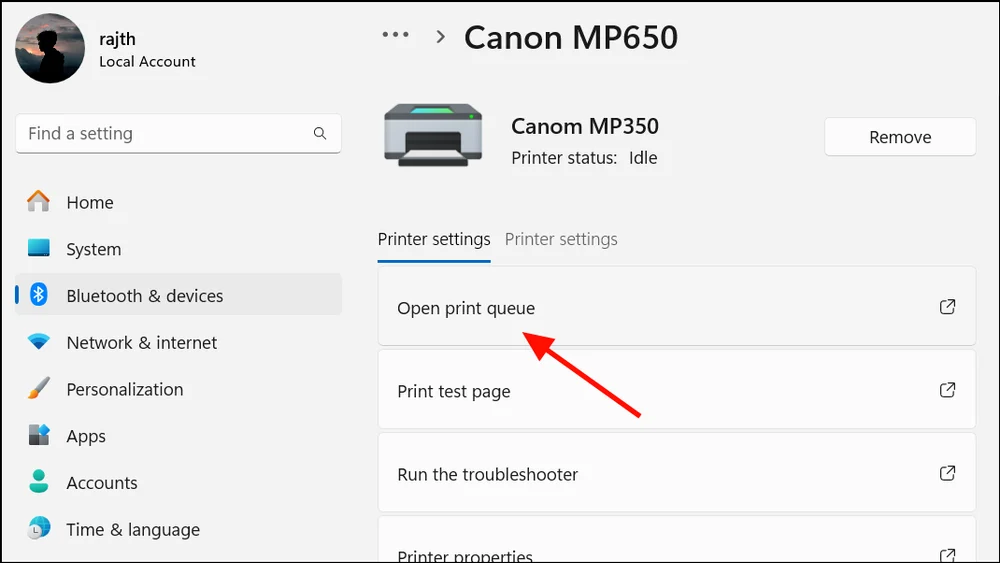
- Abre Configuración y selecciona Bluetooth y dispositivos y Impresoras y escáneres .
- Selecciona la impresora afectada y elige
Abrir cola de impresión
.
- Selecciona cada documento pendiente y elige
Cancelar
, o usa
Cancelar todo
cuando esté disponible.
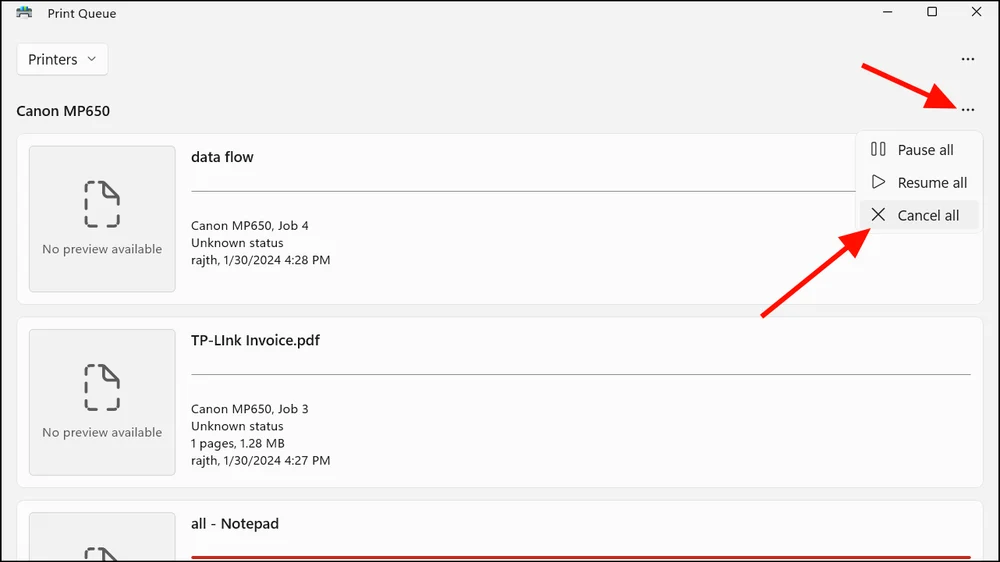
- Espera a que la ventana de la cola no muestre documentos.
Cómo verificarlo
Envía un documento de prueba pequeño. Debe salir de la cola e imprimirse. Si el primer trabajo permanece en «Eliminando», deja de enviar trabajos nuevos y continúa con el Método 2.
Método 2: Restablecer Print Spooler y borrar sus archivos
Cuándo usarlo
Usa este método cuando un trabajo no se pueda cancelar o permanezca en «Eliminando». Empieza con un reinicio sencillo de Print Spooler; usa el restablecimiento avanzado solo cuando el reinicio no borre la cola.
Guía paso a paso
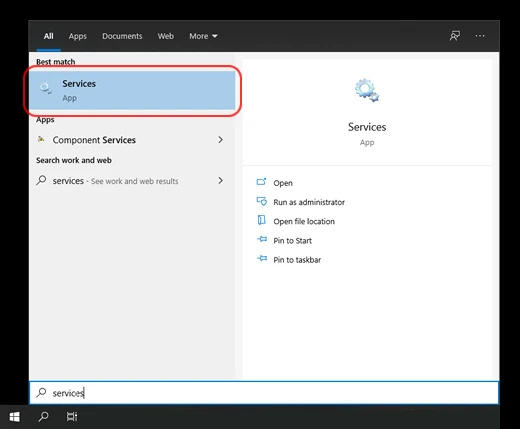
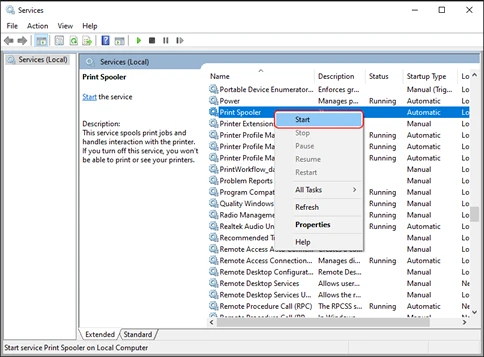
- Busca Servicios desde la barra de tareas y abre la aplicación Servicios.
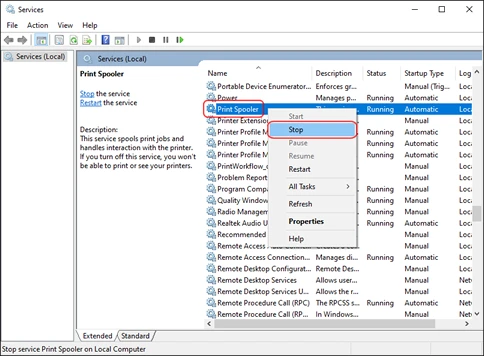
- Busca Print Spooler , haz clic con el botón derecho y selecciona Reiniciar .
- Abre la cola de impresión y comprueba si el trabajo bloqueado se ha eliminado.
- Si el trabajo permanece, vuelve a hacer clic con el botón derecho en
Print Spooler
y selecciona
Detener
.
- Abre el Explorador de archivos e introduce
%WINDIR%\System32\spool\PRINTERSen la barra de direcciones. - Elimina solo los archivos de cola pendientes dentro de la carpeta
PRINTERS; no elimines la carpetaPRINTERS. - Vuelve a Servicios, haz clic con el botón derecho en Print Spooler y selecciona Iniciar .
Cómo verificarlo
Vuelve a abrir la cola de impresión de Windows. Debe estar vacía y una nueva página de prueba debe avanzar normalmente por la cola.
Método 3: Actualizar o reinstalar el controlador de la impresora
Cuándo usarlo
Usa este método solo cuando la cola se bloquee repetidamente, el problema vuelva tras restablecer Print Spooler o se vean afectados varios trabajos de impresión o aplicaciones. No reinstales un controlador de inmediato porque un solo trabajo de impresión esté bloqueado.
Guía paso a paso
- Abre Administrador de dispositivos desde el menú Inicio.
- Expande Impresoras o Colas de impresión y selecciona la impresora afectada.
- Selecciona
Actualizar controlador
y sigue las indicaciones de Windows.

- Si el problema persiste, elimina solo las entradas de impresora que reconozcas como antiguas o duplicadas.
- Instala el controlador actual proporcionado por el fabricante para el modelo exacto de impresora.
- Reinicia Windows antes de volver a probar la impresora.
Cómo verificarlo
Imprime una página de prueba de Windows y después un documento pequeño desde una aplicación afectada. Ninguno de los trabajos debe crear una nueva entrada bloqueada en la cola. Consulta la página de Microsoft para solucionar problemas de conexión e impresión de impresoras para obtener la guía actual de Windows.
Método 4: Solucionar una impresora atascada en la cola de impresión con Fionn Printer Driver
Cuándo usarlo
Usa esta opción guiada cuando los problemas repetidos de cola o controlador requieran una comprobación más amplia. Fionn Printer Driver puede analizar las impresoras y los controladores instalados, además de problemas habituales de impresión, incluidos trabajos de cola sin terminar o en pausa y el estado de Windows Printer Service.
Guía paso a paso
- Inicia Fionn Printer Driver y haz clic en «Scan Now» para analizar el equipo en busca de controladores de impresora y problemas relacionados.

- Espera mientras Fionn Printer Driver analiza el sistema en busca de impresoras instaladas, controladores y problemas habituales de impresión.

- Cuando termine el análisis, haz clic en «One-Click Fix» para instalar o reparar automáticamente el controlador de impresora necesario.

- Espera a que termine la reparación y confirma que el problema de la impresora se haya solucionado correctamente.

Cómo verificarlo
Abre la cola de Windows y envía una página de prueba. Confirma que el trabajo no permanezca en pausa ni sin terminar y que la página se imprima.
Lista de comprobación de verificación
- La cola de la impresora afectada está vacía antes de enviar un trabajo nuevo.
- Una página de prueba de Windows se imprime y desaparece de la cola.
- Un documento pequeño de la aplicación que falló originalmente se imprime correctamente.
- No queda ninguna entrada nueva en «Error», «Eliminando» o «Imprimiendo» durante un periodo prolongado.
- Después de reiniciar Windows, la cola sigue aceptando y completando un nuevo trabajo de prueba.
Conclusión
Para una impresora atascada en la cola de impresión, empieza por cancelar el trabajo bloqueado. Si no sale de la cola, reinicia Print Spooler y, si el reinicio no es suficiente, borra únicamente los archivos pendientes dentro de la carpeta de cola. Actualiza o reinstala el controlador solo cuando los bloqueos reaparezcan después del restablecimiento o afecten a varios trabajos y aplicaciones. Fionn Printer Driver es una opción guiada para comprobar el entorno de la impresora y el flujo del controlador. Confirma el resultado con una página de prueba de Windows y un documento pequeño desde la aplicación afectada. Si ambos fallan con la cola vacía, contacta con el fabricante de la impresora o con el soporte de Microsoft e indica el modelo y el estado observado.
Preguntas frecuentes
¿Por qué un trabajo de impresión permanece en Eliminando?
Es posible que Print Spooler aún retenga el trabajo. Reinicia primero el servicio y borra sus archivos de cola pendientes solo si el trabajo permanece.
¿Restablecer Print Spooler eliminará mis documentos?
No. Elimina los archivos de trabajos de impresión pendientes, no los documentos originales guardados en el equipo. Es posible que tengas que enviar esos documentos a la impresora otra vez.
¿Debo actualizar el controlador si solo hay un documento bloqueado?
Normalmente no. Cancela el trabajo y restablece Print Spooler si es necesario. Actualiza o reinstala el controlador cuando los fallos de la cola se repitan o afecten a varios trabajos o aplicaciones.
¿Qué ocurre si la cola está vacía pero no se imprime nada?
Comprueba el estado de la impresora, la alimentación, el papel y la conexión USB, Wi‑Fi o de red. Después imprime una página de prueba de Windows; una cola vacía con una página de prueba fallida indica un problema que va más allá de una cola bloqueada.


