 Emily CarterPrinter Drivers
Si aparece Driver is unavailable o un error explícito del controlador, actualiza o reinstala primero el controlador del modelo exacto de tu impresora. Si Windows reconoce la impresora pero los trabajos se quedan en cola, revisa Print Spooler; no todos los problemas de impresión son errores del controlador.
Estas cuatro soluciones van de la comprobación específica del controlador a la recuperación de la impresora y de la cola. Elige el método según el síntoma para evitar cambios innecesarios.
Síntomas habituales
- Windows muestra Driver is unavailable, un error de controlador o la impresora no puede usar sus funciones normales.
- La impresora aparece en Impresoras y escáneres, pero el documento permanece en la cola y no se imprime.
- La impresora no aparece en Windows o deja de detectarse después de cambiarla de equipo o conexión.
- La impresora indica Sin conexión. En este caso, comprueba primero el cable, la red, la alimentación y el estado mostrado por el dispositivo.
Un fallo puede afectar a una sola impresora, mientras que una cola detenida suele afectar a todos los documentos enviados a esa impresora. Esa diferencia ayuda a escoger el método correcto.
Diagnóstico rápido
- Driver is unavailable o error de controlador → ve al Método 1: actualizar o reinstalar el controlador.
- La impresora no se detecta → ve al Método 2: quitarla y volver a agregarla.
- Trabajos bloqueados en la cola → ve al Método 3: reiniciar Print Spooler.
- La impresora aparece sin conexión → comprueba primero su conexión y estado; si vuelve a estar disponible pero no imprime, usa el método que corresponda al mensaje o a la cola.
Comparación rápida de métodos
| Método | Mejor para | Eficiencia | Esfuerzo del usuario |
|---|---|---|---|
| Actualizar o reinstalar el controlador | Error de controlador o controlador no disponible | Alta si conoces el modelo exacto | Medio |
| Quitar y volver a agregar la impresora | Impresora no detectada o instalación dañada | Alta para volver a registrar el dispositivo | Bajo |
| Reiniciar Print Spooler | Documentos atascados en la cola | Alta para una cola bloqueada | Bajo |
| Fionn Printer Driver | Necesitas revisar controlador y entorno de impresión | Depende de lo que detecte el análisis | Bajo |
Método 1: Actualiza o reinstala el controlador de impresora
Cuándo usarlo
Usa este método cuando Windows indique que el controlador no está disponible, muestre un error del controlador o la impresora esté instalada pero funcione de forma incorrecta tras una actualización.
Pasos
- Confirma la marca y el modelo exacto de la impresora en la etiqueta del equipo, su pantalla o su documentación.
- Comprueba si Windows Update ofrece una actualización para la impresora.
- Abre el Administrador de dispositivos, localiza la impresora o su controlador y selecciona la opción para actualizar el controlador.
- Si no hay una actualización adecuada, descarga el controlador desde la página oficial de soporte del fabricante de tu impresora e instala el paquete correspondiente.
- Reinicia el equipo si el instalador o Windows lo solicita.
Cómo comprobarlo
Vuelve a Impresoras y escáneres, confirma que ya no aparece Driver is unavailable y envía una página de prueba. Si la cola no avanza, prueba el Método 3.
Método 2: Quita y vuelve a agregar la impresora
Cuándo usarlo
Usa este método si Windows no detecta la impresora, si aparece duplicada o si el registro del dispositivo parece dañado. No es la primera opción para una impresora que ya está detectada y solo tiene trabajos bloqueados.
Pasos
- Abre Configuración y entra en Bluetooth y dispositivos > Impresoras y escáneres.
- Selecciona la impresora afectada y elige quitar el dispositivo.
- Comprueba que la impresora esté encendida y conectada por el medio habitual.
- Selecciona agregar dispositivo y elige tu impresora cuando Windows la encuentre.
Cómo comprobarlo
La impresora debe volver a aparecer en la lista de Windows y permitir enviar una página de prueba. Si está presente pero los documentos siguen pendientes, continúa con el Método 3.
Método 3: Reinicia Print Spooler
Cuándo usarlo
Usa este método cuando Windows reconoce la impresora y los trabajos se acumulan, quedan en pausa o muestran un estado de impresión sin completarse.
Pasos
- Guarda cualquier documento que todavía estés editando.
- Presiona Windows + R, escribe
services.mscy selecciona Aceptar.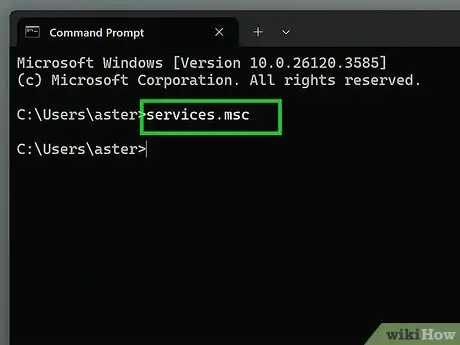
- Busca Print Spooler en la lista de servicios.
- Haz clic con el botón derecho en Print Spooler y selecciona Reiniciar.
- Vuelve a abrir la cola de impresión y envía una sola página de prueba.
Cómo comprobarlo
El nuevo trabajo debe pasar de la cola a la impresora. Si los trabajos nuevos se atascan de nuevo, vuelve a comprobar el estado de la impresora y considera actualizar su controlador con el Método 1.
Método 4: Soluciona problemas con Fionn Printer Driver
Cuándo usarlo
Este método puede ser útil si necesitas una comprobación guiada del controlador y del entorno de impresión, especialmente cuando no conoces el modelo exacto o quieres revisar los resultados del análisis antes de decidir el siguiente paso. No sustituye la comprobación de una impresora sin conexión.
Pasos
- Inicia Fionn Printer Driver y haz clic en Scan Now para analizar el equipo en busca de controladores de impresora y problemas relacionados.

- Espera mientras Fionn Printer Driver analiza las impresoras instaladas, los controladores y problemas habituales de impresión.

- Cuando termine el análisis, haz clic en One-Click Fix para instalar o reparar automáticamente el controlador de impresora necesario.

- Espera a que finalice la reparación y confirma que el problema de la impresora se ha solucionado correctamente.

Cómo comprobarlo
Comprueba el resultado mostrado tras la reparación y envía una página de prueba desde Windows. Si el diagnóstico indica una cola pendiente, aplica el Método 3; si el dispositivo sigue sin conexión, revisa conexión y estado antes de cambiar más ajustes.
Lista de comprobación de verificación
- El mensaje Driver is unavailable ya no aparece junto a la impresora.
- La impresora figura en Impresoras y escáneres con el modelo esperado.
- Una página de prueba sale de la cola y llega a la impresora.
- No quedan documentos nuevos detenidos, pausados o con error en la cola.
- Si la impresora muestra Sin conexión, su estado y conexión ya se han confirmado antes de continuar.
Si sigue sin funcionar, revisa de forma breve si la impresora correcta está elegida como predeterminada, si la configuración de uso compartido corresponde a tu entorno o si Windows muestra un problema de puerto. Son rutas distintas de un error de controlador y conviene tratarlas según el mensaje que aparezca.
Conclusión
Empieza por el síntoma: actualiza o reinstala el controlador cuando Windows indique un error de controlador, vuelve a agregar la impresora cuando no se detecte y reinicia Print Spooler cuando los documentos se queden en cola. Fionn Printer Driver puede ayudar a revisar el controlador y el entorno de impresión mediante su flujo guiado, pero no debe ser la respuesta automática a cualquier fallo. Confirma siempre el resultado con una página de prueba y con el estado de la cola. Si el error persiste, contacta con el soporte oficial del fabricante de la impresora.
Preguntas frecuentes
¿Qué significa Driver is unavailable?
Significa que Windows no puede usar el controlador asociado a esa impresora. Confirma el modelo exacto y actualiza o reinstala un controlador compatible con tu versión y arquitectura de Windows.
¿Debo desinstalar y reinstalar el controlador de la impresora?
Puede ser adecuado si la actualización no resuelve el error o el controlador está dañado. Antes, identifica la marca y el modelo exacto para instalar el paquete correcto.
¿Por qué Windows detecta mi impresora pero no imprime?
Si los documentos se quedan en la cola, el problema puede ser Print Spooler y no el controlador. Reinicia el servicio y prueba con un solo documento.
¿Dónde debo descargar el controlador correcto de la impresora?
Usa Windows Update, Administrador de dispositivos o la página oficial de soporte del fabricante. Evita sitios de descargas de controladores no verificados.


