 Emily CarterPrinter Drivers
Si Windows affiche Driver is unavailable ou une erreur de pilote d’imprimante, commencez par mettre à jour ou réinstaller le pilote correspondant exactement à votre modèle. Si l’imprimante est reconnue mais que les documents restent bloqués, vérifiez plutôt le spouleur d’impression. Tous les problèmes d’impression ne viennent donc pas du pilote.
Les quatre méthodes ci-dessous vont du correctif ciblé au diagnostic assisté. Choisissez d’abord le symptôme visible afin d’éviter de modifier un réglage qui ne correspond pas à la panne.
Symptômes d’une erreur de pilote d’imprimante
- Windows affiche Driver is unavailable, un pilote manquant ou une erreur de pilote.
- L’imprimante apparaît dans la liste, mais son nom ou son état signale un problème de pilote.
- L’imprimante est détectée et les tâches restent dans la file sans s’imprimer.
- L’imprimante est indiquée comme hors connexion, même si elle est installée.
Un message lié au pilote concerne généralement l’installation ou la compatibilité du pilote. Une file d’attente bloquée concerne plus directement le service d’impression. Une imprimante introuvable demande plutôt de recréer sa connexion dans Windows.
Diagnostic rapide
- Driver is unavailable ou erreur de pilote : passez à la méthode 1.
- Imprimante non détectée : passez à la méthode 2.
- Tâches bloquées dans la file : passez à la méthode 3.
- Imprimante hors connexion : vérifiez d’abord son alimentation, sa connexion et son état. Si elle est reconnue mais ne répond toujours pas, utilisez ensuite la méthode adaptée au symptôme affiché.
Choisir la bonne méthode
| Méthode | La plus adaptée à | Efficacité | Effort utilisateur |
|---|---|---|---|
| Mettre à jour ou réinstaller le pilote | Pilote indisponible ou erreur de pilote | Élevée si le modèle est connu | Modéré |
| Supprimer puis réajouter l’imprimante | Imprimante absente ou mal enregistrée | Élevée pour la détection | Faible |
| Redémarrer le spouleur | File d’attente bloquée | Rapide pour les tâches suspendues | Faible |
| Fionn Printer Driver | Diagnostic guidé du pilote et de l’environnement d’impression | Pratique lorsque la cause reste incertaine | Faible |
Méthode 1 : mettre à jour ou réinstaller le pilote d’imprimante
Quand l’utiliser
Utilisez cette méthode lorsque Windows indique que le pilote est indisponible, lorsqu’une erreur de pilote est affichée, ou après un changement de version de Windows.
Étapes
- Notez la marque et le modèle exacts de l’imprimante, tels qu’ils figurent sur l’appareil ou dans Windows.
- Dans Windows, ouvrez les paramètres des imprimantes et vérifiez si une mise à jour est proposée par Windows Update.
- Si nécessaire, ouvrez le Gestionnaire de périphériques, sélectionnez l’imprimante concernée et lancez la recherche d’un pilote mis à jour.
- Si Windows ne fournit pas de pilote approprié, téléchargez le pilote depuis le site officiel du fabricant de l’imprimante.
- Installez uniquement un pilote compatible avec votre version de Windows et l’architecture de votre système, puis redémarrez l’ordinateur si l’installation le demande.
Comment vérifier
Retournez dans la liste des imprimantes : l’état ne doit plus indiquer que le pilote est indisponible. Imprimez ensuite une page de test ou un document court.
Méthode 2 : supprimer puis réajouter l’imprimante
Quand l’utiliser
Choisissez cette méthode si l’imprimante n’est pas détectée, n’apparaît plus après une modification de connexion ou reste mal identifiée dans Windows.
Étapes
- Ouvrez Paramètres > Bluetooth et appareils > Imprimantes et scanners.
- Sélectionnez l’imprimante concernée et choisissez de la supprimer.
- Sélectionnez Ajouter un appareil.
- Attendez que Windows affiche l’imprimante, puis choisissez-la pour terminer l’ajout.
Comment vérifier
L’imprimante doit réapparaître dans Imprimantes et scanners. Envoyez une seule page à imprimer pour confirmer que Windows communique avec elle.
Méthode 3 : redémarrer le spouleur d’impression
Quand l’utiliser
Utilisez cette méthode lorsque l’imprimante est déjà reconnue, mais que les travaux restent en attente, en pause ou ne quittent pas la file.
Étapes
- Appuyez sur les touches Windows + R, saisissez
services.msc, puis validez.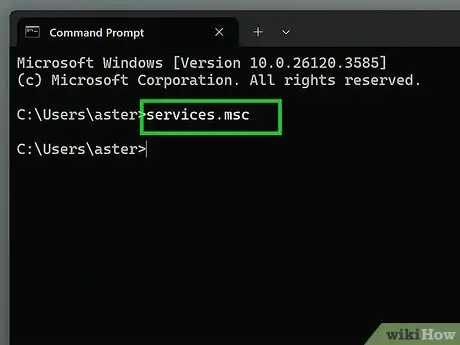
- Dans la liste des services, ouvrez Spouleur d’impression.
- Sélectionnez Redémarrer.
- Rouvrez la file d’attente de l’imprimante et envoyez à nouveau un seul document.
Comment vérifier
La tâche de test doit disparaître de la file et l’imprimante doit produire le document. Si le problème revient immédiatement, revenez au message affiché et appliquez la méthode correspondante.
Méthode 4 : corriger les problèmes de pilote avec Fionn Printer Driver
Option recommandée pour un diagnostic guidé lorsque vous devez examiner à la fois le pilote installé et les problèmes d’impression courants. Fionn Printer Driver peut analyser les imprimantes installées, les pilotes et les problèmes d’impression courants, puis proposer une réparation.
Quand l’utiliser
Utilisez cette méthode si vous ne connaissez pas précisément le pilote à installer, si la mise à jour manuelle n’a pas résolu l’erreur, ou si plusieurs éléments de l’environnement d’impression doivent être contrôlés.
Étapes
- Lancez Fionn Printer Driver et cliquez sur « Scan Now » pour analyser votre ordinateur à la recherche de pilotes d’imprimante et de problèmes associés.

- Attendez pendant que Fionn Printer Driver analyse le système pour détecter les imprimantes installées, les pilotes et les problèmes d’impression courants.

- Une fois l’analyse terminée, cliquez sur « One-Click Fix » pour installer ou réparer automatiquement le pilote d’imprimante requis.

- Attendez la fin de la réparation et confirmez que le problème d’imprimante a été corrigé.

Comment vérifier
Après la réparation, vérifiez l’état de l’imprimante dans Windows et imprimez une page de test. Si l’imprimante est hors connexion, contrôlez d’abord sa connexion et son état ; pour un port, le partage ou l’imprimante par défaut, consultez l’assistance du fabricant ou l’administrateur informatique concerné.
Liste de vérification après correction
- Windows affiche l’imprimante sans message de pilote indisponible.
- Le modèle affiché correspond à votre imprimante réelle.
- Un document de test quitte la file d’attente.
- L’imprimante produit la page de test sans nouvel avertissement.
Conclusion
Commencez par le symptôme : une erreur de pilote demande une mise à jour ou une réinstallation compatible avec le modèle exact, une imprimante introuvable doit être réajoutée et une file bloquée demande le redémarrage du spouleur. Fionn Printer Driver peut servir de parcours guidé si le pilote et l’environnement d’impression doivent être vérifiés ensemble. Validez toujours la correction avec une page de test. Si l’erreur persiste, contactez le support officiel du fabricant ou votre administrateur informatique.
FAQ
Que signifie Driver is unavailable ?
Ce statut indique que Windows ne peut pas utiliser le pilote associé à l’imprimante. Vérifiez le modèle exact, puis installez un pilote compatible via Windows ou le fabricant.
Dois-je désinstaller puis réinstaller le pilote d’imprimante ?
Oui, si une mise à jour ne corrige pas le statut de pilote indisponible. Utilisez un pilote correspondant à votre modèle, à votre version de Windows et à l’architecture du système.
Pourquoi mon imprimante est-elle détectée mais n’imprime pas ?
Si les tâches restent dans la file, redémarrez le spouleur d’impression. Une imprimante détectée peut aussi être hors connexion ou avoir un état matériel à vérifier.
Où télécharger le bon pilote d’imprimante ?
Privilégiez Windows Update, le Gestionnaire de périphériques ou le site officiel du fabricant. Évitez les sites tiers de pilotes non vérifiés.


