 Emily CarterPrinter Drivers
Imprimante en panne : corriger une erreur dans la file d’attente d’impression
Si votre imprimante ne fonctionne pas et que Windows signale une erreur dans la file d’attente d’impression, commencez par annuler les tâches bloquées, puis lancez l’impression d’une seule page de test. Si les tâches ne peuvent pas être supprimées, redémarrez le service d’impression et effacez ses fichiers temporaires. Lorsque le problème se répète ou que sa cause reste incertaine, vérifiez le pilote et les autres éléments de la chaîne d’impression. Les trois méthodes ci-dessous sont à appliquer dans l’ordre : commencez par le nettoyage intégré à Windows, procédez ensuite à une réinitialisation manuelle, puis effectuez un diagnostic complet.
Pourquoi l’imprimante ne fonctionne pas et que vérifier en premier
Une erreur dans la file d’attente signifie qu’une ou plusieurs tâches n’ont pas été traitées. Elle peut être due à une tâche suspendue, à une imprimante indisponible, à une défaillance du service d’impression ou à un pilote inadapté. Ne désinstallez pas immédiatement le pilote : déterminez d’abord à quel niveau le processus s’interrompt.
- Si un seul document ne s’imprime pas, annulez uniquement cette tâche et essayez avec un autre fichier.
- Si des tâches restent à l’état « Suppression », passez au redémarrage du service.
- Si la file d’attente se vide, mais que les nouvelles tâches échouent à nouveau, vérifiez la connexion, l’état de l’appareil et le pilote.
- Si l’imprimante signale un bourrage papier, un manque de papier ou un niveau faible de consommables, corrigez d’abord l’état de l’appareil avant de modifier les paramètres de Windows.
Cette distinction permet de gagner du temps : vider la file d’attente débloque une tâche, mais ne répare pas une panne matérielle, une imprimante déconnectée ou un pilote incompatible.
Comment choisir la méthode adaptée
| Méthode | Situation la plus adaptée | Effet | Intervention nécessaire |
|---|---|---|---|
| Suppression des tâches dans Windows | Une seule tâche bloquée ou suspendue | Résout rapidement un dysfonctionnement simple de la file d’attente | Faible |
| Redémarrage du service et nettoyage manuel | Les tâches ne peuvent pas être supprimées ou restent à l’état « Suppression » | Réinitialise entièrement la file d’attente locale | Moyenne |
| Diagnostic avec Fionn Printer Driver | L’erreur se répète ou la file d’attente, le service et le pilote doivent être vérifiés simultanément | Contrôle plusieurs éléments de la chaîne d’impression au cours d’une même session | Faible |
Méthode 1 : supprimer les tâches bloquées avec les outils de Windows
Quand l’utiliser : la file d’attente s’ouvre et les tâches peuvent être sélectionnées. Il s’agit de la première méthode à essayer et de la moins contraignante.
- Ouvrez les Paramètres de Windows.
- Dans Windows 11, sélectionnez
Bluetooth et appareils → Imprimantes et scanners
. Dans Windows 10, ouvrez
Périphériques → Imprimantes et scanners
.

- Sélectionnez l’imprimante concernée et ouvrez sa file d’attente d’impression.
- Annulez la tâche en erreur. Si plusieurs documents sont bloqués, annulez toutes les tâches.
- Vérifiez que les commandes de suspension de l’impression et d’utilisation hors connexion ne sont pas activées dans le menu de la file d’attente.
- Éteignez l’imprimante, attendez quelques secondes, puis rallumez-la.
- Lancez l’impression d’une seule petite page de test.
Vérification du résultat : la tâche de test doit disparaître de la file d’attente après avoir été transmise à l’imprimante, et l’appareil doit commencer à imprimer. Si le document reste à l’état « Suppression », utilisez la deuxième méthode.
Méthode 2 : redémarrer le spouleur et vider manuellement la file d’attente
Quand l’utiliser : l’annulation habituelle ne fonctionne pas, la file d’attente est bloquée ou le bouton de suppression ne change pas l’état de la tâche. Des droits d’administrateur sont nécessaires.
- Appuyez sur
Win + R
, saisissez
services.mscet appuyez sur Entrée . - Repérez le service Spouleur d’impression et sélectionnez Arrêter .
- Ouvrez l’Explorateur de fichiers et accédez au dossier
C:\Windows\System32\spool\PRINTERS.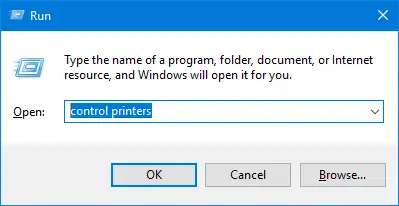
- Supprimez le contenu du dossier
PRINTERSsans supprimer le dossier lui-même. - Revenez à la liste des services et démarrez le Spouleur d’impression .
- Ouvrez à nouveau la file d’attente et lancez l’impression d’une page de test.
Vérification du résultat : la file d’attente doit être vide avant l’envoi du test. Si le service s’arrête de nouveau ou si la nouvelle tâche affiche immédiatement une erreur, le simple nettoyage n’a pas corrigé la cause initiale.
Méthode 3 : corriger l’erreur dans la file d’attente d’impression avec Fionn Printer Driver
Quand l’utiliser : l’erreur revient après le nettoyage ou vous devez vérifier simultanément l’imprimante installée, le pilote et les problèmes d’impression courants. Fionn Printer Driver fonctionne sous Windows, diagnostique la file d’attente et le service d’impression, détecte un pilote indisponible et permet de l’installer ou de le réparer. Cette option est recommandée pour effectuer une vérification complète avec moins d’opérations manuelles, mais elle ne remplace pas la résolution d’un bourrage papier ni celle d’autres problèmes matériels de l’appareil.
- Lancez Fionn Printer Driver et cliquez sur « Analyser maintenant » afin de rechercher sur l’ordinateur les pilotes d’imprimante et les problèmes liés à l’impression.

- Patientez pendant que Fionn Printer Driver analyse le système, les imprimantes installées, les pilotes et les problèmes d’impression courants.

- Une fois l’analyse terminée, cliquez sur « Réparer en un clic » pour installer ou réparer automatiquement le pilote d’imprimante requis.

- Attendez la fin de la réparation et vérifiez que le problème de l’imprimante a bien été corrigé.

Vérification du résultat : ouvrez de nouveau la file d’attente de Windows et imprimez une page de test. La réussite de l’opération dans le logiciel ne confirme pas à elle seule que la tâche a réellement atteint l’imprimante : l’impression de test reste donc indispensable.
Que faire si la file d’attente se bloque de nouveau
Une nouvelle défaillance constitue un indice utile pour le diagnostic. Si l’erreur ne se produit que dans une seule application, enregistrez le document sous un autre nom ou essayez d’imprimer un simple fichier texte. Si elle touche toutes les applications, vérifiez l’imprimante définie par défaut, sa connexion et son état.
Observez le moment où l’erreur apparaît. Une défaillance immédiate après l’envoi indique plus souvent un appareil indisponible, une mauvaise imprimante sélectionnée ou un problème de pilote. Une accumulation progressive des tâches correspond davantage à un service arrêté, à un état hors connexion ou à un problème de communication.
Conclusion
Commencez par annuler les tâches depuis l’interface de Windows. Si la file d’attente ne se vide pas, arrêtez le spouleur d’impression, supprimez les fichiers temporaires de la file, puis redémarrez le service. Si l’erreur se répète, vérifiez le pilote, le service et l’état de l’appareil avec Fionn Printer Driver . Validez le résultat de chaque méthode en imprimant une nouvelle page de test, et pas seulement en constatant que la liste des tâches est vide. Si l’impression n’est pas rétablie, notez le texte de l’erreur, vérifiez la connexion et l’état physique de l’imprimante, puis contactez l’administrateur réseau ou l’assistance du fabricant de l’appareil.
Questions fréquentes
Pourquoi une tâche reste-t-elle à l’état « Suppression » ?
En général, le spouleur d’impression conserve encore les données temporaires de la tâche. Arrêtez le service, effacez le contenu du dossier
C:\Windows\System32\spool\PRINTERS
et redémarrez le service. Des droits d’administrateur sont nécessaires pour effectuer ces opérations.
Vider la file d’attente supprime-t-il les documents d’origine ?
Non. Cette opération supprime les tâches préparées pour l’impression, et non les documents d’origine. Les tâches annulées devront toutefois être envoyées de nouveau. Avant le nettoyage, notez donc quels fichiers figuraient dans la liste.
Pourquoi l’erreur revient-elle après un nettoyage réussi ?
Le nettoyage supprime les tâches bloquées, mais ne corrige pas une imprimante déconnectée, un conflit de port, un service arrêté, un problème de pilote ou un défaut matériel de l’appareil. Vérifiez si l’erreur apparaît dans toutes les applications et si elle survient immédiatement après l’envoi.
Faut-il réinstaller le pilote à chaque erreur de file d’attente ?
Non. Commencez par annuler les tâches et redémarrer le service. Il est pertinent de vérifier ou de réparer le pilote si les nouvelles tâches échouent encore, si Windows indique que le pilote est indisponible ou si le problème est apparu après une modification de l’environnement logiciel.
Comment savoir si le problème est réellement résolu ?
La file d’attente doit accepter une nouvelle tâche, la transmettre à l’appareil, puis se vider sans erreur, tandis que l’imprimante doit produire la page de test. Une file vide sans impression réelle confirme uniquement la suppression des anciennes tâches.


