 Emily CarterPrinter Drivers
Drucker druckt nicht: Fehler in der Druckwarteschlange beheben
Wenn der Drucker nicht druckt und Windows einen Fehler in der Druckwarteschlange anzeigt, brechen Sie zunächst die hängenden Aufträge ab und drucken Sie eine einzelne Testseite. Lassen sich die Aufträge nicht löschen, starten Sie den Druckwarteschlangendienst neu und entfernen Sie dessen temporäre Dateien. Tritt das Problem wiederholt auf oder ist die Ursache unklar, prüfen Sie den Treiber und die übrige Druckkette. Nachfolgend finden Sie drei Methoden: Beginnen Sie mit der integrierten Bereinigung von Windows, führen Sie anschließend eine manuelle Zurücksetzung durch und starten Sie danach eine umfassende Diagnose.
Warum der Drucker nicht druckt und was Sie zuerst prüfen sollten
Ein Fehler in der Warteschlange bedeutet, dass mindestens ein Auftrag nicht verarbeitet wurde. Ursache können ein angehaltener Auftrag, ein nicht erreichbarer Drucker, ein Ausfall des Druckdienstes oder ein ungeeigneter Treiber sein. Entfernen Sie den Treiber nicht sofort, sondern ermitteln Sie zunächst, an welcher Stelle der Vorgang unterbrochen wird.
- Wenn nur ein Dokument nicht gedruckt wird, brechen Sie genau diesen Auftrag ab und versuchen Sie es mit einer anderen Datei.
- Bleiben Aufträge im Status „Wird gelöscht“, starten Sie den Dienst neu.
- Wird die Warteschlange geleert, während neue Aufträge erneut mit einem Fehler enden, prüfen Sie Verbindung, Gerätestatus und Treiber.
- Meldet der Drucker einen Papierstau, fehlendes Papier oder einen niedrigen Verbrauchsmaterialstand, beheben Sie zunächst diesen Gerätezustand, bevor Sie Windows-Einstellungen ändern.
Diese Abgrenzung spart Zeit: Das Leeren der Warteschlange beseitigt einen blockierten Auftrag, behebt aber weder einen Hardwarefehler noch einen ausgeschalteten Drucker oder einen inkompatiblen Treiber.
So wählen Sie die passende Methode
| Methode | Am besten geeignet für | Wirkung | Benutzeraufwand |
|---|---|---|---|
| Aufträge in Windows löschen | Einen einzelnen hängenden oder angehaltenen Auftrag | Behebt einfache Fehler der Warteschlange schnell | Gering |
| Dienst neu starten und manuell leeren | Aufträge, die sich nicht löschen lassen oder im Status „Wird gelöscht“ verbleiben | Setzt die lokale Warteschlange vollständig zurück | Mittel |
| Diagnose mit Fionn Printer Driver | Wiederkehrende Fehler oder eine gleichzeitige Prüfung von Warteschlange, Dienst und Treiber | Prüft mehrere Bestandteile der Druckkette in einem Durchgang | Gering |
Methode 1: Hängende Druckaufträge mit Windows löschen
Wann diese Methode geeignet ist: Die Warteschlange lässt sich öffnen und die Aufträge können ausgewählt werden. Dies ist die erste und am wenigsten aufwendige Methode.
- Öffnen Sie die Windows- Einstellungen .
- Wählen Sie unter Windows 11
Bluetooth und Geräte → Drucker und Scanner
. Öffnen Sie unter Windows 10
Geräte → Drucker und Scanner
.

- Wählen Sie den gewünschten Drucker aus und öffnen Sie dessen Druckwarteschlange.
- Brechen Sie den fehlerhaften Auftrag ab. Sind mehrere Dokumente hängen geblieben, brechen Sie alle Aufträge ab.
- Vergewissern Sie sich, dass im Menü der Warteschlange weder das Anhalten des Druckvorgangs noch der Offlinemodus aktiviert ist.
- Schalten Sie den Drucker aus, warten Sie einige Sekunden und schalten Sie ihn wieder ein.
- Drucken Sie eine einzelne kleine Testseite.
Ergebnis prüfen: Der Testauftrag sollte nach der Übertragung an den Drucker aus der Warteschlange verschwinden und das Gerät sollte mit dem Drucken beginnen. Bleibt das Dokument im Status „Wird gelöscht“, verwenden Sie die zweite Methode.
Methode 2: Druckwarteschlange neu starten und manuell leeren
Wann diese Methode geeignet ist: Der normale Abbruch funktioniert nicht, die Warteschlange hängt oder die Schaltfläche zum Löschen ändert den Auftragsstatus nicht. Für die Durchführung benötigen Sie Administratorrechte.
- Drücken Sie
Win + R
, geben Sie
services.mscein und drücken Sie Enter . - Suchen Sie den Dienst Druckwarteschlange und wählen Sie Beenden .
- Öffnen Sie den Datei-Explorer und wechseln Sie zum Verzeichnis
C:\Windows\System32\spool\PRINTERS.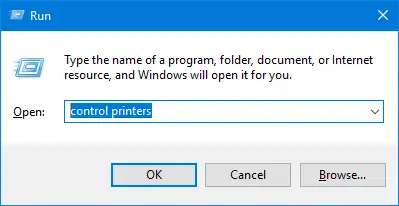
- Löschen Sie den Inhalt des Ordners
PRINTERS, aber nicht den Ordner selbst. - Kehren Sie zur Diensteliste zurück und starten Sie die Druckwarteschlange .
- Öffnen Sie die Warteschlange erneut und drucken Sie eine einzelne Testseite.
Ergebnis prüfen: Vor dem Senden der Testseite sollte die Warteschlange leer sein. Wird der Dienst erneut beendet oder erhält ein neuer Auftrag sofort einen Fehler, hat die einfache Bereinigung die eigentliche Ursache nicht beseitigt.
Methode 3: Fehler in der Druckwarteschlange mit Fionn Printer Driver beheben
Wann diese Methode geeignet ist: Der Fehler tritt nach dem Leeren erneut auf oder installierter Drucker, Treiber und häufige Druckprobleme sollen gemeinsam geprüft werden. Fionn Printer Driver unterstützt Windows, diagnostiziert die Warteschlange sowie den Druckdienst, erkennt einen nicht verfügbaren Treiber und ermöglicht dessen Installation oder Reparatur. Diese Methode empfiehlt sich für eine umfassende Prüfung mit weniger manuellen Eingriffen, ersetzt jedoch nicht die Beseitigung eines Papierstaus oder anderer physischer Gerätezustände.
- Starten Sie Fionn Printer Driver und klicken Sie auf „Jetzt scannen“, um den Computer auf Druckertreiber und damit verbundene Druckprobleme zu prüfen.

- Warten Sie, während Fionn Printer Driver das System, installierte Drucker, Treiber und häufige Druckprobleme überprüft.

- Klicken Sie nach Abschluss der Prüfung auf „Reparatur mit einem Klick“, um den benötigten Druckertreiber automatisch zu installieren oder zu reparieren.

- Warten Sie, bis die Reparatur abgeschlossen ist, und vergewissern Sie sich, dass das Druckerproblem erfolgreich behoben wurde.

Ergebnis prüfen: Öffnen Sie die Windows-Warteschlange erneut und drucken Sie eine einzelne Testseite. Ein erfolgreicher Abschluss in der Anwendung bestätigt noch nicht, dass ein echter Auftrag bis zum Drucker gelangt. Der Testdruck ist daher unverzichtbar.
Was tun, wenn die Druckwarteschlange erneut hängt?
Ein wiederkehrender Fehler ist ein hilfreicher Diagnosehinweis. Tritt das Problem nur in einer Anwendung auf, speichern Sie das Dokument unter einem anderen Namen oder versuchen Sie, eine einfache Textdatei zu drucken. Sind alle Anwendungen betroffen, prüfen Sie den ausgewählten Standarddrucker sowie dessen Verbindung und Status.
Achten Sie darauf, wann der Fehler auftritt. Ein Fehler unmittelbar nach dem Senden deutet eher auf ein nicht erreichbares Gerät, einen falsch ausgewählten Drucker oder ein Treiberproblem hin. Eine allmählich wachsende Warteschlange passt eher zu einem beendeten Dienst, einem Offlinezustand oder einem Verbindungsproblem.
Fazit
Brechen Sie zunächst die Aufträge über die Windows-Oberfläche ab. Lässt sich die Warteschlange nicht leeren, beenden Sie die Druckwarteschlange, löschen Sie deren temporäre Dateien und starten Sie den Dienst erneut. Prüfen Sie bei wiederkehrenden Fehlern Treiber, Dienst und Gerätestatus mit Fionn Printer Driver . Bestätigen Sie das Ergebnis jeder Methode mit einer neuen Testseite und nicht nur anhand einer leeren Auftragsliste. Wird der Druckbetrieb nicht wiederhergestellt, notieren Sie den Fehlertext, prüfen Sie Verbindung und physischen Zustand des Druckers und wenden Sie sich anschließend an die Netzwerkadministration oder den Support des Geräteherstellers.
Häufig gestellte Fragen
Warum bleibt ein Auftrag im Status „Wird gelöscht“?
In der Regel hält die Druckwarteschlange weiterhin temporäre Auftragsdaten fest. Beenden Sie den Dienst, löschen Sie den Inhalt von
C:\Windows\System32\spool\PRINTERS
und starten Sie den Dienst erneut. Für diese Schritte sind Administratorrechte erforderlich.
Werden beim Leeren der Warteschlange die Originaldokumente gelöscht?
Nein. Gelöscht werden die zum Drucken vorbereiteten Aufträge, nicht die Originaldokumente. Abgebrochene Aufträge müssen allerdings erneut gesendet werden. Merken Sie sich deshalb vor dem Leeren, welche Dateien in der Liste standen.
Warum tritt der Fehler nach erfolgreichem Leeren erneut auf?
Das Leeren entfernt hängende Aufträge, behebt aber weder einen ausgeschalteten Drucker noch einen Portkonflikt, einen beendeten Dienst, ein Treiberproblem oder einen physischen Gerätezustand. Prüfen Sie, ob der Fehler in allen Anwendungen und unmittelbar nach dem Senden auftritt.
Muss der Treiber bei jedem Fehler der Druckwarteschlange neu installiert werden?
Nein. Brechen Sie zuerst die Aufträge ab und starten Sie den Dienst neu. Eine Prüfung oder Reparatur des Treibers ist sinnvoll, wenn neue Aufträge erneut fehlschlagen, Windows einen nicht verfügbaren Treiber meldet oder das Problem nach einer Änderung der Softwareumgebung begonnen hat.
Woran erkenne ich, dass das Problem tatsächlich behoben ist?
Die Warteschlange muss einen neuen Auftrag annehmen, ihn ohne Fehler an das Gerät übertragen und anschließend leeren; zugleich muss der Drucker die Testseite ausgeben. Eine leere Warteschlange ohne tatsächlichen Ausdruck bestätigt lediglich, dass die alten Aufträge gelöscht wurden.


