 Emily CarterPrinter Drivers
Wenn Windows meldet, dass der Druckertreiber nicht verfügbar ist, ist der Drucker möglicherweise verbunden, kann jedoch keinen kompatiblen installierten Treiber verwenden. Beginnen Sie mit der Verbindung und dem Druckereintrag, reparieren oder installieren Sie anschließend den Treiber neu und bereinigen Sie zuletzt den Dienst für die Druckwarteschlange, falls auch Aufträge festhängen. Dieser Leitfaden behandelt vier Reparaturwege – von einfachen Windows-Prüfungen bis zu einer geführten Reparatur mit Fionn Printer Driver . Testen Sie den Drucker nach jeder Methode, damit Sie wissen, welche Änderung das Problem gelöst hat.
Symptome
- Windows führt den Drucker auf, sein Status besagt jedoch, dass der Treiber nicht verfügbar ist.
- Ein Dokument bleibt in der Druckwarteschlange oder erreicht den Drucker nie.
- Der Drucker verschwindet nach einer Änderung an USB, WLAN oder Windows.
- Das Problem betrifft einen Drucker, während andere Drucker weiterhin drucken können.
- Der Drucker wird erkannt, aber Windows kann ein Treiberupdate oder eine Treiberinstallation nicht abschließen.
Die Meldung beweist nicht, dass allein der Treiber fehlerhaft ist. Ein nicht angeschlossenes USB-Kabel, ein Computer und ein WLAN-Drucker in unterschiedlichen Netzwerken oder eine blockierte Warteschlange können ähnliche Druckprobleme verursachen. Die Windows-Anleitung von Microsoft behandelt Verbindung, Entfernen und Neuinstallation, Treiberupdates sowie die Druckwarteschlange als getrennte Prüfungen.
Schnelle Diagnose-Checkliste
- Der Drucker ist ausgeschaltet, nicht verbunden oder fehlt in Windows: Verwenden Sie Methode 1. Prüfen Sie die USB-Verbindung beziehungsweise, ob Computer und WLAN-Drucker dasselbe Netzwerk verwenden, und fügen Sie das Gerät anschließend erneut hinzu.
- Der Drucker wird in Windows angezeigt, aber der Treiberstatus ist nicht verfügbar: Verwenden Sie Methode 2. Aktualisieren Sie zuerst den Gerätetreiber; installieren Sie ihn neu, falls Windows ihn nicht aktualisieren kann.
- Der Treiberstatus ist nicht verfügbar und Dokumente hängen fest: Verwenden Sie nach Methode 2 Methode 3. Das Neustarten der Druckwarteschlange behebt Aufträge in der Warteschlange, ersetzt jedoch keinen fehlenden oder inkompatiblen Treiber.
- Sie kennen das genaue Druckermodell nicht oder möchten Treiber und Druckerzustand in einem geführten Durchlauf prüfen: Verwenden Sie Methode 4.
Vergleich der schnellen Methoden
| Methode | Am besten geeignet für | Wirksamkeit | Benutzeraufwand |
|---|---|---|---|
| Erneut verbinden und hinzufügen | Drucker fehlt oder Verbindung wurde kürzlich geändert | Hoch bei Erkennungsproblemen | Niedrig |
| Treiber aktualisieren oder neu installieren | Drucker wird mit nicht verfügbarem Treiber aufgeführt | Hoch bei Treiberstatus-Problemen | Mittel |
| Druckwarteschlange neu starten | Aufträge in der Warteschlange hängen ebenfalls fest | Auf Warteschlangenprobleme ausgerichtet | Mittel |
| Fionn Printer Driver | Modellabgleich und geführte Prüfung von Treiber und Drucker | Geführt | Niedrig |
Methode 1: Drucker erneut verbinden und hinzufügen
Wann verwenden
Verwenden Sie diese Methode, wenn Windows den Drucker nicht zuverlässig erkennt, das Problem nach dem Umstellen des Druckers begonnen hat oder der Drucker kürzlich von USB auf WLAN umgestellt wurde.
Schritt-für-Schritt-Anleitung
- Schalten Sie den Drucker ein und vergewissern Sie sich, dass sein Display keine Warnung zu Papier, Abdeckung oder Papierstau anzeigt.
- Verbinden Sie bei einem USB-Drucker das Kabel an beiden Enden erneut; prüfen Sie bei einem WLAN-Drucker, ob Drucker und Computer dasselbe Netzwerk verwenden.

- Öffnen Sie Einstellungen > Bluetooth und Geräte > Drucker und Scanner , wählen Sie den betroffenen Drucker aus und wählen Sie Entfernen .
- Kehren Sie zu
Drucker und Scanner
zurück, wählen Sie
Gerät hinzufügen
und wählen Sie den Drucker aus, sobald Windows ihn findet.

So überprüfen Sie das Ergebnis
Öffnen Sie den Drucker unter Drucker und Scanner. Er sollte als installiertes Gerät erscheinen, statt einen nicht verfügbaren Treiberstatus anzuzeigen. Drucken Sie eine Testseite oder ein einseitiges Dokument.
Methode 2: Druckertreiber aktualisieren oder neu installieren
Wann verwenden
Verwenden Sie diese Methode, wenn der Drucker vorhanden ist, Windows aber ausdrücklich einen nicht verfügbaren Treiber meldet. Sie ist der direkteste Windows-Reparaturweg für diesen Status.
Schritt-für-Schritt-Anleitung
- Öffnen Sie den Geräte-Manager über das Startmenü.
- Erweitern Sie Drucker und wählen Sie den betroffenen Drucker aus.
- Klicken Sie mit der rechten Maustaste auf den Drucker und wählen Sie Treiber aktualisieren .
- Wenn kein Update den Status behebt, klicken Sie erneut mit der rechten Maustaste auf den Drucker und wählen Sie
Gerät deinstallieren
.
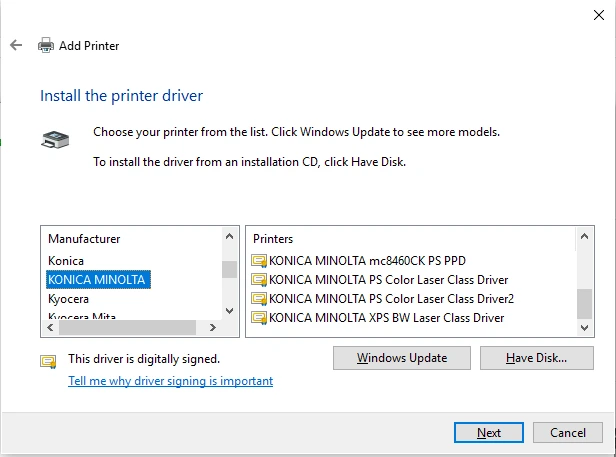
- Starten Sie Windows neu, damit es versuchen kann, den Druckertreiber erneut zu installieren. Kehren Sie dann zu Drucker und Scanner zurück und fügen Sie den Drucker bei Bedarf hinzu.
So überprüfen Sie das Ergebnis
Prüfen Sie, dass der Drucker keine Meldung über einen nicht verfügbaren Treiber mehr anzeigt. Senden Sie anschließend ein kleines Dokument und bestätigen Sie, dass es die Warteschlange verlässt und gedruckt wird.
Methode 3: Druckwarteschlange bei festhängenden Aufträgen neu starten
Wann verwenden
Verwenden Sie diese Methode, wenn Druckaufträge ausstehen, die Warteschlange angehalten ist oder das Drucken nach der Treiberreparatur weiterhin fehlschlägt. Die Druckwarteschlange verwaltet die Windows-Druckwarteschlange.
Schritt-für-Schritt-Anleitung
- Drücken Sie
Windows + R
, geben Sie
services.mscein und drücken Sie die Eingabetaste. - Suchen Sie Druckwarteschlange in der Liste Dienste.
- Klicken Sie mit der rechten Maustaste auf
Druckwarteschlange
und wählen Sie
Neu starten
.
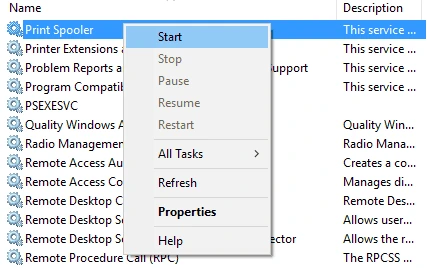
- Öffnen Sie die Druckwarteschlange und entfernen Sie nur Aufträge, die Sie als fehlgeschlagen oder nicht mehr benötigt erkennen.
So überprüfen Sie das Ergebnis
Senden Sie ein neues Testdokument. Der Test ist erfolgreich, wenn der neue Auftrag in die Warteschlange gelangt, sie verlässt und gedruckt wird; beurteilen Sie den Erfolg nicht allein daran, dass alte Aufträge fehlen.
Methode 4: Druckertreiber ist nicht verfügbar mit Fionn Printer Driver diagnostizieren und beheben
Wann verwenden
Verwenden Sie diese empfohlene geführte Option, wenn Sie Hilfe bei der Ermittlung eines Druckertreibers benötigen oder die Software den Drucker, installierte Treiber und häufige Druckerprobleme prüfen soll. Fionn Printer Driver unterstützt die automatische Erkennung vieler gängiger Druckermarken, den manuellen Marken- oder Modellabgleich, die Treiberinstallation und -reparatur sowie Prüfungen von Druckerdienst, Anschluss, Warteschlange und Gerätestatus.
Schritt-für-Schritt-Anleitung
- Starten Sie Fionn Printer Driver und klicken Sie auf „Jetzt scannen“, um Ihren Computer auf Druckertreiber und zugehörige Probleme zu prüfen.

- Warten Sie, während Fionn Printer Driver Ihr System auf installierte Drucker, Treiber und häufige Druckerprobleme prüft.

- Klicken Sie nach Abschluss der Prüfung auf „Reparatur mit einem Klick“, um den erforderlichen Druckertreiber automatisch zu installieren oder zu reparieren.

- Warten Sie, bis die Reparatur abgeschlossen ist, und bestätigen Sie, dass das Druckerproblem erfolgreich behoben wurde.

So überprüfen Sie das Ergebnis
Öffnen Sie die Druckerliste in Windows erneut und drucken Sie eine Testseite. Bestätigen Sie sowohl, dass der Status des nicht verfügbaren Treibers verschwunden ist, als auch, dass ein neu gesendetes Dokument abgeschlossen wird.
Prüf-Checkliste
- Der Drucker erscheint in Windows unter Drucker und Scanner.
- Windows zeigt für diesen Drucker keinen nicht verfügbaren Treiberstatus mehr an.
- Ein neues Testdokument verlässt die Druckwarteschlange, ohne angehalten zu bleiben oder ausstehend zu sein.
- Der Drucker gibt die Seite aus und nicht nur einen scheinbar erfolgreichen Warteschlangeneintrag.
- Wenn der Drucker freigegeben ist oder WLAN verwendet, kann der vorgesehene Computer ihn weiterhin auswählen und drucken.
Fazit
Bei der Meldung, dass der Druckertreiber nicht verfügbar ist, sollten Sie zunächst die Verbindung prüfen und den Drucker erneut hinzufügen. Wenn Windows den Drucker weiterhin mit einem nicht verfügbaren Treiber aufführt, aktualisieren oder installieren Sie diesen Treiber als Nächstes neu. Starten Sie die Druckwarteschlange nur neu, wenn auch die Warteschlange Teil des Problems ist. Wenn die Modellermittlung oder mehrere Druckerbedingungen unklar sind, bietet Fionn Printer Driver einen geführten Ablauf zur Prüfung und Reparatur. Prüfen Sie jede Reparatur mit einer neuen Testseite. Wenn der Status bestehen bleibt, wenden Sie sich mit dem Druckermodell und den bereits ausprobierten Schritten an den Druckerhersteller oder den Microsoft-Support.
FAQ
Warum meldet Windows, dass der Druckertreiber nicht verfügbar ist?
Windows kann diesen Status anzeigen, wenn es den installierten Treiber für den Drucker nicht verwenden kann. Verbindungsänderungen, eine unvollständige Installation oder ein Treiber, der aktualisiert werden muss, können zum gleichen Ergebnis führen.
Behebt das Neustarten der Druckwarteschlange einen nicht verfügbaren Treiber?
Es kann warteschlangenbezogene Symptome beseitigen, ersetzt jedoch keinen fehlenden oder inkompatiblen Treiber. Verwenden Sie es, wenn Dokumente festhängen und gleichzeitig der Treiberstatus repariert wird.
Sollte ich den Drucker vor der Neuinstallation des Treibers entfernen?
Das Entfernen und erneute Hinzufügen des Druckers ist nützlich, wenn Windows ihn nicht korrekt erkennen kann. Ist der Drucker bereits vorhanden und nur sein Treiberstatus nicht verfügbar, versuchen Sie zuerst, den Treiber zu aktualisieren.
Was sollte ich prüfen, bevor ich einen manuellen Treiber auswähle?
Bestätigen Sie die genaue Druckermarke und das Modell. Die Auswahl eines Treibers für ein ähnlich benanntes Modell kann dazu führen, dass das Problem ungelöst bleibt.


