 Emily CarterPrinter Drivers
Windowsで プリンタードライバーを利用できないと表示される場合、プリンターは接続されていても、互換性のあるインストール済みドライバーを使用できない可能性があります。まず接続とプリンターの登録を確認し、次にドライバーを修復または再インストールします。印刷ジョブも停止している場合は、最後に印刷キューのサービスをクリアしてください。このガイドでは、Windowsの簡単な確認から Fionn Printer Driver によるガイド付き修復まで、4つの修復方法を説明します。各方法の後にプリンターをテストし、どの変更で問題が解決したかを確認してください。
症状
- Windowsにはプリンターが表示されるものの、状態にはドライバーを利用できないと示される。
- 文書が印刷キューに残ったままになる、またはプリンターに送信されない。
- USB、Wi-Fi、またはWindowsの変更後にプリンターが表示されなくなる。
- ほかのプリンターは印刷できるのに、問題が1台のプリンターだけで発生する。
- プリンターは検出されるが、Windowsでドライバーの更新またはインストールを完了できない。
このメッセージだけで、ドライバーだけが原因だと断定することはできません。USBケーブルの抜け、コンピューターとワイヤレスプリンターが別のネットワークに接続されていること、またはキューの停止でも、似た印刷症状が起こります。MicrosoftのWindowsガイダンスでは、接続、削除と再インストール、ドライバー更新、Print Spoolerをそれぞれ個別に確認する項目として扱っています。
簡易診断チェックリスト
- プリンターの電源が入っていない、接続されていない、またはWindowsに表示されない場合: 方法1を使用します。USB接続、またはコンピューターとワイヤレスプリンターが同じネットワークを使用していることを確認してから、デバイスを再追加します。
- プリンターはWindowsに表示されるが、ドライバーの状態が利用できない場合: 方法2を使用します。まずデバイスドライバーを更新し、Windowsで更新できない場合は再インストールします。
- ドライバーの状態が利用できず、文書も停止している場合: 方法2の後に方法3を使用します。Print Spoolerの再起動はキューに入ったジョブに対処しますが、不足している、または互換性のないドライバーを置き換えるものではありません。
- 正確なプリンターモデルが不明、またはドライバーとプリンターの状態を一度にガイド付きで確認したい場合: 方法4を使用します。
修復方法の比較
| 方法 | 最適なケース | 有効性 | ユーザーの作業量 |
|---|---|---|---|
| 再接続して再追加 | プリンターが表示されない、または最近接続を変更した | 検出の問題に高い効果 | 低い |
| ドライバーを更新または再インストール | プリンターは表示されるがドライバーを利用できない | ドライバー状態の問題に高い効果 | 中程度 |
| Print Spoolerを再起動 | キューに入ったジョブも停止している | キューの問題に特化 | 中程度 |
| Fionn Printer Driver | モデル照合とガイド付きのドライバー・プリンター診断 | ガイド付き | 低い |
方法1:プリンターを再接続して再追加する
使用する場面
Windowsがプリンターを確実に認識できない場合、プリンターを移動した後に問題が始まった場合、または最近USB接続からWi-Fi接続へ変更した場合に、この方法を使用します。
手順
- プリンターの電源を入れ、ディスプレイに用紙、カバー、または紙詰まりの警告が表示されていないことを確認します。
- USBプリンターの場合はケーブルの両端を接続し直します。ワイヤレスプリンターの場合は、プリンターとコンピューターが同じネットワークを使用していることを確認します。

- 設定 > Bluetooth とデバイス > プリンターとスキャナー を開き、問題のプリンターを選択して、 削除 を選択します。
-
プリンターとスキャナー
に戻り、
デバイスの追加
を選択して、Windowsが検出したプリンターを選択します。

確認方法
「プリンターとスキャナー」でプリンターを開きます。ドライバーを利用できない状態ではなく、インストール済みデバイスとして表示されるはずです。テストページまたは1ページの文書を印刷してください。
方法2:プリンタードライバーを更新または再インストールする
使用する場面
プリンターは存在するものの、Windowsが明確にドライバーを利用できないと報告している場合に、この方法を使用します。この状態に対する、最も直接的なWindowsの修復方法です。
手順
- スタートメニューから デバイス マネージャー を開きます。
- プリンター を展開し、問題のプリンターを選択します。
- プリンターを右クリックし、 ドライバーの更新 を選択します。
- 更新しても状態が解決しない場合は、もう一度プリンターを右クリックし、
デバイスのアンインストール
を選択します。
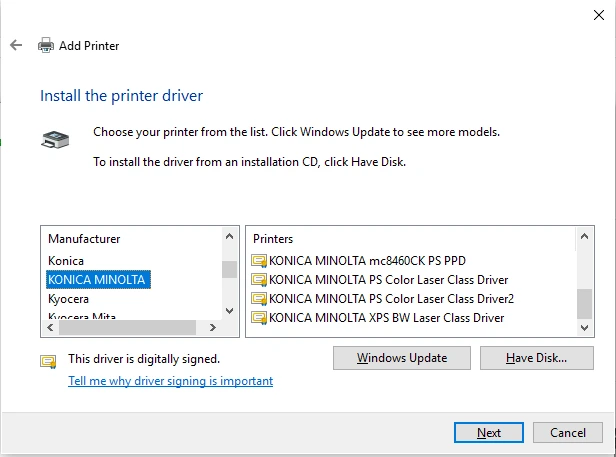
- Windowsを再起動してプリンタードライバーの再インストールを試み、必要に応じて「プリンターとスキャナー」に戻ってプリンターを追加します。
確認方法
プリンターにドライバーを利用できないというメッセージが表示されなくなったことを確認します。次に小さな文書を送信し、キューから消えて印刷されることを確認してください。
方法3:停止したジョブに対してPrint Spoolerを再起動する
使用する場面
印刷ジョブが保留のまま、キューが一時停止している、またはドライバーの修復後も印刷に失敗する場合に、この方法を使用します。Print SpoolerはWindowsの印刷キューを管理します。
手順
-
Windows + R
を押し、
services.mscと入力してEnterキーを押します。 - サービス一覧で Print Spooler を見つけます。
-
Print Spooler
を右クリックし、
再起動
を選択します。
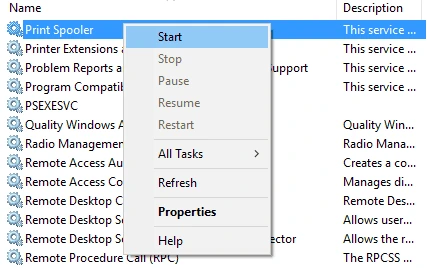
- プリンターキューを開き、失敗したことが分かっている、または不要になったジョブだけを削除します。
確認方法
新しいテスト文書を1件送信します。新しいジョブがキューに入り、キューから消え、印刷されれば成功です。古いジョブがなくなったことだけで成功と判断しないでください。
方法4:Fionn Printer Driverでプリンタードライバーを利用できない問題を診断・修復する
使用する場面
プリンタードライバーの特定に支援が必要な場合、またはソフトウェアでプリンター、インストール済みドライバー、一般的なプリンターの問題をスキャンしたい場合に、この推奨のガイド付きオプションを使用します。Fionn Printer Driverは、多くの主要プリンターブランドの自動認識、ブランドまたはモデルの手動照合、ドライバーのインストールと修復、プリンターサービス、ポート、キュー、デバイス状態の確認に対応しています。
手順
- Fionn Printer Driverを起動し、「Scan Now」をクリックして、コンピューターのプリンタードライバーと関連する問題をスキャンします。

- Fionn Printer Driverが、インストール済みプリンター、ドライバー、一般的なプリンターの問題についてシステムをスキャンする間、待機します。

- スキャンが完了したら、「One-Click Fix」をクリックして、必要なプリンタードライバーを自動的にインストールまたは修復します。

- 修復が完了するまで待ち、プリンターの問題が正常に解決されたことを確認します。

確認方法
Windowsでプリンター一覧を開き直し、テストページを印刷します。ドライバーを利用できない状態が解消され、新しく送信した文書も完了することを確認してください。
確認チェックリスト
- Windowsの「プリンターとスキャナー」にプリンターが表示される。
- Windowsにそのプリンターのドライバーを利用できないという状態が表示されなくなる。
- 新しいテスト文書が、保留または一時停止のまま残らずに印刷キューから消える。
- キュー上で成功しているように見えるだけでなく、プリンターが実際にページを出力する。
- プリンターが共有またはワイヤレスの場合、意図したコンピューターで引き続き選択して印刷できる。
まとめ
プリンタードライバーを利用できないというメッセージが表示されたら、まず接続を確認してプリンターを再追加します。Windowsに引き続きプリンターが表示され、ドライバーを利用できない状態であれば、次にそのドライバーを更新または再インストールします。Print Spoolerの再起動は、キューも症状の一部である場合にのみ実行してください。モデルの特定や複数のプリンター状態が不明な場合は、 Fionn Printer Driver がガイド付きのスキャンおよび修復ワークフローを提供します。すべての修復後に新しいテストページで確認してください。状態が続く場合は、プリンターモデルと試した手順を添えて、プリンターメーカーまたはMicrosoft サポートにお問い合わせください。
よくある質問
Windowsでプリンタードライバーを利用できないと表示されるのはなぜですか?
Windowsがプリンターに対してインストール済みドライバーを使用できない場合、この状態が表示されることがあります。接続の変更、不完全なインストール、または更新が必要なドライバーが同じ結果につながる場合があります。
Print Spoolerを再起動すると、利用できないドライバーは修復されますか?
キューに関する症状は解消できる場合がありますが、不足している、または互換性のないドライバーを置き換えることはできません。ドライバー状態の修復と同時に文書も停止している場合に使用してください。
ドライバーを再インストールする前にプリンターを削除すべきですか?
Windowsがプリンターを正しく検出できない場合は、プリンターを削除して再追加すると有効です。プリンターがすでに表示され、ドライバーの状態だけを利用できない場合は、まずドライバーの更新を試してください。
手動ドライバーを選択する前に何を確認すべきですか?
正確なプリンターのブランドとモデルを確認してください。名前が似ているモデル用のドライバーを選ぶと、問題が解決しない可能性があります。


