 Emily CarterPrinter Drivers
Windows yazıcı sürücüsü kullanılamıyor diyorsa, yazıcı bağlı olabilir ancak uyumlu bir yüklü sürücüyü kullanamıyor olabilir. Bağlantı ve yazıcı girişinden başlayın, ardından sürücüyü onarın veya yeniden yükleyin; yazdırma işleri de takılı kaldıysa son olarak yazdırma kuyruğu hizmetini temizleyin. Bu kılavuz, basit Windows denetimlerinden Fionn Printer Driver ile rehberli onarıma kadar dört onarım yolunu kapsar. Sorunu hangi değişikliğin çözdüğünü görmek için her yöntemden sonra yazıcıyı test edin.
Belirtiler
- Windows yazıcıyı listeler ancak durumunda sürücünün kullanılamıyor olduğu yazılır.
- Bir belge yazdırma kuyruğunda kalır veya yazıcıya hiç ulaşmaz.
- Yazıcı, USB, Wi-Fi veya Windows'taki bir değişiklikten sonra kaybolur.
- Sorun bir yazıcıyı etkilerken diğer yazıcılar yazdırmaya devam edebilir.
- Yazıcı algılanır ancak Windows sürücü güncellemesini veya yüklemesini tamamlayamaz.
Bu ileti, sorunun yalnızca sürücüden kaynaklandığını kanıtlamaz. Bağlantısı kesilmiş bir USB kablosu, bilgisayarın ve kablosuz yazıcının farklı ağlarda olması veya durmuş bir kuyruk benzer yazdırma belirtileri oluşturabilir. Microsoft'un Windows yönergeleri bağlantıyı, kaldırıp yeniden yüklemeyi, sürücü güncellemelerini ve Print Spooler'ı ayrı denetimler olarak ele alır.
Hızlı Tanılama Kontrol Listesi
- Yazıcı kapalı, bağlantısı kesik veya Windows'ta görünmüyor: Yöntem 1'i kullanın. USB bağlantısını ya da bilgisayar ile kablosuz yazıcının aynı ağı kullandığını doğrulayın, ardından aygıtı yeniden ekleyin.
- Yazıcı Windows'ta görünüyor ancak sürücü durumu kullanılamıyor: Yöntem 2'yi kullanın. Önce aygıt sürücüsünü güncelleyin; Windows güncelleyemiyorsa sürücüyü yeniden yükleyin.
- Sürücü durumu kullanılamıyor ve belgeler takılı kalıyor: Yöntem 2'den sonra Yöntem 3'ü kullanın. Print Spooler'ı yeniden başlatmak kuyruktaki işleri ele alır; eksik veya uyumsuz sürücüyü değiştirmez.
- Yazıcının tam modelini bilmiyorsanız veya sürücüler ve yazıcı koşulları için rehberli tek bir tarama istiyorsanız: Yöntem 4'ü kullanın.
Hızlı Yöntem Karşılaştırması
| Yöntem | En Uygun Olduğu Durum | Verimlilik | Kullanıcı Çabası |
|---|---|---|---|
| Yeniden bağlama ve ekleme | Yazıcı kayıp veya bağlantı yakın zamanda değişti | Algılama sorunlarında yüksek | Düşük |
| Sürücüyü güncelleme veya yeniden yükleme | Yazıcı, kullanılamayan sürücüyle listeleniyor | Sürücü durumu sorunlarında yüksek | Orta |
| Print Spooler'ı yeniden başlatma | Kuyruktaki işler de takılı kalıyor | Kuyruk sorunlarına odaklı | Orta |
| Fionn Printer Driver | Model eşleştirme ve rehberli sürücü-yazıcı taraması | Rehberli | Düşük |
Yöntem 1: Yazıcıyı Yeniden Bağlayın ve Yeniden Ekleyin
Ne Zaman Kullanılmalı
Windows yazıcıyı güvenilir biçimde göremediğinde, sorun yazıcı taşındıktan sonra başladığında veya yazıcı yakın zamanda USB'den Wi-Fi'a geçirildiğinde bu yöntemi kullanın.
Adım Adım Kılavuz
- Yazıcıyı açın ve ekranında kâğıt, kapak veya sıkışma uyarısı olmadığını doğrulayın.
- USB yazıcı için kabloyu her iki uçta yeniden bağlayın; kablosuz yazıcı için yazıcının ve bilgisayarın aynı ağı kullandığını doğrulayın.

- Ayarlar > Bluetooth ve cihazlar > Yazıcılar ve tarayıcılar bölümünü açın, etkilenen yazıcıyı seçin ve Kaldır öğesini seçin.
- Yazıcılar ve tarayıcılar
bölümüne dönün, Cihaz ekle
öğesini seçin ve Windows yazıcıyı bulduğunda onu seçin.

Nasıl Doğrulanır
Yazıcıyı Yazıcılar ve tarayıcılar bölümünde açın. Kullanılamayan sürücü durumu yerine yüklü bir aygıt olarak görünmelidir. Bir test sayfası veya tek sayfalık belge yazdırın.
Yöntem 2: Yazıcı Sürücüsünü Güncelleyin veya Yeniden Yükleyin
Ne Zaman Kullanılmalı
Yazıcı mevcut olduğunda ancak Windows açıkça sürücünün kullanılamıyor olduğunu bildirdiğinde bu yöntemi kullanın. Bu durum için en doğrudan Windows onarım yoludur.
Adım Adım Kılavuz
- Başlat menüsünden Aygıt Yöneticisi öğesini açın.
- Yazıcılar bölümünü genişletin ve etkilenen yazıcıyı seçin.
- Yazıcıya sağ tıklayın ve Sürücüyü güncelleştir öğesini seçin.
- Hiçbir güncelleme durumu çözmezse yazıcıya yeniden sağ tıklayın ve Cihazı kaldır
öğesini seçin.
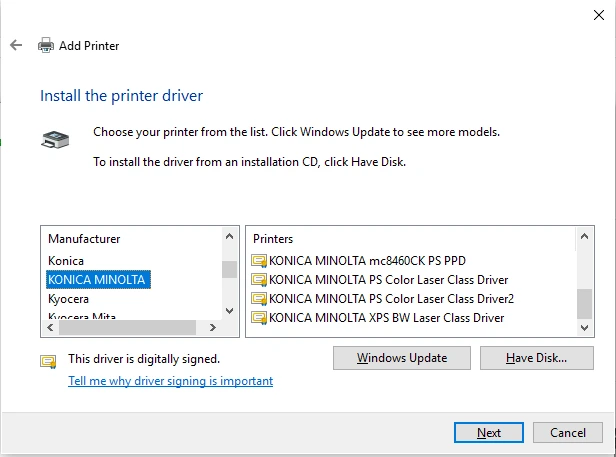
- Windows'un yazıcı sürücüsünü yeniden yüklemeyi denemesi için Windows'u yeniden başlatın; ardından Yazıcılar ve tarayıcılar bölümüne dönün ve gerekirse yazıcıyı ekleyin.
Nasıl Doğrulanır
Yazıcının artık kullanılamayan sürücü iletisini göstermediğini denetleyin. Ardından küçük bir belge gönderin ve belgenin kuyruktan çıktığını ve yazdırıldığını doğrulayın.
Yöntem 3: Takılı İşler İçin Print Spooler'ı Yeniden Başlatın
Ne Zaman Kullanılmalı
Yazdırma işleri beklemede kalıyorsa, kuyruk duraklatılmışsa veya sürücü onarıldıktan sonra yazdırma hâlâ başarısız oluyorsa bu yöntemi kullanın. Print Spooler, Windows yazdırma kuyruğunu yönetir.
Adım Adım Kılavuz
- Windows + R
tuşlarına basın,
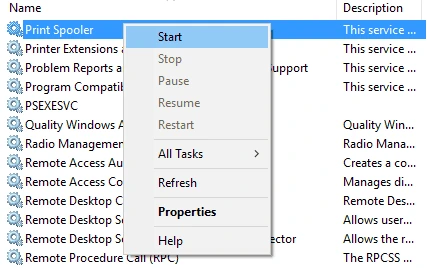
services.mscgirin ve Enter tuşuna basın. - Hizmetler listesinde Print Spooler öğesini bulun.
- Print Spooler
öğesine sağ tıklayın ve Yeniden Başlat
öğesini seçin.
- Yazıcı kuyruğunu açın ve yalnızca başarısız olduğunu bildiğiniz veya artık gerek duymadığınız işleri kaldırın.
Nasıl Doğrulanır
Yeni bir test belgesi gönderin. Başarılı bir denetimde yeni iş kuyruğa girer, kuyruktan çıkar ve yazdırılır; başarıyı yalnızca eski işlerin görünmemesine göre değerlendirmeyin.
Yöntem 4: Fionn Printer Driver ile Yazıcı Sürücüsü Kullanılamıyor Hatasını Tanılayın ve Düzeltin
Ne Zaman Kullanılmalı
Bir yazıcı sürücüsünü belirleme konusunda yardıma ihtiyacınız olduğunda veya yazılımın yazıcıyı, yüklü sürücüleri ve yaygın yazıcı sorunlarını taramasını istediğinizde bu önerilen rehberli seçeneği kullanın. Fionn Printer Driver, birçok yaygın yazıcı markası için otomatik tanımayı, manuel marka veya model eşleştirmesini, sürücü yükleme ve onarımını, ayrıca yazıcı hizmeti, bağlantı noktası, kuyruk ve aygıt durumu denetimlerini destekler.
Adım Adım Kılavuz
- Fionn Printer Driver'ı başlatın ve bilgisayarınızı yazıcı sürücüleri ile ilgili sorunlar için taramak üzere “Şimdi Tara” seçeneğine tıklayın.

- Fionn Printer Driver sisteminizi yüklü yazıcılar, sürücüler ve yaygın yazıcı sorunları için tararken bekleyin.

- Tarama tamamlandıktan sonra gerekli yazıcı sürücüsünü otomatik olarak yüklemek veya onarmak için “Tek Tıklamayla Düzelt” seçeneğine tıklayın.

- Onarımın tamamlanmasını bekleyin ve yazıcı sorununun başarıyla düzeltildiğini doğrulayın.

Nasıl Doğrulanır
Windows'ta yazıcı listesini yeniden açın ve bir test sayfası yazdırın. Hem kullanılamayan sürücü durumunun kaybolduğunu hem de yeni gönderilen bir belgenin tamamlandığını doğrulayın.
Doğrulama Kontrol Listesi
- Yazıcı, Windows'ta Yazıcılar ve tarayıcılar altında görünür.
- Windows artık bu yazıcı için kullanılamayan sürücü durumunu göstermez.
- Yeni bir test belgesi, duraklatılmış veya beklemede kalmadan yazdırma kuyruğundan çıkar.
- Yazıcı yalnızca başarılı görünen bir kuyruk girişi oluşturmaz, sayfayı gerçekten üretir.
- Yazıcı paylaşımlı veya kablosuzsa, hedeflenen bilgisayar onu seçmeye ve yazdırmaya devam edebilir.
Sonuç
Yazıcı sürücüsü kullanılamıyor iletisi için bağlantıyı doğrulayarak ve yazıcıyı yeniden ekleyerek başlayın. Windows yazıcıyı hâlâ kullanılamayan sürücüyle listeliyorsa sonraki adımda o sürücüyü güncelleyin veya yeniden yükleyin. Print Spooler'ı yalnızca kuyruk da belirtinin bir parçası olduğunda yeniden başlatın. Model tanımlaması veya birkaç yazıcı koşulu belirsizse Fionn Printer Driver rehberli bir tarama ve onarım iş akışı sunar. Her onarımı yeni bir test sayfasıyla doğrulayın. Durum sürerse yazıcı modeli ve daha önce denediğiniz adımlarla yazıcı üreticisi veya Microsoft Destek ile iletişime geçin.
SSS
Windows neden yazıcı sürücüsünün kullanılamıyor olduğunu söylüyor?
Windows, yazıcı için yüklü sürücüyü kullanamadığında bu durumu gösterebilir. Bağlantı değişiklikleri, eksik bir yükleme veya güncellenmesi gereken sürücü aynı sonuca yol açabilir.
Print Spooler'ı yeniden başlatmak kullanılamayan sürücüyü düzeltir mi?
Kuyrukla ilgili belirtileri temizleyebilir ancak eksik veya uyumsuz bir sürücüyü değiştirmez. Belgeler takılı kaldığında ve sürücü durumu onarılırken bu yöntemi kullanın.
Sürücüyü yeniden yüklemeden önce yazıcıyı kaldırmalı mıyım?
Windows yazıcıyı doğru biçimde algılayamadığında yazıcıyı kaldırıp yeniden eklemek yararlıdır. Yazıcı zaten mevcutsa ve yalnızca sürücü durumu kullanılamıyorsa önce sürücüyü güncellemeyi deneyin.
Manuel sürücü seçmeden önce neyi denetlemeliyim?
Yazıcının tam markasını ve modelini doğrulayın. Benzer adlı bir model için sürücü seçmek sorunun çözülmemesine neden olabilir.


