 Emily CarterPrinter Drivers
如果 Windows 顯示 印表機驅動程式無法使用,表示印表機可能已連線,但無法使用相容的已安裝驅動程式。請先檢查連線和印表機項目,接著修復或重新安裝驅動程式,最後在列印工作也卡住時清除列印佇列服務。本指南涵蓋四種修復方式,從簡單的 Windows 檢查到使用 Fionn Printer Driver 進行引導式修復。每完成一種方法後都測試印表機,以確認是哪項變更解決問題。
症狀
- Windows 列出印表機,但其狀態顯示驅動程式無法使用。
- 文件停留在列印佇列中,或從未傳送到印表機。
- USB、Wi-Fi 或 Windows 變更後,印表機消失。
- 問題僅影響一台印表機,而其他印表機仍可列印。
- 印表機已偵測到,但 Windows 無法完成驅動程式更新或安裝。
此訊息不代表只有驅動程式發生問題。USB 線未連接、電腦與無線印表機位於不同網路,或佇列停滯,都可能產生類似的列印症狀。Microsoft 的 Windows 指引將連線、移除與重新安裝、驅動程式更新及列印多工緩衝處理器視為不同的檢查項目。
快速診斷檢查清單
- 印表機已關機、未連線,或在 Windows 中遺失: 使用方法 1。確認 USB 連線,或確認電腦與無線印表機使用相同網路,然後重新新增裝置。
- 印表機出現在 Windows 中,但驅動程式狀態無法使用: 使用方法 2。先更新裝置驅動程式;若 Windows 無法更新,則重新安裝。
- 驅動程式狀態無法使用且文件卡住: 在方法 2 後使用方法 3。重新啟動列印多工緩衝處理器可處理佇列工作,但不會取代遺失或不相容的驅動程式。
- 您不知道確切的印表機型號,或想對驅動程式及印表機狀況進行一次引導式掃描: 使用方法 4。
快速方法比較
| 方法 | 最適用於 | 效率 | 使用者操作量 |
|---|---|---|---|
| 重新連線並重新新增 | 印表機遺失或近期變更連線 | 對偵測問題效果高 | 低 |
| 更新或重新安裝驅動程式 | 印表機已列出但驅動程式無法使用 | 對驅動程式狀態問題效果高 | 中 |
| 重新啟動列印多工緩衝處理器 | 佇列工作也持續卡住 | 針對佇列問題 | 中 |
| Fionn Printer Driver | 型號比對及引導式驅動程式與印表機掃描 | 引導式 | 低 |
方法 1:重新連線並重新新增印表機
適用時機
當 Windows 無法穩定偵測印表機、問題是在移動印表機後開始,或印表機最近從 USB 改為 Wi-Fi 時,請使用此方法。
逐步指南
- 開啟印表機,並確認其螢幕沒有缺紙、外蓋或卡紙警示。
- 若是 USB 印表機,重新連接兩端的纜線;若是無線印表機,確認印表機與電腦使用相同網路。

- 開啟 設定 > 藍牙與裝置 > 印表機與掃描器 ,選取受影響的印表機,然後選擇 移除 。
- 返回
印表機與掃描器
,選取
新增裝置
,並在 Windows 找到印表機時選取它。

如何驗證
在「印表機與掃描器」中開啟印表機。它應顯示為已安裝裝置,而非顯示驅動程式無法使用狀態。列印測試頁或單頁文件。
方法 2:更新或重新安裝印表機驅動程式
適用時機
當印表機存在,但 Windows 明確回報驅動程式無法使用時,請使用此方法。這是針對此狀態最直接的 Windows 修復方式。
逐步指南
- 從開始功能表開啟 裝置管理員 。
- 展開 印表機 並選取受影響的印表機。
- 以滑鼠右鍵按一下印表機,然後選取 更新驅動程式 。
- 若沒有更新可解決狀態問題,再次以滑鼠右鍵按一下印表機,然後選取
解除安裝裝置
。
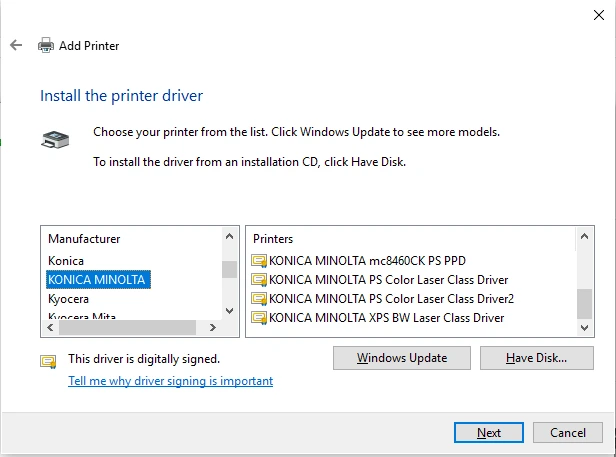
- 重新啟動 Windows,讓系統嘗試重新安裝印表機驅動程式;接著返回「印表機與掃描器」,並視需要新增印表機。
如何驗證
確認印表機不再顯示驅動程式無法使用訊息。接著傳送小型文件,並確認它離開佇列且完成列印。
方法 3:重新啟動列印多工緩衝處理器以處理卡住的工作
適用時機
當列印工作持續等待、佇列已暫停,或驅動程式修復後仍無法列印時,請使用此方法。列印多工緩衝處理器會管理 Windows 列印佇列。
逐步指南
- 按下
Windows + R
,輸入
services.msc,然後按 Enter。 - 在服務清單中尋找 列印多工緩衝處理器 。
- 以滑鼠右鍵按一下
列印多工緩衝處理器
,然後選取
重新啟動
。
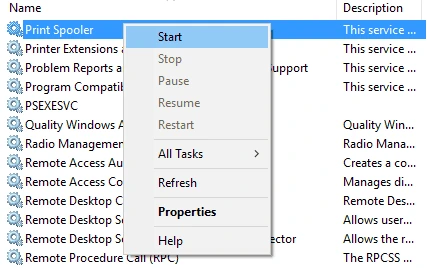
- 開啟印表機佇列,僅移除您確認為失敗或不再需要的工作。
如何驗證
傳送一份新的測試文件。成功的判斷標準是新工作進入佇列、離開佇列並完成列印;請勿只因舊工作消失就判定成功。
方法 4:使用 Fionn Printer Driver 診斷並修正印表機驅動程式無法使用
適用時機
當您需要協助辨識印表機驅動程式,或希望軟體掃描印表機、已安裝驅動程式及常見印表機問題時,請使用這個建議的引導式選項。Fionn Printer Driver 支援多個主流印表機品牌的自動辨識、手動品牌或型號比對、驅動程式安裝與修復,以及印表機服務、連接埠、佇列和裝置狀態檢查。
逐步指南
- 啟動 Fionn Printer Driver,然後按一下「立即掃描」,以掃描電腦中的印表機驅動程式與相關問題。

- 等待 Fionn Printer Driver 掃描系統中的已安裝印表機、驅動程式及常見印表機問題。

- 掃描完成後,按一下「一鍵修復」,自動安裝或修復所需的印表機驅動程式。

- 等待修復完成,並確認印表機問題已成功修正。

如何驗證
重新開啟 Windows 中的印表機清單並列印測試頁。確認驅動程式無法使用狀態已消失,且新提交的文件能夠完成列印。
驗證檢查清單
- 印表機出現在 Windows 的「印表機與掃描器」中。
- Windows 不再為該印表機顯示驅動程式無法使用狀態。
- 新的測試文件離開列印佇列,不會維持暫停或等待狀態。
- 印表機確實輸出頁面,而非只是佇列項目看似成功。
- 若印表機為共用或無線印表機,指定的電腦仍可選取它並列印。
結論
遇到印表機驅動程式無法使用訊息時,請先確認連線並重新新增印表機。若 Windows 仍將印表機列為驅動程式無法使用,接著請更新或重新安裝該驅動程式。只有在佇列也是症狀的一部分時,才重新啟動列印多工緩衝處理器。若型號辨識或多項印表機狀況不明確, Fionn Printer Driver 提供引導式掃描與修復流程。每次修復後都應以新的測試頁驗證。若狀態持續存在,請向印表機製造商或 Microsoft 支援服務提供印表機型號及已嘗試的步驟。
常見問題
為什麼 Windows 顯示印表機驅動程式無法使用?
當 Windows 無法使用印表機的已安裝驅動程式時,可能會顯示此狀態。連線變更、安裝未完成,或驅動程式需要更新,都可能導致相同結果。
重新啟動列印多工緩衝處理器能修正驅動程式無法使用嗎?
它可以清除與佇列相關的症狀,但不會取代遺失或不相容的驅動程式。請在文件卡住且正在修復驅動程式狀態時使用。
重新安裝驅動程式前是否應移除印表機?
當 Windows 無法正確偵測印表機時,移除並重新新增印表機很有幫助。若印表機已存在且只有驅動程式狀態無法使用,請先嘗試更新驅動程式。
選擇手動驅動程式前應檢查什麼?
確認確切的印表機品牌與型號。為名稱相近的型號選擇驅動程式,可能無法解決問題。


