 Emily CarterPrinter Drivers
Si Windows indica que el controlador de impresora no está disponible, es posible que la impresora esté conectada pero no pueda usar un controlador compatible instalado. Empiece por la conexión y la entrada de la impresora, después repare o reinstale el controlador y, por último, borre el servicio de cola de impresión si los trabajos también están atascados. Esta guía presenta cuatro vías de reparación, desde comprobaciones sencillas de Windows hasta una reparación guiada con Fionn Printer Driver . Pruebe la impresora después de cada método para saber qué cambio resolvió el problema.
Síntomas
- Windows muestra la impresora, pero su estado indica que el controlador no está disponible.
- Un documento permanece en la cola de impresión o nunca llega a la impresora.
- La impresora desaparece después de un cambio de USB, Wi-Fi o Windows.
- El problema afecta a una impresora mientras las demás todavía pueden imprimir.
- La impresora se detecta, pero Windows no puede completar una actualización o instalación del controlador.
El mensaje no demuestra que el controlador sea el único responsable. Un cable USB desconectado, un ordenador y una impresora inalámbrica en redes distintas o una cola bloqueada pueden provocar síntomas de impresión similares. La guía de Windows de Microsoft trata la conexión, la eliminación y reinstalación, las actualizaciones de controladores y el Administrador de trabajos de impresión como comprobaciones independientes.
Lista de comprobación para un diagnóstico rápido
- La impresora está apagada, desconectada o no aparece en Windows: use el método 1. Confirme una conexión USB o que el ordenador y la impresora inalámbrica utilicen la misma red y, a continuación, vuelva a agregar el dispositivo.
- La impresora aparece en Windows, pero el estado del controlador no está disponible: use el método 2. Actualice primero el controlador del dispositivo; reinstálelo si Windows no puede actualizarlo.
- El estado del controlador no está disponible y hay documentos atascados: use el método 3 después del método 2. Reiniciar el Administrador de trabajos de impresión soluciona los trabajos en cola; no sustituye un controlador ausente o incompatible.
- No conoce el modelo exacto de la impresora o desea un análisis guiado de controladores y condiciones de impresión: use el método 4.
Comparación rápida de métodos
| Método | Mejor para | Eficacia | Esfuerzo del usuario |
|---|---|---|---|
| Volver a conectar y agregar de nuevo | La impresora no aparece o la conexión ha cambiado recientemente | Alta para problemas de detección | Bajo |
| Actualizar o reinstalar el controlador | La impresora aparece con un controlador no disponible | Alta para problemas de estado del controlador | Medio |
| Reiniciar el Administrador de trabajos de impresión | Los trabajos en cola también permanecen atascados | Orientado a problemas de cola | Medio |
| Fionn Printer Driver | Identificación del modelo y análisis guiado de controladores e impresora | Guiada | Bajo |
Método 1: volver a conectar y agregar de nuevo la impresora
Cuándo usarlo
Use este método cuando Windows no detecte la impresora de forma fiable, el problema haya comenzado después de mover la impresora o esta se haya cambiado recientemente de USB a Wi-Fi.
Guía paso a paso
- Encienda la impresora y confirme que su pantalla no muestra alertas de papel, cubierta o atasco.
- Para una impresora USB, vuelva a conectar el cable en ambos extremos; para una impresora inalámbrica, confirme que la impresora y el ordenador usan la misma red.

- Abra Configuración > Bluetooth y dispositivos > Impresoras y escáneres , seleccione la impresora afectada y elija Quitar .
- Vuelva a
Impresoras y escáneres
, seleccione
Agregar dispositivo
y elija la impresora cuando Windows la encuentre.

Cómo verificarlo
Abra la impresora en Impresoras y escáneres. Debe aparecer como dispositivo instalado en lugar de mostrar un estado de controlador no disponible. Imprima una página de prueba o un documento de una página.
Método 2: actualizar o reinstalar el controlador de impresora
Cuándo usarlo
Use este método cuando la impresora esté presente, pero Windows informe explícitamente de que el controlador no está disponible. Es la vía de reparación de Windows más directa para este estado.
Guía paso a paso
- Abra Administrador de dispositivos desde el menú Inicio.
- Expanda Impresoras y seleccione la impresora afectada.
- Haga clic con el botón derecho en la impresora y seleccione Actualizar controlador .
- Si ninguna actualización resuelve el estado, vuelva a hacer clic con el botón derecho en la impresora y seleccione
Desinstalar dispositivo
.
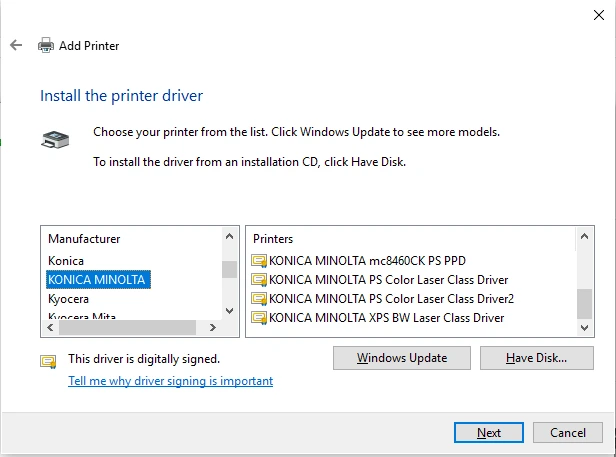
- Reinicie Windows para que pueda intentar reinstalar el controlador de impresora; después, vuelva a Impresoras y escáneres y agregue la impresora si es necesario.
Cómo verificarlo
Compruebe que la impresora ya no muestra el mensaje de controlador no disponible. Después, envíe un documento pequeño y confirme que sale de la cola y se imprime.
Método 3: reiniciar el Administrador de trabajos de impresión para trabajos atascados
Cuándo usarlo
Use este método cuando los trabajos de impresión permanezcan pendientes, la cola esté en pausa o la impresión siga fallando después de reparar el controlador. El Administrador de trabajos de impresión gestiona la cola de impresión de Windows.
Guía paso a paso
- Pulse
Windows + R
, escriba
services.mscy pulse Intro. - Busque Administrador de trabajos de impresión en la lista de Servicios.
- Haga clic con el botón derecho en
Administrador de trabajos de impresión
y seleccione
Reiniciar
.
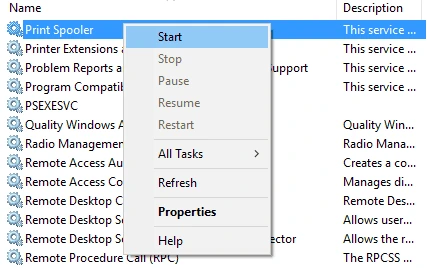
- Abra la cola de impresión y elimine solo los trabajos que reconozca como fallidos o que ya no necesite.
Cómo verificarlo
Envíe un documento de prueba nuevo. Una comprobación correcta consiste en que el nuevo trabajo entre en la cola, salga de ella y se imprima; no juzgue el éxito solo por la ausencia de trabajos antiguos.
Método 4: diagnosticar y solucionar el controlador de impresora no disponible con Fionn Printer Driver
Cuándo usarlo
Use esta opción guiada recomendada cuando necesite ayuda para identificar un controlador de impresora o desee que el software analice la impresora, los controladores instalados y los problemas comunes de impresión. Fionn Printer Driver admite el reconocimiento automático de muchas marcas de impresoras habituales, la selección manual de marca o modelo, la instalación y reparación de controladores, y comprobaciones del servicio de impresión, puerto, cola y estado del dispositivo.
Guía paso a paso
- Inicie Fionn Printer Driver y haga clic en “Scan Now” para analizar su ordenador en busca de controladores de impresora y problemas relacionados.

- Espere mientras Fionn Printer Driver analiza el sistema para detectar impresoras instaladas, controladores y problemas comunes de impresión.

- Cuando termine el análisis, haga clic en “One-Click Fix” para instalar o reparar automáticamente el controlador de impresora necesario.

- Espere a que finalice la reparación y confirme que el problema de la impresora se ha solucionado correctamente.

Cómo verificarlo
Vuelva a abrir la lista de impresoras en Windows e imprima una página de prueba. Confirme tanto que el estado de controlador no disponible ha desaparecido como que un documento enviado recientemente se completa.
Lista de comprobación de verificación
- La impresora aparece en Windows en Impresoras y escáneres.
- Windows ya no muestra un estado de controlador no disponible para esa impresora.
- Un documento de prueba nuevo sale de la cola de impresión sin quedar en pausa ni pendiente.
- La impresora produce la página, no solo una entrada de cola que parece correcta.
- Si la impresora es compartida o inalámbrica, el ordenador previsto aún puede seleccionarla e imprimir.
Conclusión
Ante el mensaje de que el controlador de impresora no está disponible, empiece por confirmar la conexión y agregar de nuevo la impresora. Si Windows sigue mostrando la impresora con un controlador no disponible, actualice o reinstale ese controlador a continuación. Reinicie el Administrador de trabajos de impresión solo cuando la cola también forme parte del síntoma. Si no tiene claro el modelo o hay varias condiciones de la impresora sin resolver, Fionn Printer Driver proporciona un flujo de análisis y reparación guiado. Verifique cada reparación con una página de prueba nueva. Si el estado persiste, contacte con el fabricante de la impresora o con el soporte de Microsoft e indique el modelo de impresora y los pasos que ya ha probado.
Preguntas frecuentes
¿Por qué Windows indica que el controlador de impresora no está disponible?
Windows puede mostrar este estado cuando no puede usar el controlador instalado para la impresora. Los cambios de conexión, una instalación incompleta o un controlador que necesita actualizarse pueden producir el mismo resultado.
¿Reiniciar el Administrador de trabajos de impresión solucionará un controlador no disponible?
Puede borrar síntomas relacionados con la cola, pero no sustituye un controlador ausente o incompatible. Úselo cuando los documentos estén atascados y mientras se repara el estado del controlador.
¿Debo quitar la impresora antes de reinstalar el controlador?
Quitar y agregar de nuevo la impresora resulta útil cuando Windows no puede detectarla correctamente. Si la impresora ya está presente y solo el estado de su controlador no está disponible, intente actualizar primero el controlador.
¿Qué debo comprobar antes de seleccionar un controlador manual?
Confirme la marca y el modelo exactos de la impresora. Elegir un controlador para un modelo con un nombre parecido puede dejar el problema sin resolver.


