 Emily CarterPrinter Drivers
Если Windows сообщает, что драйвер принтера недоступен, принтер может быть подключён, но не способен использовать установленный совместимый драйвер. Начните с проверки подключения и записи принтера, затем восстановите или переустановите драйвер и, если задания также зависли, очистите службу очереди печати. В этом руководстве рассмотрены четыре способа исправления: от простых проверок Windows до пошагового восстановления с помощью Fionn Printer Driver . Проверяйте принтер после каждого способа, чтобы понять, какое изменение устранило проблему.
Симптомы
- Windows отображает принтер, но его статус сообщает, что драйвер недоступен.
- Документ остаётся в очереди печати или не поступает на принтер.
- Принтер исчезает после изменения USB-подключения, Wi‑Fi или Windows.
- Проблема затрагивает один принтер, тогда как другие принтеры по-прежнему печатают.
- Принтер обнаружен, но Windows не может завершить обновление или установку драйвера.
Это сообщение не доказывает, что неисправен только драйвер. Отключённый USB-кабель, подключение компьютера и беспроводного принтера к разным сетям или зависшая очередь могут вызывать похожие симптомы печати. В рекомендациях Microsoft для Windows проверка подключения, удаление и повторная установка, обновление драйверов и диспетчер печати рассматриваются как отдельные проверки.
Краткий список диагностики
- Принтер выключен, отключён или отсутствует в Windows: используйте способ 1. Проверьте USB-подключение либо убедитесь, что компьютер и беспроводной принтер используют одну сеть, затем добавьте устройство повторно.
- Принтер отображается в Windows, но статус драйвера недоступен: используйте способ 2. Сначала обновите драйвер устройства; если Windows не может его обновить, переустановите драйвер.
- Статус драйвера недоступен, а документы зависли: после способа 2 используйте способ 3. Перезапуск диспетчера печати обрабатывает задания в очереди, но не заменяет отсутствующий или несовместимый драйвер.
- Вы не знаете точную модель принтера или хотите выполнить одно пошаговое сканирование драйверов и состояния принтера: используйте способ 4.
Быстрое сравнение методов
| Способ | Лучше всего подходит для | Эффективность | Усилия пользователя |
|---|---|---|---|
| Повторное подключение и добавление | Принтер отсутствует или подключение недавно изменилось | Высокая при проблемах с обнаружением | Низкие |
| Обновление или переустановка драйвера | Принтер отображается с недоступным драйвером | Высокая при проблемах со статусом драйвера | Средние |
| Перезапуск диспетчера печати | Задания в очереди также зависли | Направлен на проблемы очереди | Средние |
| Fionn Printer Driver | Подбор модели и пошаговое сканирование драйвера и принтера | Пошаговая | Низкие |
Способ 1: повторно подключите и добавьте принтер
Когда использовать
Используйте этот способ, если Windows не может стабильно обнаружить принтер, проблема началась после перемещения принтера или принтер недавно был переключён с USB на Wi‑Fi.
Пошаговое руководство
- Включите принтер и убедитесь, что на его дисплее нет предупреждений о бумаге, крышке или замятии.
- Для USB-принтера повторно подключите кабель с обеих сторон; для беспроводного принтера убедитесь, что принтер и компьютер используют одну сеть.

- Откройте Параметры > Bluetooth и устройства > Принтеры и сканеры , выберите проблемный принтер и нажмите Удалить .
- Вернитесь в раздел
Принтеры и сканеры
, выберите
Добавить устройство
и укажите принтер, когда Windows его обнаружит.

Как проверить
Откройте принтер в разделе «Принтеры и сканеры». Он должен отображаться как установленное устройство, а не со статусом недоступного драйвера. Распечатайте тестовую страницу или одностраничный документ.
Способ 2: обновите или переустановите драйвер принтера
Когда использовать
Используйте этот способ, когда принтер присутствует, но Windows явно сообщает о недоступности драйвера. Это наиболее прямой способ исправления этого статуса средствами Windows.
Пошаговое руководство
- Откройте Диспетчер устройств из меню «Пуск».
- Разверните раздел Принтеры и выберите проблемный принтер.
- Щёлкните принтер правой кнопкой мыши и выберите Обновить драйвер .
- Если обновление не устранило статус, снова щёлкните принтер правой кнопкой мыши и выберите
Удалить устройство
.
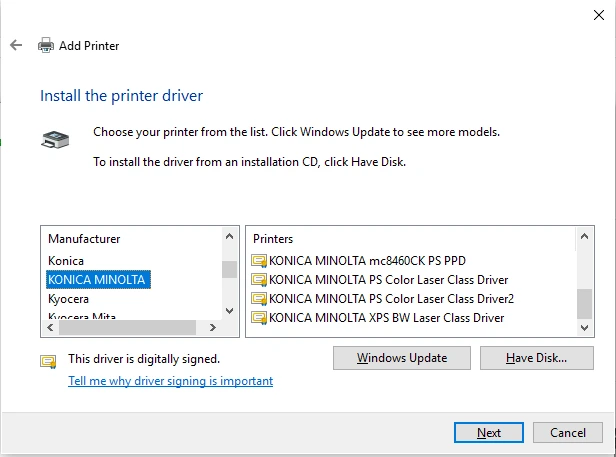
- Перезапустите Windows, чтобы система могла попытаться переустановить драйвер принтера, затем вернитесь в раздел «Принтеры и сканеры» и при необходимости добавьте принтер.
Как проверить
Убедитесь, что для принтера больше не отображается сообщение о недоступном драйвере. Затем отправьте небольшой документ и подтвердите, что он покидает очередь и печатается.
Способ 3: перезапустите диспетчер печати при зависших заданиях
Когда использовать
Используйте этот способ, если задания печати остаются в ожидании, очередь приостановлена или печать по-прежнему не работает после восстановления драйвера. Диспетчер печати управляет очередью печати Windows.
Пошаговое руководство
- Нажмите
Windows + R
, введите
services.mscи нажмите Enter. - Найдите Диспетчер печати в списке служб.
- Щёлкните
Диспетчер печати
правой кнопкой мыши и выберите
Перезапустить
.
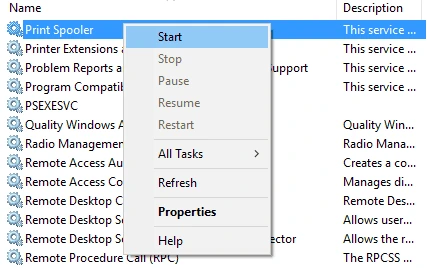
- Откройте очередь принтера и удалите только те задания, которые вы распознаёте как неудачные или больше не нужные.
Как проверить
Отправьте один новый тестовый документ. Успешный результат означает, что новое задание появляется в очереди, покидает её и печатается; не оценивайте успех только по отсутствию старых заданий.
Способ 4: диагностика и устранение проблемы с помощью Fionn Printer Driver
Когда использовать
Используйте этот рекомендуемый пошаговый вариант, если вам нужна помощь в определении драйвера принтера или вы хотите, чтобы программа проверила принтер, установленные драйверы и распространённые проблемы принтера. Fionn Printer Driver поддерживает автоматическое распознавание многих распространённых марок принтеров, ручной подбор марки или модели, установку и восстановление драйверов, а также проверку службы принтера, порта, очереди и статуса устройства.
Пошаговое руководство
- Запустите Fionn Printer Driver и нажмите «Сканировать», чтобы проверить компьютер на наличие драйверов принтера и связанных проблем.

- Подождите, пока Fionn Printer Driver проверяет систему на наличие установленных принтеров, драйверов и распространённых проблем принтера.

- После завершения сканирования нажмите «Исправить одним щелчком», чтобы автоматически установить или восстановить нужный драйвер принтера.

- Дождитесь завершения восстановления и убедитесь, что проблема с принтером успешно устранена.

Как проверить
Снова откройте список принтеров в Windows и распечатайте тестовую страницу. Убедитесь, что статус недоступного драйвера исчез и новый отправленный документ успешно завершается.
Контрольный список проверки
- Принтер отображается в Windows в разделе «Принтеры и сканеры».
- Windows больше не отображает для этого принтера статус недоступного драйвера.
- Новый тестовый документ покидает очередь печати, не оставаясь в состоянии паузы или ожидания.
- Принтер печатает страницу, а не просто отображает успешное завершение задания в очереди.
- Если принтер общий или беспроводной, нужный компьютер по-прежнему может его выбрать и печатать.
Заключение
Если драйвер принтера недоступен, сначала проверьте подключение и добавьте принтер повторно. Если Windows по-прежнему отображает принтер с недоступным драйвером, следующим шагом обновите или переустановите этот драйвер. Перезапускайте диспетчер печати только тогда, когда очередь также является частью проблемы. Если неясны модель принтера или несколько условий работы принтера, Fionn Printer Driver предоставляет пошаговый процесс сканирования и восстановления. Проверяйте каждое исправление с помощью новой тестовой страницы. Если статус сохраняется, обратитесь к производителю принтера или в службу поддержки Microsoft, указав модель принтера и уже выполненные действия.
Часто задаваемые вопросы
Почему Windows сообщает, что драйвер принтера недоступен?
Windows может показывать этот статус, когда не может использовать установленный драйвер для принтера. Изменения подключения, незавершённая установка или драйвер, требующий обновления, могут приводить к одному и тому же результату.
Исправит ли перезапуск диспетчера печати недоступный драйвер?
Он может устранить симптомы, связанные с очередью, но не заменяет отсутствующий или несовместимый драйвер. Используйте его, когда документы зависли и одновременно выполняется восстановление статуса драйвера.
Следует ли удалить принтер перед переустановкой драйвера?
Удаление и повторное добавление принтера полезно, когда Windows не может правильно его обнаружить. Если принтер уже присутствует и недоступен только его драйвер, сначала попробуйте обновить драйвер.
Что следует проверить перед выбором драйвера вручную?
Подтвердите точную марку и модель принтера. Выбор драйвера для модели с похожим названием может не устранить проблему.


