 Emily CarterPrinter Drivers
Введение
Если Windows видит принтер, но не печатает, соединение с устройством уже установлено, однако задание блокируется дальше по цепочке. Частые причины — приостановленная очередь, автономный режим, остановленная служба печати, неподходящий драйвер или состояние самого устройства. Ниже приведены четыре способа: сначала проверьте простые причины и диагностику Windows, затем используйте Fionn Printer Driver , очистите очередь либо переустановите драйвер. После каждого способа отправляйте короткую тестовую страницу.
Как выбрать способ, если компьютер видит принтер но не печатает
Наблюдаемый симптом помогает избежать лишних действий. Если не печатает только одна программа, сначала проверьте выбранное в ней устройство. Если задания остаются в очереди во всех программах, переходите к очистке очереди. После обновления Windows или замены принтера уделите внимание драйверу.
| Способ | Когда подходит | Эффективность | Участие пользователя |
|---|---|---|---|
| Проверка и диагностика Windows | Причина пока неизвестна | Высокая для простых сбоев | Низкое |
| Fionn Printer Driver | Нужна единая проверка устройства, драйвера и среды печати | Высокая при проблемах драйвера или цепочки печати | Низкое |
| Очистка очереди и перезапуск службы | Задания зависают или не исчезают | Высокая для сбоев очереди | Среднее |
| Обновление или переустановка драйвера | Сбой возник после обновления или смены устройства | Высокая при несовместимом драйвере | Среднее |
Способ 1: проверьте состояние принтера и запустите диагностику Windows
Когда использовать: начните с этого способа, если причина неясна, устройство недавно подключено или Windows показывает его без очевидной ошибки.
- Убедитесь, что принтер включён, в лотке есть бумага, а на панели нет сообщения о замятии, открытой крышке или низком уровне расходного материала.
- Откройте
Пуск → Параметры → Bluetooth и устройства → Принтеры и сканеры. - Выберите нужный принтер и назначьте его устройством по умолчанию, если документы уходят на другой принтер.
- Откройте очередь и убедитесь, что печать не приостановлена, а устройство не переведено в автономный режим.
- В Windows 11 запустите средство устранения неполадок принтера через приложение «Получить справку» и примените только предложенные системой исправления.

- Отправьте тестовую страницу из свойств принтера.
Проверка результата: новое задание должно появиться в очереди, перейти в обработку и исчезнуть после печати.
Microsoft рекомендует начинать диагностику Windows 11 со средства устранения неполадок в приложении «Получить справку» и руководства по устранению проблем печати .
Способ 2: диагностируйте и исправьте проблему с Fionn Printer Driver
Когда использовать: способ подходит, если нужно последовательно проверить установленные принтеры, драйверы и связанные неполадки без ручного поиска причины. Это рекомендуемый практический вариант, когда базовая диагностика Windows не дала ясного результата.
- Запустите Fionn Printer Driver и нажмите «Сканировать сейчас», чтобы проверить компьютер на наличие драйверов принтера и связанных проблем.

- Подождите, пока Fionn Printer Driver проверит установленные принтеры, драйверы и распространённые проблемы печати.

- После завершения проверки нажмите «Исправить одним нажатием», чтобы автоматически установить или восстановить необходимый драйвер принтера.

- Дождитесь завершения восстановления и убедитесь, что проблема с принтером успешно исправлена.

Проверка результата: повторно отправьте тестовую страницу и проследите, чтобы задание прошло через очередь. Продукт также может проверить состояние устройства, порт, службу Windows и незавершённые задания, поэтому его результат полезно сопоставить с фактической печатью.
Способ 3: очистите очередь и перезапустите службу печати
Когда использовать: применяйте этот способ, если документы остаются в очереди, отображаются как приостановленные или новое задание не проходит после старого.
- Откройте
Пуск → Параметры → Bluetooth и устройства → Принтеры и сканеры. - Выберите принтер и откройте его очередь печати.
- Отмените все зависшие задания и дождитесь, пока список станет пустым.
- Нажмите
Win + R, введитеservices.mscи подтвердите запуск.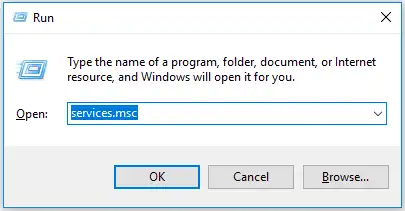
- Найдите службу «Диспетчер печати» и выберите «Перезапустить».
- Повторно отправьте один небольшой документ.
Проверка результата: новое задание не должно оставаться в состоянии ожидания или ошибки. Официальная инструкция Microsoft по службе очереди печати подтверждает, что диспетчер обрабатывает задания, а его сбой может оставить документы в очереди.
Способ 4: обновите или переустановите драйвер принтера
Когда использовать: выбирайте этот способ, если печать прекратилась после обновления Windows, устройство было заменено или система сообщает о недоступном либо несовместимом драйвере.
- Откройте
Пуск → Параметры → Центр обновления Windowsи проверьте доступные обновления, включая необязательные обновления драйверов. - Откройте «Диспетчер устройств» и разверните раздел с принтерами.
- Выберите нужное устройство, откройте его контекстное меню и нажмите «Обновить драйвер».
- Если обновление не помогает, удалите устройство в разделе «Принтеры и сканеры».

- Перезагрузите компьютер и добавьте принтер снова через «Принтеры и сканеры».
- Если Windows не находит подходящий пакет, используйте драйвер для точной модели и архитектуры системы с официального сайта производителя.
Проверка результата: принтер должен появиться без предупреждающего значка, а тестовая страница — пройти через очередь. Microsoft указывает, что проблемы совместимости могут возникать после обновлений или при использовании драйвера, не предназначенного для установленной версии Windows; подробности приведены в официальном руководстве по совместимости драйверов .
Как проверить результат и найти оставшуюся причину
Проверяйте печать на одном коротком задании после каждого способа. Если тестовая страница Windows печатается, а файл из одной программы — нет, перезапустите программу, выберите правильный принтер и попробуйте простой документ. Это отделяет системный сбой от ошибки конкретного файла или приложения.
Если задания исчезают из очереди, но принтер не реагирует, проверьте его дисплей, кабель или сетевое подключение и выбранный порт. Если задания остаются в очереди во всех программах, вернитесь к службе печати и драйверу. Такое разделение по наблюдаемому результату сокращает число ненужных переустановок.
Заключение
Когда Windows видит принтер, но не печатает, начните с состояния устройства, выбора принтера и встроенной диагностики. При неясной причине Fionn Printer Driver помогает проверить драйвер и связанные элементы печати в одном процессе. Зависшие документы требуют очистки очереди и перезапуска службы, а сбой после обновления — проверки драйвера. Результат подтверждает только успешно напечатанная тестовая страница. Если она не выходит после всех способов, зафиксируйте сообщение на дисплее, состояние очереди и модель устройства, затем обратитесь в поддержку производителя.
Часто задаваемые вопросы
Почему принтер отображается в Windows, но не принимает задания?
Обнаружение устройства и передача задания — разные этапы. Принтер может оставаться видимым, когда очередь приостановлена, служба печати не отвечает, выбран неправильный порт или драйвер несовместим. Сначала проверьте очередь и состояние устройства, затем службу и драйвер.
Что делать, если не печатает только одна программа?
Выберите правильный принтер в окне печати программы и попробуйте простой новый документ. Затем полностью закройте и снова откройте приложение. Если тестовая страница Windows печатается, системная часть, скорее всего, работает, а проверку следует сосредоточить на программе или исходном файле.
Можно ли удалить все задания из очереди?
Да, если задания зависли и их можно отправить повторно. Отмена удалит ещё не напечатанные документы, поэтому сначала сохраните исходные файлы. После очистки перезапустите «Диспетчер печати» и отправьте только одну тестовую страницу.
Когда нужно переустанавливать драйвер?
Переустановка оправдана, если проблема появилась после обновления Windows, смены принтера или сообщения о несовместимом драйвере. Не начинайте с неё при замятии бумаги, автономном режиме или зависшем задании: эти причины устраняются другими способами.
Поможет ли Fionn Printer Driver, если принтер обнаружен?
Он может помочь, когда обнаружение работает, но проблема связана с драйвером или другими проверяемыми элементами цепочки печати. Программа сканирует установленные принтеры, драйверы и распространённые неполадки, после чего может установить или восстановить необходимый драйвер. Физические неисправности требуют отдельной проверки.


