 Emily CarterPrinter Drivers
はじめに
Windowsがプリンターを認識しているのに印刷できない場合、デバイスとの接続は確立されていますが、その先の処理で印刷ジョブが停止しています。主な原因は、一時停止された印刷キュー、オフライン設定、停止した印刷サービス、不適切なドライバー、プリンター本体の状態です。以下の4つの方法を順番に試してください。まず簡単な原因とWindowsの診断を確認し、次に Fionn Printer Driver を使用するか、印刷キューを消去し、必要に応じてドライバーを再インストールします。各方法の後に、短いテストページを印刷してください。
プリンターを認識しているのに印刷できない場合の方法の選び方
現れている症状から、不要な操作を避けられます。1つのアプリだけで印刷できない場合は、まずそのアプリで選択されているプリンターを確認します。すべてのアプリでジョブが印刷キューに残る場合は、キューを消去してください。Windowsの更新後やプリンターの交換後に問題が起きた場合は、ドライバーを重点的に確認します。
| 方法 | 適している状況 | 効果 | 必要な操作量 |
|---|---|---|---|
| Windowsでの確認と診断 | 原因がまだ分からない | 単純な不具合に高い効果 | 少ない |
| Fionn Printer Driver | デバイス、ドライバー、印刷環境をまとめて確認したい | ドライバーや印刷処理経路の問題に高い効果 | 少ない |
| 印刷キューの消去とサービスの再起動 | ジョブが停止したまま、または消えない | 印刷キューの不具合に高い効果 | 中程度 |
| ドライバーの更新または再インストール | 更新後やデバイス交換後に問題が発生した | 互換性のないドライバーに高い効果 | 中程度 |
方法1:プリンターの状態を確認し、Windowsの診断を実行する
使用する状況: 原因が不明な場合、デバイスを最近接続した場合、またはWindows上に明確なエラーが表示されていない場合は、この方法から始めます。
- プリンターの電源が入っていること、トレイに用紙があること、操作パネルに紙詰まり、カバーの開放、消耗品残量の低下を示すメッセージがないことを確認します。
-
スタート → 設定 → Bluetooth とデバイス → プリンターとスキャナーを開きます。 - 対象のプリンターを選択します。文書が別のプリンターへ送られている場合は、対象のプリンターを既定に設定します。
- 印刷キューを開き、印刷が一時停止されておらず、デバイスがオフラインになっていないことを確認します。
- Windows 11では、「ヘルプを表示」アプリからプリンターのトラブルシューティングツールを実行し、システムから提案された修正だけを適用します。

- プリンターのプロパティからテストページを印刷します。
結果の確認: 新しいジョブが印刷キューに表示され、処理中になり、印刷後に消えれば正常です。
Microsoftは、Windows 11の診断を「ヘルプを表示」アプリのトラブルシューティングツールと 印刷問題の解決ガイド から始めることを推奨しています。
方法2: Fionn Printer Driver で問題を診断して修復する
使用する状況: 原因を手動で探さずに、インストール済みのプリンター、ドライバー、関連する不具合を順番に確認したい場合に適しています。Windowsの基本診断で明確な結果が得られなかったときに利用できる実用的な方法です。
- Fionn Printer Driverを起動し、「今すぐスキャン」をクリックして、プリンタードライバーと関連する問題をパソコン上で確認します。

- Fionn Printer Driverが、インストール済みのプリンター、ドライバー、一般的な印刷問題を確認するまで待ちます。

- スキャンが完了したら、「ワンクリック修復」をクリックし、必要なプリンタードライバーを自動でインストールまたは修復します。

- 修復が完了するまで待ち、プリンターの問題が正常に解決されたことを確認します。

結果の確認: テストページをもう一度送信し、ジョブが印刷キューを正常に通過することを確認します。この製品では、デバイスの状態、ポート、Windowsのサービス、未完了のジョブも確認できるため、診断結果と実際の印刷結果を照合してください。
方法3:印刷キューを消去し、印刷サービスを再起動する
使用する状況: 文書が印刷キューに残る、一時停止として表示される、または古いジョブの後に新しいジョブが進まない場合に使用します。
-
スタート → 設定 → Bluetooth とデバイス → プリンターとスキャナーを開きます。 - 対象のプリンターを選択し、印刷キューを開きます。
- 停止しているジョブをすべてキャンセルし、一覧が空になるまで待ちます。
-
Win + Rを押し、services.mscと入力して実行します。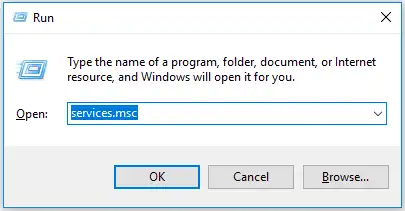
- 「Print Spooler」サービスを見つけて、「再起動」を選択します。
- 小さな文書を1つだけ、もう一度印刷します。
結果の確認: 新しいジョブが待機中またはエラーの状態に残らなければ正常です。Microsoftの 印刷キューサービスに関する公式手順 でも、スプーラーがジョブを処理し、その不具合によって文書がキューに残る可能性があると説明されています。
方法4:プリンタードライバーを更新または再インストールする
使用する状況: Windowsの更新後に印刷できなくなった場合、プリンターを交換した場合、またはドライバーが利用できない、もしくは互換性がないというメッセージが表示された場合に選択します。
-
スタート → 設定 → Windows Updateを開き、ドライバーのオプション更新プログラムを含め、利用可能な更新を確認します。 - 「デバイス マネージャー」を開き、プリンターの項目を展開します。
- 対象のデバイスを選択してコンテキストメニューを開き、「ドライバーの更新」をクリックします。
- 更新しても解決しない場合は、「プリンターとスキャナー」からデバイスを削除します。

- パソコンを再起動し、「プリンターとスキャナー」からプリンターをもう一度追加します。
- Windowsで適切なパッケージが見つからない場合は、メーカーの公式サイトから、正確な機種とシステムのアーキテクチャに対応するドライバーを入手します。
結果の確認: プリンターが警告アイコンなしで表示され、テストページが印刷キューを通過すれば正常です。Microsoftによると、更新後や、インストール済みのWindowsのバージョンに対応していないドライバーを使用した場合に、互換性の問題が起こることがあります。詳細は ドライバーの互換性に関する公式ガイド を確認してください。
結果を確認し、残っている原因を特定する方法
各方法を試した後、短いジョブを1つだけ送って印刷を確認します。Windowsのテストページは印刷できても、1つのアプリからだけ印刷できない場合は、そのアプリを再起動し、正しいプリンターを選択して、単純な文書を試してください。これにより、システムの不具合と、特定のファイルまたはアプリの問題を切り分けられます。
ジョブが印刷キューから消えてもプリンターが反応しない場合は、本体のディスプレイ、ケーブルまたはネットワーク接続、選択されているポートを確認します。すべてのアプリでジョブがキューに残る場合は、印刷サービスとドライバーをもう一度確認してください。確認結果に応じて原因を分けることで、不要な再インストールを減らせます。
まとめ
Windowsでプリンターを認識しているのに印刷できない場合は、プリンター本体の状態、選択されているプリンター、内蔵の診断機能から確認します。原因が明確でない場合は、 Fionn Printer Driver を使うと、ドライバーと関連する印刷要素をまとめて確認できます。停止した文書がある場合は印刷キューを消去してサービスを再起動し、更新後に問題が起きた場合はドライバーを確認します。復旧したかどうかは、テストページが正常に印刷された時点で判断できます。すべての方法を試しても印刷できない場合は、本体ディスプレイのメッセージ、印刷キューの状態、機種名を記録し、メーカーのサポートへ問い合わせてください。
よくある質問
プリンターがWindowsに表示されるのに、印刷ジョブを受け付けないのはなぜですか?
デバイスの検出とジョブの送信は別の段階です。印刷キューが一時停止している、印刷サービスが応答しない、誤ったポートが選択されている、ドライバーに互換性がない場合でも、プリンターが表示されることがあります。最初に印刷キューとデバイスの状態を確認し、次にサービスとドライバーを調べてください。
1つのアプリだけで印刷できない場合はどうすればよいですか?
アプリの印刷画面で正しいプリンターを選択し、新しい単純な文書を試します。その後、アプリを完全に終了してから、もう一度開いてください。Windowsのテストページを印刷できる場合は、システム側が動作している可能性が高いため、アプリまたは元のファイルを重点的に確認します。
印刷キュー内のすべてのジョブを削除できますか?
停止しているジョブを再送信できる場合は削除できます。取り消すと、まだ印刷されていない文書が削除されるため、先に元のファイルを保存してください。キューを消去した後、「Print Spooler」を再起動し、テストページを1つだけ送信します。
ドライバーを再インストールする必要があるのはいつですか?
Windowsの更新後、プリンターの交換後、または互換性のないドライバーに関するメッセージが表示された後に問題が発生した場合は、再インストールが適しています。紙詰まり、オフライン設定、停止した印刷ジョブが原因の場合は、最初から再インストールしないでください。それぞれ別の方法で解決できます。
プリンターが検出されている場合でも、Fionn Printer Driverは役立ちますか?
検出は正常でも、ドライバーや確認可能な印刷処理経路の要素に問題がある場合は役立つ可能性があります。インストール済みのプリンター、ドライバー、一般的な不具合をスキャンし、必要なドライバーをインストールまたは修復できます。物理的な故障は別途確認が必要です。


