 Emily CarterPrinter Drivers
HP Laser 107aが検出されない、オフラインと表示される、または印刷できない場合は、まず正確なモデル名、Windowsのバージョン、プリンターがUSB接続されているかを確認してください。その後、以下のいずれかの方法でドライバーをインストールまたは修復します。 Fionn Printer Driver は、ドライバーや印刷環境の問題をスキャンしたいときに便利な最初の選択肢です。手動で対応する場合は、HPサポートやWindowsの設定も役立ちます。
インストールが完了しても、プリンターが正常に動作するとは限りません。最後にWindowsのテストページを印刷してください。印刷されない場合は、別のドライバーをダウンロードする前に、ケーブルの接続、印刷キュー、プリンターの状態を確認してください。
始める前に
- プリンターのラベルに記載されているモデル名が HP Laser 107a であり、似た名前の別モデルではないことを確認してください。
- USB接続で設定する場合は、プリンターをWindowsパソコンに直接接続して電源を入れ、用紙がセットされていることを確認してください。
- プリンターが見つからないのか、ドライバーを利用できないのか、それともインストール済みなのに印刷できないのかを確認してください。症状によって、次に確認すべき項目が異なります。
HP Laser 107aドライバーの導入方法の早見表
| 方法 | 適した状況 | 作業効率 | 操作の手間 |
|---|---|---|---|
| Fionn Printer Driver | ドライバーや印刷の問題の原因が不明 | スキャンに沿って対応 | 少ない |
| HPサポート | 正確なモデルとWindowsのバージョンに対応するドライバーを選びたい | 手動 | 中程度 |
| Windowsの設定 | 電源が入ったUSBプリンターがWindowsに追加されていない | Windowsの標準機能 | 少ない~中程度 |
方法1:次のツールでドライバーをインストールする: Fionn Printer Driver
Fionn Printer Driverの「自動インストール」で、対応するドライバーを探します。インストール前に、プリンターの正確なモデル名を確認してください。
- プリンターの電源を入れ、パソコンに接続します。Fionn Printer Driverを開き、サイドバーの 自動インストール を選択して、 今すぐスキャンをクリックします。

- スキャン中はプリンターを接続したままにしてください。検出されたプリンターとドライバーの一覧が表示されるまで待ちます。

- プリンターの正確なモデル名を確認し、対応するドライバーの横にある 今すぐインストール をクリックします。対応するものが見つからない場合は、 手動で検索 をクリックして、正式なモデル名で検索してください。

- ダイアログに ダウンロード完了と表示されたら、 ドライバーをインストールして修復 をクリックし、画面の指示に従います。インストール後、Windowsからテストページを印刷して、プリンターが動作することを確認してください。

スキャン結果で確認できるのは、ソフトウェアの処理が完了したことです。HP Laser 107aで実際に印刷できるかは、Windowsのテストページで確認します。
方法2:HPサポートからドライバーを入手する
メーカーのダウンロードページを使いたい場合や、OSを自分で選択する必要がある場合は、この方法を使います。まず公式の HP Laser 107シリーズのソフトウェアおよびドライバーページ を開きます。モデルがHP Laser 107aであることを確認し、パソコンに表示されているWindowsのバージョンを選択してから、提供されているインストール方法を選んでください。
- HPサポートページを開き、選択されている製品とOSを確認します。
- そのモデルとWindowsの組み合わせに対応すると明記されたドライバーまたはインストール方法だけを選択してください。
- ダウンロードしたインストーラーを実行し、画面の指示に従います。

- インストールが完了したら、Windowsのテストページを印刷します。
方法3:Windowsの設定からプリンターを追加する
プリンターがPCに直接接続されているのに、インストール済みプリンターの一覧に表示されない場合は、Windowsの設定を使用します。Microsoftは、プリンタードライバーのダウンロード、インストール、更新にWindows Updateを推奨しています。
- 電源を入れたHP Laser 107aを、USBなどでWindowsデバイスに接続します。
- 「設定」を開き、「プリンターとスキャナー」に移動して、プリンターまたはスキャナーを追加するボタンを選択します。

- HP Laser 107aが表示されたら、その横の「デバイスの追加」を選択します。
- 見つからない場合は、手動で追加するオプションを選択し、「プリンターの追加」ウィンドウの指示に従います。
- インストール後、Windows Updateで利用可能なドライバー更新を確認し、Windowsのテストページを印刷します。
Microsoftは、Windows 10とWindows 11向けに、このプリンター追加手順を案内しています。追加が成功すると、インストール済みプリンターの一覧にプリンターが表示されます。
それでもWindowsでプリンターが見つからない場合
USB接続のプリンターでは、ケーブルの両端をしっかり接続し、別のUSBポートも試してください。Microsoftは、プリンターが見つからない、または認識されないエラーの原因として、接続の問題、古いドライバー、誤ったプリンター設定を挙げています。
- プリンターが一覧に表示されているのに文書が印刷されない場合は、印刷キューに一時停止中または未完了のジョブがないか確認します。
- Windowsでプリンターがオフラインと表示される場合は、ドライバーを変更する前に、プリンター本体の状態と接続を確認します。
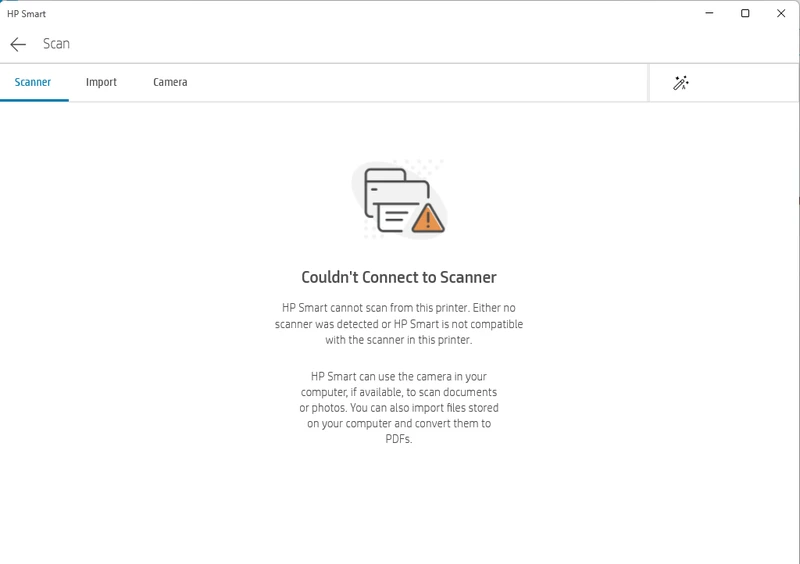
- 接続を確認しても認識されない場合は、「サービス」から印刷スプーラーを再起動し、プリンターの追加を再度試します。
まとめ
HP Laser 107aのドライバーの問題で原因が不明な場合は、まずFionn Printer Driverでドライバーと印刷環境の問題をスキャンします。メーカーの案内に沿って機種とWindowsを選択したい場合はHPサポートを、直接接続したプリンターがWindowsに表示されない場合はWindowsの設定を使用して追加します。どの方法でも、Windowsのテストページで結果を確認してください。テストに失敗した場合は、ドライバーだけが原因と決めつけず、USB接続、印刷キュー、印刷スプーラー、デバイスの状態を再確認します。また、次のページに戻ることもできます: Fionn Printer Driver でドライバーとプリンターの状態をまとめて確認できます。
よくある質問
HP Laser 107aのドライバーはどこからダウンロードできますか?
HP Laser 107シリーズ向けのHP公式ソフトウェア・ドライバーページを使用してください。ページに正しい機種が表示されていることを確認し、お使いのWindowsバージョンを選択してから、提供されているインストーラーを選びます。
HP Laser 107aがWindowsに検出されないのはなぜですか?
USB接続の緩み、USBポートの不具合、古いドライバー、誤ったプリンター設定が原因で認識されない場合があります。ケーブルの両端を確認し、別のUSBポートを試してから、Windowsの設定でプリンターを追加してください。
HPサポートとWindows Updateのどちらを使うべきですか?
お使いの機種とOSに合ったメーカー提供の選択肢を選びたい場合は、HPサポートを使用してください。Windows Updateは、プリンター追加後のドライバーのダウンロード、インストール、更新にMicrosoftが推奨する方法です。
ドライバーのインストールに成功すれば、プリンターが動作すると判断できますか?
いいえ。インストーラーや修復処理の完了で確認できるのは、ソフトウェア側の手順が終了したことだけです。Windowsのテストページを印刷して、プリンターが実際にジョブを受信し、印刷できることを確認してください。
プリンターはインストール済みなのに印刷できない場合、どうすればよいですか?
プリンターがオフラインになっていないか、印刷キューに一時停止中または未完了のジョブがないか、印刷スプーラーが実行中かを確認してください。また、文書の印刷先としてHP Laser 107aが選択されていることも確認します。


