 Emily CarterPrinter Drivers
Si une HP Laser 107a n’est pas détectée, apparaît hors connexion ou n’imprime pas, vérifiez d’abord le modèle exact, votre version de Windows et si l’imprimante est connectée en USB. Utilisez ensuite l’une des méthodes ci-dessous pour installer ou réparer le pilote. Fionn Printer Driver est une première option pratique si vous souhaitez analyser les problèmes de pilote et d’environnement d’impression ; l’assistance HP et les Paramètres Windows restent des alternatives manuelles utiles.
Une installation terminée ne signifie pas forcément que l’imprimante fonctionne. Terminez en imprimant une page de test Windows. Si la page ne s’imprime pas, vérifiez la connexion du câble, la file d’impression et l’état de l’imprimante avant de télécharger un autre pilote.
Avant de commencer
- Vérifiez que l’étiquette de l’imprimante indique bien HP Laser 107a , et non un modèle au nom similaire.
- Pour une configuration USB, connectez directement l’imprimante au PC Windows, allumez-la et assurez-vous que du papier est chargé.
- Déterminez si le problème concerne une imprimante absente, un pilote indisponible ou une imprimante installée qui ne peut pas imprimer. Ces symptômes orientent vers des vérifications différentes.
Comparaison rapide des méthodes pour le HP Laser 107a Driver
| Méthode | Idéale pour | Efficacité | Effort requis |
|---|---|---|---|
| Fionn Printer Driver | Problème de pilote ou d’impression peu clair | Basée sur une analyse | Faible |
| Assistance HP | Choisir le pilote proposé pour le modèle exact et la version de Windows | Manuelle | Moyen |
| Paramètres Windows | Une imprimante USB sous tension que Windows n’a pas ajoutée | Intégrée à Windows | Faible à moyen |
Méthode 1 : installer ou réparer le pilote avec Fionn Printer Driver
Recommandé pour : un PC Windows dont la cause du problème n’est pas claire, ou lorsque vous avez besoin d’aide pour identifier un problème de pilote ainsi que des conditions courantes liées à l’imprimante. Fionn Printer Driver peut reconnaître de nombreuses marques et modèles d’imprimantes courants, proposer des choix d’installation automatique ou manuelle et vérifier l’état du pilote, de la file d’impression, du port et du service d’impression Windows. Il s’agit d’un produit Fionn.
- Lancez Fionn Printer Driver et cliquez sur Analyser maintenant pour analyser votre ordinateur à la recherche de pilotes d’imprimante et de problèmes associés.

- Patientez pendant que Fionn Printer Driver analyse votre système à la recherche d’imprimantes installées, de pilotes et de problèmes d’imprimante courants.

- Une fois l’analyse terminée, examinez le problème de pilote détecté, puis cliquez sur Réparer en un clic pour lancer l’installation ou la réparation proposée.

- Attendez la fin de l’opération et examinez son résultat. Imprimez ensuite une page de test Windows afin de vérifier que l’imprimante fonctionne réellement.

Un résultat d’analyse indique que l’opération logicielle est terminée ; la page de test Windows confirme concrètement que la HP Laser 107a peut imprimer.
Méthode 2 : obtenir le pilote auprès de l’assistance HP
Utilisez cette méthode si vous préférez la page de téléchargement du fabricant ou devez choisir vous-même le système d’exploitation. Commencez par la page officielle des logiciels et pilotes de la série HP Laser 107 . Vérifiez que le modèle est HP Laser 107a et sélectionnez la version de Windows affichée sur votre PC avant de choisir une option d’installation proposée.
- Ouvrez la page d’assistance HP et vérifiez le produit et le système d’exploitation sélectionnés.
- Sélectionnez uniquement un pilote ou une option d’installation explicitement proposée pour cette combinaison de modèle et de version de Windows.
- Exécutez le programme d’installation téléchargé et suivez les instructions à l’écran.

- À la fin de l’installation, imprimez une page de test Windows.
Méthode 3 : ajouter l’imprimante dans les Paramètres Windows
Utilisez les Paramètres Windows lorsque l’imprimante est directement connectée au PC mais absente de la liste des imprimantes installées. Microsoft recommande Windows Update pour télécharger, installer et mettre à jour les pilotes d’imprimante.
- Connectez la HP Laser 107a sous tension à l’appareil Windows, par exemple en USB.
- Ouvrez les Paramètres, accédez à Imprimantes et scanners, puis sélectionnez la commande permettant d’ajouter une imprimante ou un scanner.

- Sélectionnez Ajouter un appareil à côté de la HP Laser 107a lorsqu’elle apparaît.
- Si elle est introuvable, sélectionnez l’option d’ajout manuel et suivez les instructions de la fenêtre Ajouter une imprimante.
- Après l’installation, recherchez une mise à jour de pilote disponible dans Windows Update et imprimez une page de test Windows.
Microsoft documente cette méthode d’ajout d’imprimante pour Windows 10 et Windows 11. L’imprimante doit apparaître dans la liste des imprimantes installées après un ajout réussi.
Si Windows ne trouve toujours pas l’imprimante
Pour une imprimante connectée en USB, fixez correctement le câble aux deux extrémités et essayez un autre port USB. Microsoft indique que les problèmes de connexion, les pilotes obsolètes et des paramètres d’imprimante incorrects peuvent causer des erreurs d’imprimante introuvable ou non reconnue.
- Si l’imprimante est répertoriée mais que les documents ne s’impriment pas, examinez la file d’impression afin de détecter les travaux suspendus ou inachevés.
- Si Windows signale que l’imprimante est hors connexion, vérifiez son état physique et sa connexion avant de modifier les pilotes.
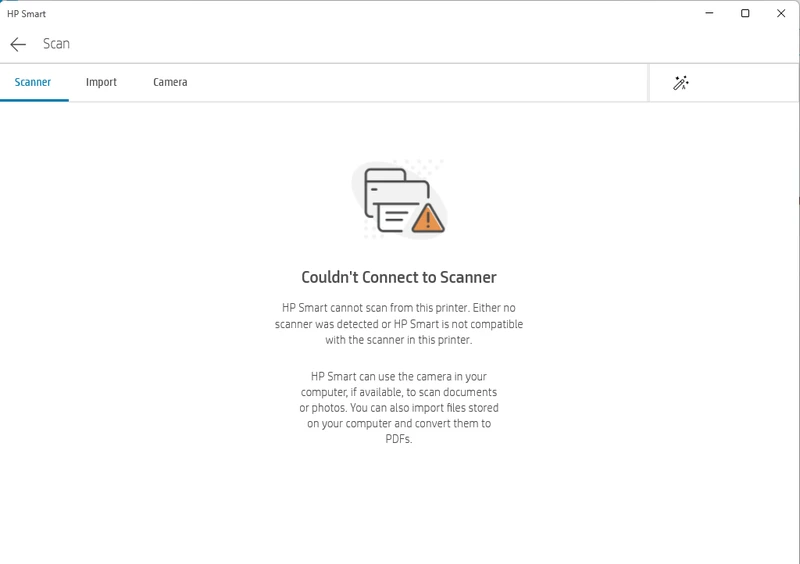
- Si la reconnaissance échoue après la vérification de la connexion, redémarrez le Spouleur d’impression depuis Services, puis essayez d’ajouter de nouveau l’imprimante.
Conclusion
Pour un problème de HP Laser 107a Driver dont la cause n’est pas claire, commencez avec Fionn Printer Driver afin d’analyser les problèmes de pilote et d’environnement d’impression. Choisissez l’assistance HP si vous souhaitez suivre le parcours de sélection du modèle et de la version de Windows proposé par le fabricant, et utilisez les Paramètres Windows pour ajouter une imprimante directement connectée qui manque dans Windows. Dans tous les cas, vérifiez le résultat avec une page de test Windows. Si ce test échoue, vérifiez de nouveau la connexion USB, la file d’impression, le Spouleur d’impression et l’état de l’appareil plutôt que de supposer que le pilote est la seule cause. Vous pouvez également revenir à Fionn Printer Driver pour vérifier ensemble l’état du pilote et de l’imprimante.
Questions fréquentes
Où puis-je télécharger le HP Laser 107a Driver ?
Utilisez la page officielle des logiciels et pilotes HP pour la série HP Laser 107. Vérifiez que la page indique le bon modèle et sélectionnez votre version de Windows avant de choisir un programme d’installation proposé.
Pourquoi ma HP Laser 107a n’est-elle pas détectée par Windows ?
Une connexion USB desserrée, un port USB défectueux, un pilote obsolète ou des paramètres d’imprimante incorrects peuvent empêcher la reconnaissance. Vérifiez le câble aux deux extrémités, essayez un autre port USB, puis utilisez les Paramètres Windows pour ajouter l’imprimante.
Dois-je utiliser l’assistance HP ou Windows Update ?
Utilisez l’assistance HP si vous souhaitez choisir une option fournie par le fabricant pour le modèle et le système d’exploitation exacts. Windows Update est le canal recommandé par Microsoft pour télécharger, installer et mettre à jour les pilotes d’imprimante après l’ajout de l’imprimante.
Une installation réussie du pilote prouve-t-elle que l’imprimante fonctionne ?
Non. Un programme d’installation ou une opération de réparation terminée confirme seulement que l’étape logicielle est achevée. Imprimez une page de test Windows pour vérifier que l’imprimante peut réellement recevoir et produire une tâche.
Que faire si l’imprimante est installée mais n’imprime pas ?
Vérifiez si l’imprimante est hors connexion, si la file contient des travaux suspendus ou inachevés, et si le Spouleur d’impression est en cours d’exécution. Vérifiez également que la HP Laser 107a est sélectionnée comme imprimante pour le document.


