 Emily CarterPrinter Drivers
Se a HP Laser 107a não for detectada, aparecer offline ou não imprimir, primeiro confirme o modelo exato, a versão do Windows e se a impressora está conectada via USB. Depois, use um dos métodos abaixo para instalar ou reparar o driver. Fionn Printer Driver é uma primeira opção prática para verificar problemas nos drivers e no ambiente de impressão; o Suporte HP e as Configurações do Windows continuam sendo alternativas manuais úteis.
Concluir a instalação não significa que a impressora esteja funcionando. Finalize imprimindo uma página de teste do Windows. Se a página não for impressa, verifique a conexão do cabo, a fila de impressão e o status da impressora antes de baixar outro driver.
Antes de começar
- Confirme se a etiqueta da impressora indica HP Laser 107a , e não um modelo com nome parecido.
- Para configurar via USB, conecte a impressora diretamente ao PC com Windows, ligue-a e verifique se há papel carregado.
- Observe se o problema é uma impressora não encontrada, um driver indisponível ou uma impressora instalada que não consegue imprimir. Cada sintoma indica verificações diferentes a seguir.
Comparação rápida dos métodos para o driver da HP Laser 107a
| Método | Ideal para | Eficiência | Esforço do usuário |
|---|---|---|---|
| Fionn Printer Driver | Problema de driver ou impressão com causa incerta | Guiado por verificação | Baixo |
| Suporte HP | Escolher o driver oferecido para o modelo exato e a versão do Windows | Manual | Médio |
| Configurações do Windows | Uma impressora USB ligada que o Windows ainda não adicionou | Integrado ao Windows | Baixo a médio |
Método 1: instalar o driver com Fionn Printer Driver
Use a opção Instalação automática no Fionn Printer Driver para procurar um driver compatível. Confira o modelo exato da impressora antes de instalar.
- Ligue a impressora e conecte-a ao computador. Abra o Fionn Printer Driver, selecione Instalação automática na barra lateral e clique em Verificar agora.

- Mantenha a impressora conectada durante a verificação. Aguarde até que a impressora detectada e a lista de drivers apareçam.

- Confirme o modelo exato da impressora e clique em Instalar agora ao lado do driver compatível. Se não encontrar um driver compatível, clique em Pesquisar manualmente e pesquise pelo nome completo do modelo.

- Quando a caixa de diálogo exibir Download concluído, clique em Instalar e corrigir drivers e siga as instruções. Após a instalação, imprima uma página de teste pelo Windows para confirmar que a impressora funciona.

O resultado da verificação indica que a operação do software foi concluída; a página de teste do Windows é a confirmação prática de que a HP Laser 107a consegue imprimir.
Método 2: obter o driver no Suporte HP
Use este método se preferir a página de downloads do fabricante ou precisar selecionar o sistema operacional manualmente. Comece pela página oficial de software e drivers da série HP Laser 107 . Confirme se o modelo é HP Laser 107a e selecione a versão do Windows exibida no seu PC antes de escolher uma das opções de instalação oferecidas.
- Abra a página de suporte da HP e confira o produto e o sistema operacional selecionados.
- Selecione apenas um driver ou uma opção de instalação explicitamente oferecidos para essa combinação de modelo e versão do Windows.
- Execute o instalador baixado e siga as instruções na tela.

- Quando a instalação terminar, imprima uma página de teste do Windows.
Método 3: adicionar a impressora pelas Configurações do Windows
Use as Configurações do Windows quando a impressora estiver conectada diretamente ao PC, mas não aparecer na lista de impressoras instaladas. A Microsoft recomenda o Windows Update para baixar, instalar e atualizar drivers de impressora.
- Conecte a HP Laser 107a ligada ao dispositivo Windows, por exemplo, via USB.
- Abra Configurações, acesse Impressoras e scanners e selecione a opção para adicionar uma impressora ou scanner.

- Selecione Adicionar dispositivo ao lado da HP Laser 107a quando ela aparecer.
- Se ela não for encontrada, selecione a opção de adição manual e siga as instruções da janela Adicionar Impressora.
- Após a instalação, verifique se há uma atualização de driver disponível no Windows Update e imprima uma página de teste do Windows.
A Microsoft documenta esse procedimento de adição de impressora para o Windows 10 e o Windows 11. Após ser adicionada com sucesso, a impressora deverá aparecer na lista de impressoras instaladas.
Se o Windows ainda não encontrar a impressora
Para uma impressora conectada via USB, verifique se o cabo está bem conectado nas duas extremidades e tente outra porta USB. A Microsoft aponta problemas de conexão, drivers desatualizados e configurações incorretas da impressora como possíveis causas de erros de impressora não encontrada ou não reconhecida.
- Se a impressora aparecer na lista, mas os documentos não forem impressos, verifique se há trabalhos pausados ou não concluídos na fila de impressão.
- Se o Windows indicar que a impressora está offline, verifique o estado físico e a conexão dela antes de alterar os drivers.
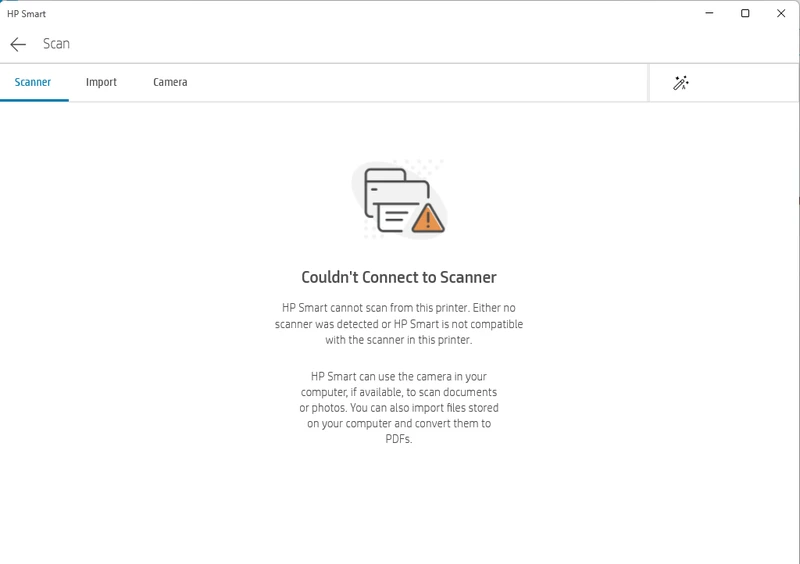
- Se a impressora continuar sem ser reconhecida após verificar a conexão, reinicie o Spooler de Impressão em Serviços e tente adicioná-la novamente.
Conclusão
Se a causa do problema com o driver da HP Laser 107a não estiver clara, comece com o Fionn Printer Driver para verificar problemas nos drivers e no ambiente de impressão. Escolha o Suporte HP para selecionar o modelo e a versão do Windows no site do fabricante e use as Configurações do Windows para adicionar uma impressora conectada diretamente que não aparece no Windows. Em todos os casos, confirme o resultado com uma página de teste do Windows. Se o teste falhar, verifique novamente a conexão USB, a fila, o Spooler de Impressão e o status do dispositivo, em vez de presumir que o driver seja a única causa. Você também pode voltar ao Fionn Printer Driver para verificar as condições do driver e da impressora em conjunto.
Perguntas frequentes
Onde posso baixar o driver da HP Laser 107a?
Use a página oficial de software e drivers da HP para a série HP Laser 107. Confirme se a página identifica o modelo correto e selecione sua versão do Windows antes de escolher um dos instaladores disponíveis.
Por que minha HP Laser 107a não é detectada pelo Windows?
Uma conexão USB frouxa, uma porta USB com problemas, um driver desatualizado ou configurações incorretas da impressora podem impedir o reconhecimento. Verifique o cabo nas duas extremidades, tente outra porta USB e use as Configurações do Windows para adicionar a impressora.
Devo usar o Suporte HP ou o Windows Update?
Use o Suporte HP para escolher uma opção fornecida pelo fabricante para o modelo e o sistema operacional exatos. O Windows Update é o canal recomendado pela Microsoft para baixar, instalar e atualizar drivers de impressora após a adição da impressora.
A instalação bem-sucedida do driver comprova que a impressora funciona?
Não. A conclusão do instalador ou de uma operação de reparo apenas confirma que a etapa de software foi finalizada. Imprima uma página de teste do Windows para verificar se a impressora realmente consegue receber e imprimir um trabalho.
O que devo fazer se a impressora estiver instalada, mas não imprimir?
Verifique se a impressora está offline, se a fila contém trabalhos pausados ou não concluídos e se o Spooler de Impressão está em execução. Confirme também se a HP Laser 107a está selecionada como impressora para o documento.


