 Emily CarterPrinter Drivers
HP Laser 107a algılanmıyorsa, çevrimdışı görünüyorsa veya yazdırmıyorsa önce tam model adını, Windows sürümünüzü ve yazıcının USB ile bağlı olup olmadığını doğrulayın. Ardından sürücüyü yüklemek veya onarmak için aşağıdaki yöntemlerden birini kullanın. Fionn Printer Driver sürücü ve yazdırma ortamı sorunlarını taramak istediğinizde pratik bir ilk seçenektir; HP Destek ve Windows Ayarları da yararlı manuel alternatiflerdir.
Kurulumun tamamlanması, yazıcının çalıştığı anlamına gelmez. Son olarak Windows'tan bir test sayfası yazdırın. Sayfa yazdırılmazsa başka bir sürücü indirmeden önce kablo bağlantısını, yazdırma kuyruğunu ve yazıcı durumunu kontrol edin.
Başlamadan Önce
- Yazıcının etiketinde şu model adının yazdığını doğrulayın: HP Laser 107a . Benzer adlı başka bir model olmamalıdır.
- USB kurulumu için yazıcıyı doğrudan Windows bilgisayara bağlayın, açın ve kâğıt yüklü olduğundan emin olun.
- Sorunun yazıcının bulunamaması, sürücünün kullanılamaması veya yazıcı yüklü olduğu hâlde yazdıramaması olup olmadığını belirleyin. Bu belirtiler, sonraki adımda farklı kontroller gerektirir.
HP Laser 107a Sürücüsü İçin Yöntemlerin Kısa Karşılaştırması
| Yöntem | En Uygun Olduğu Durum | Verimlilik | Kullanıcı Çabası |
|---|---|---|---|
| Fionn Printer Driver | Nedeni belirsiz sürücü veya yazdırma sorunu | Tarama odaklı | Düşük |
| HP Destek | Tam model ve Windows sürümü için sunulan sürücüyü seçme | Manuel | Orta |
| Windows Ayarları | Windows'un eklemediği, açık ve USB ile bağlı bir yazıcı | Windows'ta yerleşik | Düşük ile orta |
Yöntem 1: Sürücüyü Şununla Yükleyin: Fionn Printer Driver
Uyumlu bir sürücü aramak için Fionn Printer Driver'daki Otomatik yükle seçeneğini kullanın. Yüklemeden önce yazıcının tam modelini kontrol edin.
- Yazıcınızı açın ve bilgisayarınıza bağlayın. Fionn Printer Driver'ı açın, kenar çubuğundan Otomatik yükle seçeneğini seçin ve Şimdi Taradüğmesine tıklayın.

- Tarama sırasında yazıcının bağlantısını kesmeyin. Algılanan yazıcının ve sürücü listesinin görünmesini bekleyin.

- Yazıcının tam modelini doğrulayın, ardından uyumlu sürücünün yanındaki Şimdi yükle düğmesine tıklayın. Eşleşen bir sürücü görmüyorsanız Manuel ara seçeneğine tıklayıp tam model adını arayın.

- İletişim kutusunda İndirme Tamamlandıgöründüğünde Sürücüleri Yükle ve Onar düğmesine tıklayın ve yönergeleri izleyin. Yüklemeden sonra yazıcının çalıştığını doğrulamak için Windows'tan bir test sayfası yazdırın.

Tarama sonucu, yazılım işleminin tamamlandığını gösterir; HP Laser 107a'nın yazdırabildiğini pratikte doğrulayan ise Windows test sayfasıdır.
Yöntem 2: Sürücüyü HP Destek'ten Edinin
Üreticinin indirme sayfasını tercih ediyorsanız veya işletim sistemini kendiniz seçmeniz gerekiyorsa bu yöntemi kullanın. Önce resmi HP Laser 107 serisi yazılım ve sürücü sayfasını açın. Modelin HP Laser 107a olduğunu doğrulayın ve sunulan yükleme seçeneklerinden birini seçmeden önce bilgisayarınızda görünen Windows sürümünü seçin.
- HP destek sayfasını açın ve seçili ürünü ve işletim sistemini kontrol edin.
- Yalnızca ilgili model ve Windows sürümü için açıkça sunulan bir sürücüyü veya yükleme seçeneğini seçin.
- İndirdiğiniz yükleyiciyi çalıştırın ve ekrandaki yönergeleri izleyin.

- Yükleme tamamlandığında Windows'tan bir test sayfası yazdırın.
Yöntem 3: Yazıcıyı Windows Ayarları Üzerinden Ekleyin
Yazıcı doğrudan bilgisayara bağlı olduğu hâlde yüklü yazıcılar listesinde görünmüyorsa Windows Ayarları'nı kullanın. Microsoft, yazıcı sürücülerini indirmek, yüklemek ve güncellemek için Windows Update'i önerir.
- Açık durumdaki HP Laser 107a'yı USB gibi bir bağlantıyla Windows cihazına bağlayın.
- Ayarlar'ı açın, Yazıcılar ve tarayıcılar'a gidin ve yazıcı veya tarayıcı ekleme seçeneğini seçin.

- HP Laser 107a göründüğünde yanındaki Cihaz ekle'yi seçin.
- Bulunamazsa elle ekleme seçeneğini seçin ve Yazıcı Ekle penceresindeki talimatları izleyin.
- Yüklemeden sonra Windows Update'te sürücü güncellemesi olup olmadığını kontrol edin ve bir Windows test sayfası yazdırın.
Microsoft, Windows 10 ve Windows 11 için bu yazıcı ekleme yöntemini açıklar. Ekleme başarılı olduğunda yazıcı, yüklü yazıcılar listesinde görünmelidir.
Windows Yazıcıyı Hâlâ Bulamıyorsa
USB ile bağlı bir yazıcıda kablonun her iki ucunun da sıkıca takılı olduğundan emin olun ve başka bir USB bağlantı noktası deneyin. Microsoft; bağlantı sorunlarını, güncel olmayan sürücüleri ve yanlış yazıcı ayarlarını, yazıcının bulunamaması veya tanınmaması hatalarının olası nedenleri arasında gösterir.
- Yazıcı listede görünüyor ancak belgeler yazdırılmıyorsa yazdırma kuyruğunda duraklatılmış veya tamamlanmamış işler olup olmadığını kontrol edin.
- Windows yazıcıyı çevrimdışı olarak gösteriyorsa sürücüleri değiştirmeden önce yazıcının fiziksel durumunu ve bağlantısını kontrol edin.
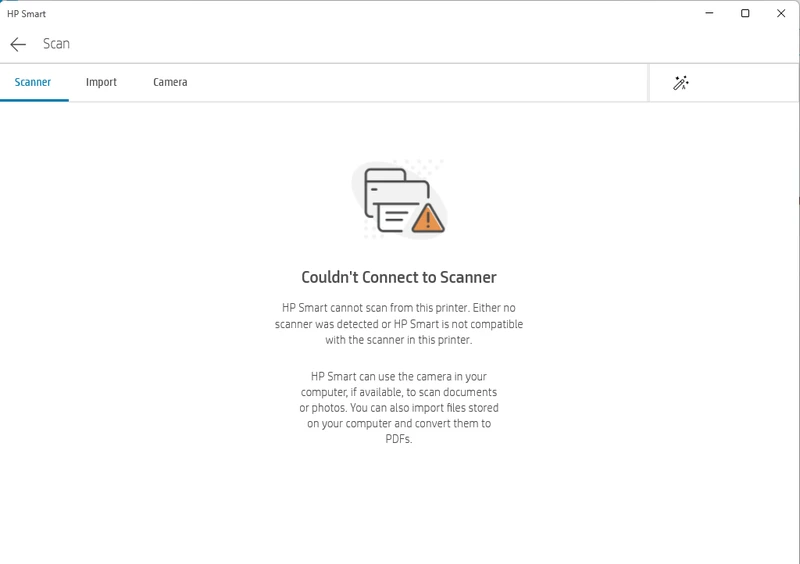
- Bağlantı kontrolünden sonra yazıcı hâlâ tanınmıyorsa Hizmetler'den Yazdırma Biriktiricisi'ni yeniden başlatın, ardından yazıcıyı tekrar eklemeyi deneyin.
Sonuç
HP Laser 107a sürücüsüyle ilgili nedeni belirsiz bir sorunda, sürücü ve yazdırma ortamı sorunlarını taramak için Fionn Printer Driver ile başlayın. Üreticinin model ve Windows sürümü seçimine dayalı yöntemini kullanmak istiyorsanız HP Destek'i seçin. Doğrudan bağlı olduğu hâlde Windows'ta görünmeyen bir yazıcıyı eklemek için Windows Ayarları'nı kullanın. Her durumda sonucu bir Windows test sayfasıyla doğrulayın. Bu test başarısız olursa sorunun yalnızca sürücüden kaynaklandığını varsaymak yerine USB bağlantısını, kuyruğu, Yazdırma Biriktiricisi'ni ve cihaz durumunu tekrar kontrol edin. Ayrıca şu sayfaya dönebilirsiniz: Fionn Printer Driver ; burada sürücü ve yazıcı durumlarını birlikte kontrol edebilirsiniz.
Sık Sorulan Sorular
HP Laser 107a sürücüsünü nereden indirebilirim?
HP Laser 107 serisi için HP'nin resmî yazılım ve sürücü sayfasını kullanın. Sayfanın doğru modeli gösterdiğini doğrulayın ve sunulan yükleyicilerden birini seçmeden önce Windows sürümünüzü seçin.
HP Laser 107a yazıcım Windows tarafından neden algılanmıyor?
Gevşek bir USB bağlantısı, sorunlu bir USB bağlantı noktası, güncel olmayan bir sürücü veya yanlış yazıcı ayarları yazıcının tanınmasını engelleyebilir. Kablonun her iki ucunu kontrol edin, başka bir USB bağlantı noktası deneyin ve ardından yazıcıyı eklemek için Windows Ayarları'nı kullanın.
HP Destek'i mi yoksa Windows Update'i mi kullanmalıyım?
Tam modelinize ve işletim sisteminize uygun, üretici tarafından sağlanan bir seçeneği belirlemek istiyorsanız HP Destek'i kullanın. Windows Update, yazıcı eklendikten sonra yazıcı sürücülerini indirmek, yüklemek ve güncellemek için Microsoft'un önerdiği kanaldır.
Sürücünün başarıyla yüklenmesi yazıcının çalıştığını kanıtlar mı?
Hayır. Yükleyicinin veya onarım işleminin tamamlanması yalnızca yazılım adımının bittiğini doğrular. Yazıcının gerçekten bir yazdırma işini alıp yazdırabildiğini doğrulamak için bir Windows test sayfası yazdırın.
Yazıcı yüklü olduğu hâlde yazdırmıyorsa ne yapmalıyım?
Yazıcının çevrimdışı olup olmadığını, kuyrukta duraklatılmış veya tamamlanmamış işler bulunup bulunmadığını ve Yazdırma Biriktiricisi'nin çalışıp çalışmadığını kontrol edin. Ayrıca belge için yazıcı olarak HP Laser 107a'nın seçildiğinden emin olun.


