 Emily CarterPrinter Drivers
HP Laser 107a শনাক্ত না হলে, অফলাইন দেখালে বা প্রিন্ট না করলে প্রথমে সঠিক মডেল, আপনার Windows সংস্করণ এবং প্রিন্টারটি USB দিয়ে সংযুক্ত কি না নিশ্চিত করুন। এরপর ড্রাইভার ইনস্টল বা মেরামত করতে নিচের যেকোনো একটি পদ্ধতি ব্যবহার করুন। Fionn Printer Driver ড্রাইভার ও প্রিন্টিং পরিবেশের সমস্যা খুঁজতে স্ক্যান চালাতে চাইলে একটি কার্যকর প্রাথমিক বিকল্প; নিজে প্রয়োজনীয় কাজগুলো করতে চাইলে HP সহায়তা এবং Windows সেটিংসও উপযোগী বিকল্প।
ইনস্টলেশন সম্পন্ন হওয়া মানেই প্রিন্টার কাজ করছে, এমন নয়। সবশেষে Windows থেকে একটি পরীক্ষামূলক পৃষ্ঠা প্রিন্ট করুন। পৃষ্ঠাটি প্রিন্ট না হলে আরেকটি ড্রাইভার ডাউনলোড করার আগে কেবলের সংযোগ, প্রিন্টের সারি এবং প্রিন্টারের অবস্থা পরীক্ষা করুন।
শুরু করার আগে
- প্রিন্টারের লেবেলে HP Laser 107a লেখা আছে কি না নিশ্চিত করুন, কাছাকাছি নামের অন্য কোনো মডেল নয়।
- USB দিয়ে সেটআপ করার ক্ষেত্রে প্রিন্টারটি সরাসরি Windows পিসিতে সংযুক্ত করুন, চালু করুন এবং কাগজ রাখা আছে কি না নিশ্চিত করুন।
- সমস্যাটি প্রিন্টার খুঁজে না পাওয়া, ড্রাইভার উপলব্ধ না থাকা, নাকি ইনস্টল করা প্রিন্টার থেকে প্রিন্ট করতে না পারা, তা লক্ষ করুন। এই লক্ষণগুলোর প্রতিটির জন্য পরবর্তী পরীক্ষার বিষয় আলাদা।
HP Laser 107a Driver-এর পদ্ধতিগুলোর সংক্ষিপ্ত তুলনা
| পদ্ধতি | যে ক্ষেত্রে উপযোগী | কার্যপদ্ধতি | ব্যবহারকারীর প্রয়োজনীয় প্রচেষ্টা |
|---|---|---|---|
| Fionn Printer Driver | ড্রাইভার বা প্রিন্টিং সমস্যার কারণ অস্পষ্ট হলে | স্ক্যানভিত্তিক | কম |
| HP সহায়তা | সঠিক মডেল ও Windows সংস্করণের জন্য দেওয়া ড্রাইভার বেছে নিতে | নিজে করতে হয় | মাঝারি |
| Windows সেটিংস | চালু থাকা USB প্রিন্টার Windows-এ যোগ না হলে | Windows-এ অন্তর্ভুক্ত | কম থেকে মাঝারি |
পদ্ধতি 1: Fionn Printer Driver দিয়ে ড্রাইভার ইনস্টল করুন
মানানসই ড্রাইভার খুঁজতে Fionn Printer Driver-এর স্বয়ংক্রিয় ইনস্টল ব্যবহার করুন। ইনস্টল করার আগে প্রিন্টারের সঠিক মডেল যাচাই করুন।
- প্রিন্টার চালু করে কম্পিউটারে সংযুক্ত করুন। Fionn Printer Driver খুলুন, পাশের মেনু থেকে স্বয়ংক্রিয় ইনস্টল বেছে নিন এবং এখনই স্ক্যান করুন-এ ক্লিক করুন।

- স্ক্যান চলাকালে প্রিন্টার সংযুক্ত রাখুন। শনাক্ত করা প্রিন্টার ও ড্রাইভারের তালিকা দেখানো পর্যন্ত অপেক্ষা করুন।

- প্রিন্টারের সঠিক মডেল নিশ্চিত করুন, তারপর মানানসই ড্রাইভারের পাশে এখনই ইনস্টল করুন-এ ক্লিক করুন। মানানসই ড্রাইভার না দেখলে নিজে খুঁজুন-এ ক্লিক করে মডেলের পুরো নাম দিয়ে খুঁজুন।

- ডায়ালগে ডাউনলোড সম্পন্ন দেখালে ড্রাইভার ইনস্টল ও মেরামত করুন-এ ক্লিক করে নির্দেশনাগুলো অনুসরণ করুন। ইনস্টলেশনের পর প্রিন্টার কাজ করছে কি না নিশ্চিত করতে Windows থেকে একটি পরীক্ষামূলক পৃষ্ঠা প্রিন্ট করুন।

স্ক্যানের ফলাফল থেকে বোঝা যায় যে সফটওয়্যারের কাজটি সম্পন্ন হয়েছে; HP Laser 107a প্রিন্ট করতে পারে কি না, তার বাস্তব যাচাই হলো Windows-এর পরীক্ষামূলক পৃষ্ঠা।
পদ্ধতি 2: HP সহায়তা থেকে ড্রাইভার সংগ্রহ করুন
প্রস্তুতকারকের ডাউনলোড পৃষ্ঠা ব্যবহার করতে চাইলে বা নিজে অপারেটিং সিস্টেম নির্বাচন করার প্রয়োজন হলে এই পদ্ধতি ব্যবহার করুন। প্রথমে অফিসিয়াল HP Laser 107 সিরিজের সফটওয়্যার ও ড্রাইভার পৃষ্ঠা খুলুন। মডেলটি HP Laser 107a কি না নিশ্চিত করুন এবং দেওয়া ইনস্টলেশন বিকল্পগুলোর কোনোটি বেছে নেওয়ার আগে আপনার পিসিতে দেখানো Windows সংস্করণ নির্বাচন করুন।
- HP সহায়তা পৃষ্ঠা খুলে নির্বাচিত পণ্য ও অপারেটিং সিস্টেম যাচাই করুন।
- শুধু সেই ড্রাইভার বা ইনস্টলেশন বিকল্প নির্বাচন করুন, যা ওই মডেল ও Windows সংস্করণের সমন্বয়ের জন্য স্পষ্টভাবে দেওয়া হয়েছে।
- ডাউনলোড করা ইনস্টলার চালু করুন এবং পর্দায় দেখানো নির্দেশনা অনুসরণ করুন।

- ইনস্টলেশন শেষ হলে Windows-এর একটি পরীক্ষামূলক পৃষ্ঠা প্রিন্ট করুন।
পদ্ধতি 3: Windows-এর সেটিংস থেকে প্রিন্টার যোগ করুন
প্রিন্টার সরাসরি পিসির সঙ্গে সংযুক্ত থাকলেও ইনস্টল করা প্রিন্টারের তালিকায় না থাকলে Windows-এর সেটিংস ব্যবহার করুন। প্রিন্টার ড্রাইভার ডাউনলোড, ইনস্টল ও হালনাগাদ করার জন্য Microsoft, Windows Update ব্যবহারের পরামর্শ দেয়।
- চালু থাকা HP Laser 107a প্রিন্টারটি Windows ডিভাইসের সঙ্গে সংযুক্ত করুন, যেমন USB দিয়ে।
- সেটিংস খুলুন, প্রিন্টার ও স্ক্যানার বিভাগে যান এবং প্রিন্টার বা স্ক্যানার যোগ করার বিকল্পটি নির্বাচন করুন।

- HP Laser 107a দেখা গেলে সেটির পাশের ডিভাইস যোগ করুন বিকল্পটি নির্বাচন করুন।
- প্রিন্টারটি খুঁজে না পেলে হাতে যোগ করার বিকল্পটি নির্বাচন করুন এবং প্রিন্টার যোগ করুন উইন্ডোর নির্দেশনা অনুসরণ করুন।
- ইনস্টলেশনের পর Windows Update-এ ড্রাইভারের কোনো হালনাগাদ আছে কি না দেখুন এবং Windows-এর একটি পরীক্ষামূলক পৃষ্ঠা প্রিন্ট করুন।
Microsoft-এর নির্দেশনায় Windows 10 ও Windows 11-এর জন্য এই প্রিন্টার যোগ করার পদ্ধতি দেওয়া আছে। সফলভাবে যোগ করা হলে প্রিন্টারটি ইনস্টল করা প্রিন্টারের তালিকায় দেখা যাওয়ার কথা।
Windows তখনও প্রিন্টার খুঁজে না পেলে
USB দিয়ে সংযুক্ত প্রিন্টারের ক্ষেত্রে কেবলের দুই প্রান্ত ভালোভাবে লাগান এবং অন্য একটি USB পোর্ট ব্যবহার করে দেখুন। Microsoft-এর মতে, সংযোগের সমস্যা, পুরোনো ড্রাইভার এবং ভুল প্রিন্টার সেটিংসের কারণে প্রিন্টার খুঁজে না পাওয়া বা শনাক্ত না হওয়ার ত্রুটি দেখা দিতে পারে।
- প্রিন্টার তালিকায় থাকলেও নথি প্রিন্ট না হলে প্রিন্টের সারিতে স্থগিত বা অসমাপ্ত কাজ আছে কি না পরীক্ষা করুন।
- Windows প্রিন্টারটিকে অফলাইন দেখালে ড্রাইভার পরিবর্তনের আগে সেটির বাস্তব অবস্থা ও সংযোগ নিশ্চিত করুন।
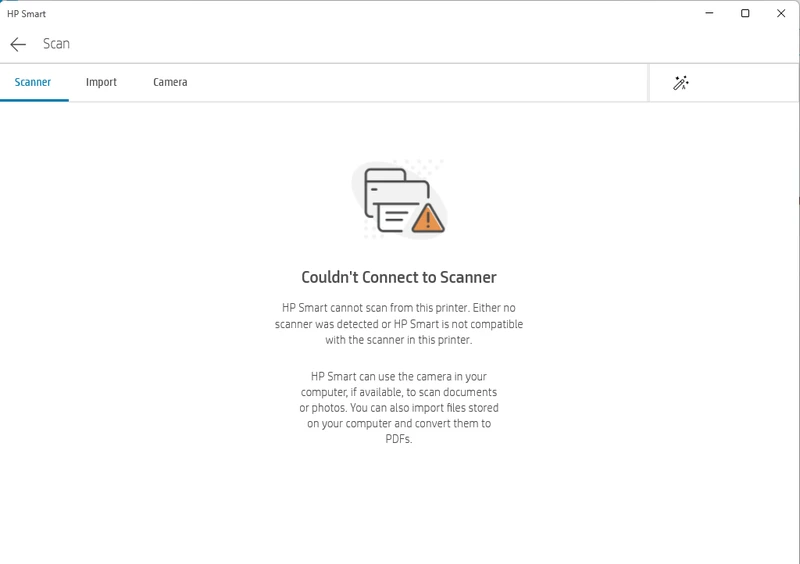
- সংযোগ পরীক্ষা করার পরও প্রিন্টার শনাক্ত না হলে পরিষেবা থেকে প্রিন্ট স্পুলার পুনরায় চালু করুন, তারপর আবার প্রিন্টার যোগ করার চেষ্টা করুন।
উপসংহার
HP Laser 107a Driver-এর সমস্যার কারণ স্পষ্ট না হলে ড্রাইভার ও প্রিন্টিং পরিবেশের সমস্যা শনাক্ত করতে প্রথমে Fionn Printer Driver দিয়ে স্ক্যান করুন। প্রস্তুতকারকের পদ্ধতিতে মডেল ও Windows সংস্করণ নির্বাচন করতে চাইলে HP সহায়তা বেছে নিন। আর সরাসরি সংযুক্ত প্রিন্টার Windows-এ দেখা না গেলে সেটি যোগ করতে Windows-এর সেটিংস ব্যবহার করুন। প্রতিটি ক্ষেত্রেই Windows-এর একটি পরীক্ষামূলক পৃষ্ঠা প্রিন্ট করে ফল যাচাই করুন। পরীক্ষাটি ব্যর্থ হলে শুধু ড্রাইভারকেই কারণ ধরে না নিয়ে USB সংযোগ, প্রিন্টের সারি, প্রিন্ট স্পুলার ও ডিভাইসের অবস্থা আবার পরীক্ষা করুন। ড্রাইভার ও প্রিন্টারের অবস্থা একসঙ্গে পরীক্ষা করতে আপনি আবার Fionn Printer Driver ব্যবহার করতে পারেন।
প্রায়শই জিজ্ঞাসিত প্রশ্ন
HP Laser 107a Driver কোথা থেকে ডাউনলোড করতে পারি?
HP Laser 107 সিরিজের জন্য HP-এর অফিসিয়াল সফটওয়্যার ও ড্রাইভার পৃষ্ঠা ব্যবহার করুন। দেওয়া ইনস্টলারগুলোর কোনোটি বেছে নেওয়ার আগে পৃষ্ঠায় সঠিক মডেল দেখানো হচ্ছে কি না নিশ্চিত করুন এবং আপনার Windows সংস্করণ নির্বাচন করুন।
Windows কেন আমার HP Laser 107a শনাক্ত করছে না?
ঢিলা USB সংযোগ, সমস্যাযুক্ত USB পোর্ট, পুরোনো ড্রাইভার বা ভুল প্রিন্টার সেটিংসের কারণে শনাক্তকরণ বাধাগ্রস্ত হতে পারে। কেবলের দুই প্রান্ত পরীক্ষা করুন, অন্য একটি USB পোর্ট ব্যবহার করে দেখুন এবং তারপর Windows-এর সেটিংস থেকে প্রিন্টার যোগ করুন।
HP সহায়তা নাকি Windows Update ব্যবহার করব?
সঠিক মডেল ও অপারেটিং সিস্টেমের জন্য প্রস্তুতকারকের দেওয়া কোনো বিকল্প বেছে নিতে চাইলে HP সহায়তা ব্যবহার করুন। প্রিন্টার যোগ করার পর প্রিন্টার ড্রাইভার ডাউনলোড, ইনস্টল ও হালনাগাদ করার জন্য Microsoft-এর প্রস্তাবিত মাধ্যম হলো Windows Update।
ড্রাইভার সফলভাবে ইনস্টল হলেই কি প্রিন্টার কাজ করছে বলে নিশ্চিত হওয়া যায়?
না। ইনস্টলার বা মেরামত প্রক্রিয়া সম্পন্ন হওয়ার অর্থ শুধু সফটওয়্যারের ধাপটি শেষ হয়েছে। প্রিন্টার সত্যিই প্রিন্টের কাজ গ্রহণ করে তা প্রিন্ট করতে পারে কি না যাচাই করতে Windows-এর একটি পরীক্ষামূলক পৃষ্ঠা প্রিন্ট করুন।
প্রিন্টার ইনস্টল করা থাকলেও প্রিন্ট না হলে কী করব?
প্রিন্টার অফলাইনে আছে কি না, প্রিন্টের সারিতে স্থগিত বা অসমাপ্ত কাজ আছে কি না এবং প্রিন্ট স্পুলার চলছে কি না পরীক্ষা করুন। নথিটি প্রিন্ট করার জন্য HP Laser 107a নির্বাচিত আছে কি না, সেটিও নিশ্চিত করুন।


