 Emily CarterPrinter Drivers
Jika HP Laser 107a tidak terdeteksi, berstatus offline, atau tidak dapat mencetak, pastikan dahulu model persisnya, versi Windows Anda, dan apakah printer terhubung melalui USB. Lalu gunakan salah satu metode di bawah untuk menginstal atau memperbaiki driver. Fionn Printer Driver merupakan pilihan awal yang praktis jika Anda ingin memindai masalah driver dan lingkungan pencetakan; HP Support dan Pengaturan Windows tetap berguna sebagai alternatif manual.
Instalasi yang selesai belum tentu berarti printer berfungsi. Akhiri dengan mencetak halaman uji Windows. Jika halaman tidak tercetak, periksa sambungan kabel, antrean cetak, dan status printer sebelum mengunduh driver lain.
Sebelum Memulai
- Pastikan label pada printer bertuliskan HP Laser 107a , bukan model dengan nama yang mirip.
- Untuk penyiapan melalui USB, hubungkan printer langsung ke PC Windows, nyalakan, dan pastikan kertas sudah dimasukkan.
- Catat apakah masalahnya berupa printer yang tidak ditemukan, driver yang tidak tersedia, atau printer yang sudah terinstal tetapi tidak dapat mencetak. Gejala ini menentukan pemeriksaan selanjutnya.
Perbandingan Singkat Metode untuk Driver HP Laser 107a
| Metode | Paling Cocok Untuk | Efisiensi | Upaya Pengguna |
|---|---|---|---|
| Fionn Printer Driver | Masalah driver atau pencetakan yang belum jelas | Berbasis pemindaian | Rendah |
| HP Support | Memilih driver yang ditawarkan untuk model dan versi Windows yang tepat | Manual | Sedang |
| Pengaturan Windows | Printer USB yang sudah menyala tetapi belum ditambahkan oleh Windows | Bawaan Windows | Rendah hingga sedang |
Metode 1: Instal Driver dengan Fionn Printer Driver
Gunakan Instal otomatis di Fionn Printer Driver untuk mencari driver yang sesuai. Periksa model persis printer sebelum menginstal.
- Nyalakan printer dan hubungkan ke komputer Anda. Buka Fionn Printer Driver, pilih Instal otomatis di bilah samping, lalu klik Pindai Sekarang.

- Biarkan printer tetap terhubung selama pemindaian berlangsung. Tunggu hingga printer yang terdeteksi dan daftar driver muncul.

- Pastikan model persis printer, lalu klik Instal sekarang di samping driver yang sesuai. Jika tidak ada yang cocok, klik Cari secara manual dan cari nama model lengkapnya.

- Saat dialog menampilkan Unduhan Selesai, klik Instal & Perbaiki Driver dan ikuti petunjuknya. Setelah instalasi, cetak halaman uji dari Windows untuk memastikan printer berfungsi.

Hasil pemindaian menunjukkan bahwa operasi perangkat lunak telah selesai; halaman uji Windows menjadi bukti nyata bahwa HP Laser 107a dapat mencetak.
Metode 2: Dapatkan Driver dari HP Support
Gunakan metode ini jika Anda lebih memilih halaman unduhan produsen atau perlu memilih sistem operasi sendiri. Mulailah dari halaman resmi perangkat lunak dan driver HP Laser 107 series . Pastikan modelnya HP Laser 107a dan pilih versi Windows yang tertera di PC Anda sebelum memilih opsi instalasi yang ditawarkan.
- Buka halaman dukungan HP dan periksa produk serta sistem operasi yang dipilih.
- Pilih hanya driver atau opsi instalasi yang secara eksplisit ditawarkan untuk kombinasi model dan versi Windows tersebut.
- Jalankan penginstal yang telah diunduh dan ikuti petunjuk di layar.

- Setelah instalasi selesai, cetak halaman uji Windows.
Metode 3: Tambahkan Printer Melalui Pengaturan Windows
Gunakan Pengaturan Windows jika printer terhubung langsung ke PC tetapi tidak ada dalam daftar printer terinstal. Microsoft merekomendasikan Windows Update untuk mengunduh, menginstal, dan memperbarui driver printer.
- Hubungkan HP Laser 107a yang sudah menyala ke perangkat Windows, misalnya melalui USB.
- Buka Pengaturan, masuk ke Printer & pemindai, lalu pilih opsi untuk menambahkan printer atau pemindai.

- Pilih Tambahkan perangkat di samping HP Laser 107a saat muncul.
- Jika printer tidak ditemukan, pilih opsi untuk menambahkan secara manual, lalu ikuti petunjuk di jendela Tambahkan Printer.
- Setelah instalasi, periksa pembaruan driver yang tersedia di Windows Update, lalu cetak halaman uji Windows.
Microsoft mendokumentasikan cara menambahkan printer ini untuk Windows 10 dan Windows 11. Printer akan muncul dalam daftar printer terinstal setelah berhasil ditambahkan.
Jika Windows Masih Tidak Dapat Menemukan Printer
Untuk printer yang terhubung melalui USB, pastikan kedua ujung kabel terpasang erat dan coba port USB lain. Menurut Microsoft, masalah koneksi, driver usang, dan pengaturan printer yang salah dapat menyebabkan kesalahan printer tidak ditemukan atau tidak dikenali.
- Jika printer terdaftar tetapi dokumen tidak tercetak, periksa antrean cetak untuk melihat apakah ada tugas yang dijeda atau belum selesai.
- Jika Windows melaporkan printer sedang offline, periksa kondisi fisik dan koneksinya sebelum mengubah driver.
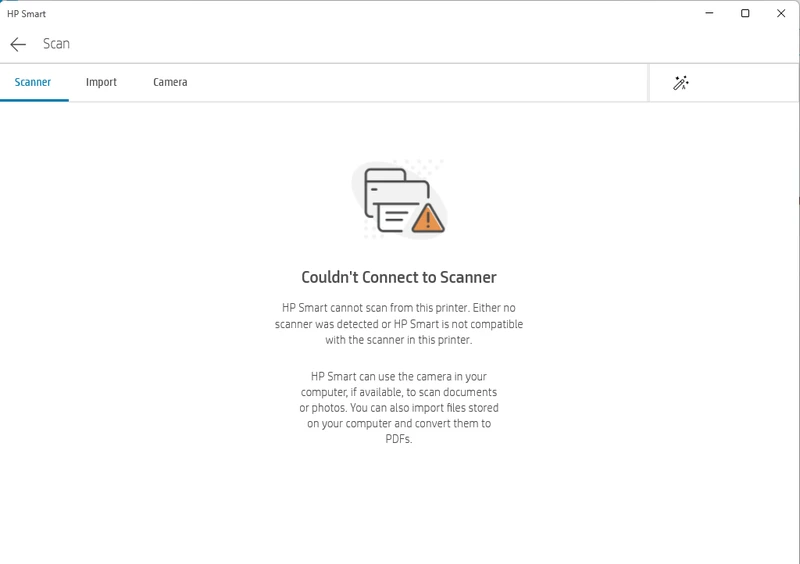
- Jika printer tetap tidak dikenali setelah koneksinya diperiksa, mulai ulang Print Spooler melalui Layanan, lalu coba tambahkan printer lagi.
Kesimpulan
Jika penyebab masalah driver HP Laser 107a belum jelas, mulailah dengan Fionn Printer Driver untuk memindai masalah driver dan lingkungan pencetakan. Pilih HP Support untuk memilih model dan versi Windows melalui layanan produsen, dan gunakan Pengaturan Windows untuk menambahkan printer yang terhubung langsung tetapi belum muncul di Windows. Apa pun caranya, verifikasi hasilnya dengan mencetak halaman uji Windows. Jika pengujian gagal, periksa kembali koneksi USB, antrean cetak, Print Spooler, dan status perangkat alih-alih menganggap driver sebagai satu-satunya penyebab. Anda juga dapat kembali ke Fionn Printer Driver untuk memeriksa kondisi driver dan printer sekaligus.
Pertanyaan Umum
Di mana saya dapat mengunduh driver HP Laser 107a?
Gunakan halaman perangkat lunak dan driver resmi HP untuk seri HP Laser 107. Pastikan halaman tersebut menampilkan model yang benar, lalu pilih versi Windows Anda sebelum memilih penginstal yang tersedia.
Mengapa HP Laser 107a saya tidak terdeteksi oleh Windows?
Koneksi USB yang longgar, port USB bermasalah, driver usang, atau pengaturan printer yang salah dapat membuat printer tidak dikenali. Periksa kedua ujung kabel, coba port USB lain, lalu gunakan Pengaturan Windows untuk menambahkan printer.
Sebaiknya saya menggunakan HP Support atau Windows Update?
Gunakan HP Support untuk memilih opsi dari produsen yang sesuai dengan model dan sistem operasi Anda. Windows Update adalah saluran yang direkomendasikan Microsoft untuk mengunduh, menginstal, dan memperbarui driver printer setelah printer ditambahkan.
Apakah instalasi driver yang berhasil membuktikan bahwa printer berfungsi?
Tidak. Selesainya proses instalasi atau perbaikan hanya memastikan bahwa tahap perangkat lunak telah selesai. Cetak halaman uji Windows untuk memastikan printer benar-benar dapat menerima dan mencetak tugas.
Apa yang harus saya lakukan jika printer sudah terinstal tetapi tidak mau mencetak?
Periksa apakah printer sedang offline, apakah antrean berisi tugas yang dijeda atau belum selesai, dan apakah Print Spooler sedang berjalan. Pastikan juga HP Laser 107a dipilih sebagai printer untuk dokumen tersebut.


