 Emily CarterPrinter Drivers
Nếu máy in HP Laser 107a không được nhận diện, hiển thị trạng thái ngoại tuyến hoặc không in được, trước tiên hãy xác nhận chính xác mẫu máy, phiên bản Windows và máy in có đang kết nối qua USB hay không. Sau đó, sử dụng một trong các cách dưới đây để cài đặt hoặc sửa lỗi trình điều khiển. Fionn Printer Driver là lựa chọn ban đầu thiết thực khi bạn muốn quét tìm các vấn đề về trình điều khiển và môi trường in; trang hỗ trợ HP và phần Cài đặt của Windows cũng là những lựa chọn hữu ích để thực hiện thủ công.
Cài đặt hoàn tất không đồng nghĩa với việc máy in đã hoạt động. Hãy kết thúc bằng cách in trang kiểm tra của Windows. Nếu trang kiểm tra không in được, hãy kiểm tra kết nối cáp, hàng đợi in và trạng thái máy in trước khi tải trình điều khiển khác.
Trước khi bắt đầu
- Xác nhận nhãn trên máy in ghi HP Laser 107a , không phải một mẫu máy có tên tương tự.
- Nếu thiết lập kết nối USB, hãy kết nối máy in trực tiếp với máy tính Windows, bật máy in và đảm bảo đã nạp giấy.
- Ghi nhận vấn đề là không tìm thấy máy in, trình điều khiển không khả dụng hay máy in đã được cài đặt nhưng không in được. Mỗi triệu chứng sẽ dẫn đến các bước kiểm tra tiếp theo khác nhau.
So sánh nhanh các cách cài đặt HP Laser 107a Driver
| Phương pháp | Phù hợp nhất khi | Cách thực hiện | Công sức người dùng |
|---|---|---|---|
| Fionn Printer Driver | Chưa rõ vấn đề về trình điều khiển hoặc việc in | Dựa trên kết quả quét | Ít |
| Trang hỗ trợ HP | Cần chọn trình điều khiển được cung cấp cho đúng mẫu máy và phiên bản Windows | Thủ công | Trung bình |
| Cài đặt của Windows | Máy in USB đã bật nguồn nhưng chưa được Windows thêm vào | Tích hợp sẵn trong Windows | Ít đến trung bình |
Cách 1: Cài đặt trình điều khiển bằng Fionn Printer Driver
Sử dụng mục Cài đặt tự động trong Fionn Printer Driver để tìm trình điều khiển phù hợp. Kiểm tra chính xác mẫu máy in trước khi cài đặt.
- Bật máy in và kết nối với máy tính. Mở Fionn Printer Driver, chọn Cài đặt tự động trong thanh bên rồi nhấp vào Quét ngay.

- Duy trì kết nối máy in trong khi quét. Chờ máy in được phát hiện và danh sách trình điều khiển xuất hiện.

- Xác nhận chính xác mẫu máy in rồi nhấp vào Cài đặt ngay bên cạnh trình điều khiển phù hợp. Nếu không thấy trình điều khiển phù hợp, hãy nhấp vào Tìm kiếm thủ công và tra cứu tên đầy đủ của mẫu máy.

- Khi hộp thoại hiển thị Tải xuống hoàn tất, hãy nhấp vào Cài đặt và sửa lỗi trình điều khiển rồi làm theo hướng dẫn. Sau khi cài đặt, hãy in trang kiểm tra từ Windows để xác nhận máy in hoạt động.

Kết quả quét cho biết thao tác của phần mềm đã hoàn tất; trang kiểm tra của Windows mới là cách xác nhận thực tế rằng HP Laser 107a có thể in.
Cách 2: Tải trình điều khiển từ trang hỗ trợ HP
Sử dụng cách này nếu bạn muốn tải từ trang của nhà sản xuất hoặc cần tự chọn hệ điều hành. Bắt đầu tại trang phần mềm và trình điều khiển chính thức cho dòng HP Laser 107 . Xác nhận mẫu máy là HP Laser 107a và chọn phiên bản Windows hiển thị trên máy tính của bạn trước khi chọn một tùy chọn cài đặt được cung cấp.
- Mở trang hỗ trợ HP và kiểm tra sản phẩm cùng hệ điều hành đang được chọn.
- Chỉ chọn trình điều khiển hoặc tùy chọn cài đặt được cung cấp rõ ràng cho đúng mẫu máy và phiên bản Windows đó.
- Chạy trình cài đặt đã tải xuống và làm theo hướng dẫn trên màn hình.

- Khi cài đặt hoàn tất, hãy in trang kiểm tra của Windows.
Cách 3: Thêm máy in qua phần Cài đặt của Windows
Sử dụng phần Cài đặt của Windows khi máy in được kết nối trực tiếp với máy tính nhưng không xuất hiện trong danh sách máy in đã cài đặt. Microsoft khuyến nghị dùng Windows Update để tải xuống, cài đặt và cập nhật trình điều khiển máy in.
- Bật HP Laser 107a rồi kết nối máy in với thiết bị Windows, chẳng hạn qua USB.
- Mở Cài đặt, chuyển đến Máy in và máy quét, rồi chọn nút thêm máy in hoặc máy quét.

- Chọn Thêm thiết bị bên cạnh HP Laser 107a khi máy in xuất hiện.
- Nếu không tìm thấy máy in, chọn tùy chọn thêm thủ công và làm theo hướng dẫn trong cửa sổ Thêm máy in.
- Sau khi cài đặt, kiểm tra Windows Update để tìm bản cập nhật trình điều khiển hiện có và in trang kiểm tra của Windows.
Microsoft có hướng dẫn về cách thêm máy in này cho Windows 10 và Windows 11. Sau khi được thêm thành công, máy in sẽ xuất hiện trong danh sách máy in đã cài đặt.
Nếu Windows vẫn không tìm thấy máy in
Với máy in kết nối qua USB, hãy cắm chắc cáp ở cả hai đầu và thử một cổng USB khác. Microsoft xác định sự cố kết nối, trình điều khiển lỗi thời và cài đặt máy in không chính xác là những nguyên nhân có thể gây ra lỗi không tìm thấy hoặc không nhận diện được máy in.
- Nếu máy in có trong danh sách nhưng không in được tài liệu, hãy kiểm tra hàng đợi in để tìm các lệnh in bị tạm dừng hoặc chưa hoàn tất.
- Nếu Windows báo máy in đang ngoại tuyến, hãy xác nhận tình trạng thực tế và kết nối của máy in trước khi thay đổi trình điều khiển.
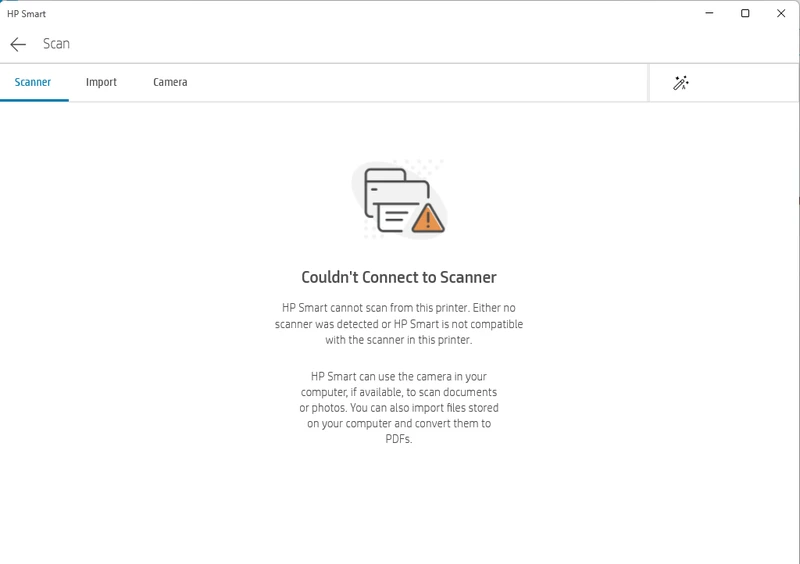
- Nếu vẫn không nhận diện được máy in sau khi kiểm tra kết nối, hãy khởi động lại dịch vụ Bộ đệm in trong mục Dịch vụ, rồi thử thêm lại máy in.
Kết luận
Nếu chưa rõ nguyên nhân sự cố với HP Laser 107a Driver, hãy bắt đầu bằng Fionn Printer Driver để quét các vấn đề về trình điều khiển và môi trường in. Chọn trang hỗ trợ HP nếu bạn muốn chọn đúng mẫu máy và phiên bản Windows theo quy trình của nhà sản xuất, hoặc dùng phần Cài đặt của Windows để thêm máy in kết nối trực tiếp nhưng chưa xuất hiện trong Windows. Trong mọi trường hợp, hãy xác minh kết quả bằng trang kiểm tra của Windows. Nếu không in được trang kiểm tra, hãy kiểm tra lại kết nối USB, hàng đợi in, dịch vụ Bộ đệm in và trạng thái thiết bị thay vì cho rằng nguyên nhân chỉ nằm ở trình điều khiển. Bạn cũng có thể quay lại Fionn Printer Driver để kiểm tra đồng thời tình trạng trình điều khiển và máy in.
Câu hỏi thường gặp
Tôi có thể tải HP Laser 107a Driver ở đâu?
Hãy dùng trang phần mềm và trình điều khiển chính thức của HP dành cho dòng HP Laser 107. Xác nhận trang hiển thị đúng mẫu máy và chọn phiên bản Windows của bạn trước khi chọn một trình cài đặt được cung cấp.
Tại sao Windows không nhận diện được HP Laser 107a của tôi?
Kết nối USB lỏng, cổng USB gặp sự cố, trình điều khiển lỗi thời hoặc cài đặt máy in không chính xác có thể khiến máy in không được nhận diện. Hãy kiểm tra cáp ở cả hai đầu, thử một cổng USB khác, rồi dùng phần Cài đặt của Windows để thêm máy in.
Tôi nên dùng trang hỗ trợ HP hay Windows Update?
Dùng trang hỗ trợ HP khi bạn muốn chọn tùy chọn do nhà sản xuất cung cấp cho đúng mẫu máy và hệ điều hành. Windows Update là kênh được Microsoft khuyến nghị để tải xuống, cài đặt và cập nhật trình điều khiển máy in sau khi máy in được thêm vào.
Cài đặt trình điều khiển thành công có chứng minh máy in hoạt động không?
Không. Việc hoàn tất trình cài đặt hoặc thao tác sửa chữa chỉ xác nhận rằng bước xử lý phần mềm đã kết thúc. Hãy in trang kiểm tra của Windows để xác minh máy in thực sự có thể nhận lệnh và in ra giấy.
Tôi nên làm gì nếu máy in đã được cài đặt nhưng không in được?
Kiểm tra xem máy in có đang ngoại tuyến hay không, hàng đợi có lệnh in bị tạm dừng hoặc chưa hoàn tất hay không và dịch vụ Bộ đệm in có đang chạy hay không. Đồng thời, xác nhận HP Laser 107a được chọn làm máy in cho tài liệu.


