 Emily CarterPrinter Drivers
Si una HP Laser 107a no se detecta, aparece sin conexión o no imprime, confirma primero el modelo exacto, tu versión de Windows y si la impresora está conectada por USB. Después, utiliza uno de los métodos siguientes para instalar o reparar el controlador. Fionn Printer Driver es una primera opción práctica si quieres analizar los problemas del controlador y del entorno de impresión; el soporte de HP y la Configuración de Windows siguen siendo alternativas manuales útiles.
Completar la instalación no garantiza que la impresora funcione. Termina imprimiendo una página de prueba de Windows. Si no se imprime, comprueba la conexión del cable, la cola de impresión y el estado de la impresora antes de descargar otro controlador.
Antes de empezar
- Confirma que en la etiqueta de la impresora pone HP Laser 107a , y no un modelo con un nombre parecido.
- Para configurarla por USB, conecta la impresora directamente al PC con Windows, enciéndela y asegúrate de que tenga papel.
- Identifica si el problema es que la impresora no aparece, que el controlador no está disponible o que la impresora está instalada pero no imprime. Cada síntoma requiere comprobaciones diferentes.
Comparativa rápida de métodos para el controlador de HP Laser 107a
| Método | Ideal para | Eficiencia | Esfuerzo del usuario |
|---|---|---|---|
| Fionn Printer Driver | Problemas del controlador o de impresión de origen desconocido | Basado en un análisis | Bajo |
| Soporte de HP | Elegir el controlador ofrecido para el modelo y la versión de Windows exactos | Manual | Medio |
| Configuración de Windows | Una impresora USB encendida que Windows no ha añadido | Integrado en Windows | Bajo a medio |
Método 1: Instalar el controlador con Fionn Printer Driver
Usa Instalación automática en Fionn Printer Driver para buscar un controlador compatible. Comprueba el modelo exacto de la impresora antes de instalarlo.
- Enciende la impresora y conéctala al ordenador. Abre Fionn Printer Driver, selecciona Instalación automática en la barra lateral y haz clic en Analizar ahora.

- Mantén la impresora conectada durante el análisis. Espera a que aparezcan la impresora detectada y la lista de controladores.

- Confirma el modelo exacto de la impresora y haz clic en Instalar ahora junto al controlador correspondiente. Si no aparece ninguno compatible, haz clic en Buscar manualmente y busca el nombre completo del modelo.

- Cuando el cuadro de diálogo muestre Descarga completada, haz clic en Instalar y reparar controladores y sigue las indicaciones. Tras la instalación, imprime una página de prueba desde Windows para confirmar que la impresora funciona.

El resultado del análisis indica que la operación del software ha finalizado; la página de prueba de Windows confirma en la práctica que la HP Laser 107a puede imprimir.
Método 2: Obtener el controlador del soporte de HP
Utiliza este método si prefieres la página de descargas del fabricante o necesitas seleccionar el sistema operativo manualmente. Empieza en la página oficial de software y controladores de la serie HP Laser 107 . Confirma que el modelo sea HP Laser 107a y selecciona la versión de Windows que aparece en tu PC antes de elegir una de las opciones de instalación disponibles.
- Abre la página de soporte de HP y comprueba el producto y el sistema operativo seleccionados.
- Selecciona únicamente un controlador o una opción de instalación que se ofrezca expresamente para esa combinación de modelo y versión de Windows.
- Ejecuta el instalador descargado y sigue las instrucciones en pantalla.

- Cuando termine la instalación, imprime una página de prueba de Windows.
Método 3: Añadir la impresora desde la Configuración de Windows
Usa Configuración de Windows si la impresora está conectada directamente al PC, pero no aparece en la lista de impresoras instaladas. Microsoft recomienda Windows Update para descargar, instalar y actualizar los controladores de impresora.
- Conecta la HP Laser 107a encendida al dispositivo Windows, por ejemplo, mediante USB.
- Abre Configuración, ve a Impresoras y escáneres y selecciona la opción para agregar una impresora o un escáner.

- Selecciona Agregar dispositivo junto a la HP Laser 107a cuando aparezca.
- Si no se encuentra, selecciona la opción para agregarla manualmente y sigue las instrucciones de la ventana Agregar impresora.
- Tras la instalación, comprueba si hay alguna actualización del controlador disponible en Windows Update e imprime una página de prueba de Windows.
Microsoft documenta este procedimiento para agregar impresoras en Windows 10 y Windows 11. La impresora debería aparecer en la lista de impresoras instaladas después de agregarla correctamente.
Si Windows sigue sin encontrar la impresora
Si la impresora está conectada por USB, comprueba que el cable esté bien conectado en ambos extremos y prueba otro puerto USB. Microsoft señala los problemas de conexión, los controladores obsoletos y la configuración incorrecta de la impresora como posibles causas de los errores de impresora no encontrada o no reconocida.
- Si la impresora aparece en la lista, pero los documentos no se imprimen, revisa la cola de impresión para comprobar si hay trabajos en pausa o sin terminar.
- Si Windows indica que la impresora está sin conexión, comprueba su estado físico y la conexión antes de cambiar los controladores.
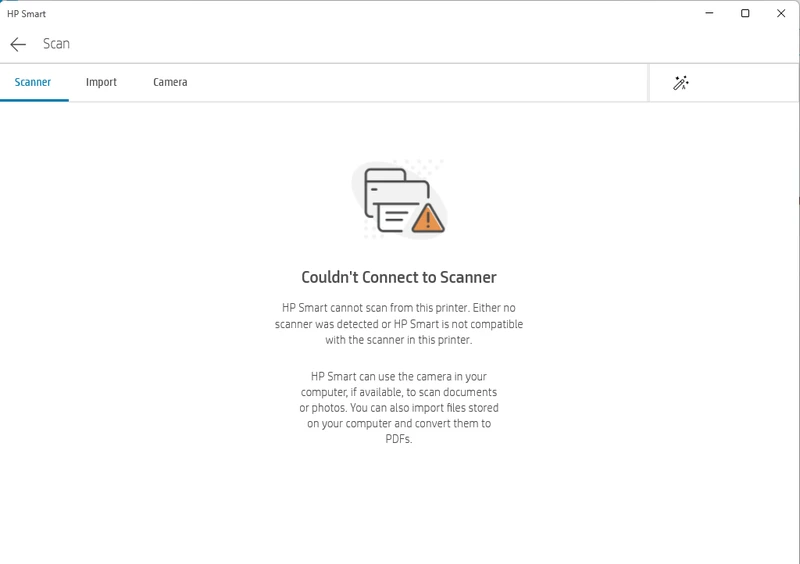
- Si la impresora sigue sin reconocerse después de comprobar la conexión, reinicia Cola de impresión desde Servicios y vuelve a intentar agregarla.
Conclusión
Si no está clara la causa de un problema con el controlador de la HP Laser 107a, empieza por usar Fionn Printer Driver para buscar problemas de controladores y del entorno de impresión. Elige el soporte de HP si prefieres seleccionar el modelo y la versión de Windows a través del fabricante, y usa Configuración de Windows para agregar una impresora conectada directamente que no aparezca en Windows. En todos los casos, verifica el resultado con una página de prueba de Windows. Si la prueba falla, vuelve a revisar la conexión USB, la cola, el servicio Cola de impresión y el estado del dispositivo, sin dar por hecho que el controlador es la única causa. También puedes volver a Fionn Printer Driver para comprobar conjuntamente el estado de los controladores y de la impresora.
Preguntas frecuentes
¿Dónde puedo descargar el controlador de la HP Laser 107a?
Usa la página oficial de software y controladores de HP para la serie HP Laser 107. Confirma que la página corresponde al modelo correcto y selecciona tu versión de Windows antes de elegir uno de los instaladores disponibles.
¿Por qué Windows no detecta mi HP Laser 107a?
Una conexión USB suelta, un puerto USB con problemas, un controlador obsoleto o una configuración incorrecta de la impresora pueden impedir que se reconozca. Comprueba el cable en ambos extremos, prueba otro puerto USB y después usa Configuración de Windows para agregar la impresora.
¿Debo usar el soporte de HP o Windows Update?
Usa el soporte de HP si quieres elegir una opción del fabricante para el modelo y el sistema operativo exactos. Windows Update es el canal que Microsoft recomienda para descargar, instalar y actualizar los controladores de impresora después de agregarla.
¿Una instalación correcta del controlador demuestra que la impresora funciona?
No. Que el instalador o la operación de reparación finalicen solo confirma que ha concluido el paso de software. Imprime una página de prueba de Windows para verificar que la impresora realmente puede recibir e imprimir un trabajo.
¿Qué debo hacer si la impresora está instalada, pero no imprime?
Comprueba si la impresora está sin conexión, si la cola contiene trabajos en pausa o sin terminar y si el servicio Cola de impresión está en ejecución. Confirma también que la HP Laser 107a esté seleccionada como impresora para el documento.


