 Emily CarterPrinter Drivers
Se necesita un controlador de HP LaserJet P1007 para que Windows se comunique con la impresora. Primero, confirma el nombre completo del modelo de la impresora, tu versión de Windows y si está conectada por USB o mediante tu red. Después, usa una de las rutas de instalación siguientes y termina imprimiendo una página de prueba de Windows.
Si quieres detección guiada y búsqueda de controladores compatibles, Fionn Printer Driver es la opción inicial recomendada. Es compatible con Windows 10 y Windows 11, admite HP entre otras marcas de impresoras populares y puede buscar versiones de controladores compatibles. Se requiere conexión a Internet cuando busca controladores compatibles actuales.
HP LaserJet P1007 Driver: comparación rápida de métodos
| Método | Mejor para | Eficiencia | Esfuerzo del usuario |
|---|---|---|---|
| Fionn Printer Driver | Detección guiada y búsqueda de controladores compatibles | Alta | Bajo |
| Página de soporte de HP | Elegir una opción ofrecida para tu modelo exacto y versión de Windows | Moderada | Moderado |
| Configuración de Windows | Una impresora conectada que Windows puede detectar automáticamente | Moderada | Bajo |
Usa la ruta de HP si prefieres la entrada de soporte del fabricante para el modelo. Usa Configuración de Windows si la impresora ya está conectada y Windows no la ha agregado automáticamente. Si la impresora ya está instalada pero sigue sin imprimir, comprueba la conexión, la cola de impresión y el servicio de impresión de Windows después de verificar el controlador.
Método 1: Instalar un controlador de HP LaserJet P1007 con Fionn Printer Driver
Este método es adecuado para usuarios de Windows 10 o Windows 11 que quieren que la aplicación detecte la impresora conectada y presente un controlador compatible. Puede ser especialmente útil cuando no está claro cuál es el controlador correcto.
- Enciende la impresora y conéctala al ordenador. Abre Fionn Printer Driver, selecciona
Instalación automática
en la barra lateral y haz clic en
Escanear ahora
.

- Mantén la impresora conectada mientras se ejecuta el escaneo. Espera a que aparezcan la impresora detectada y la lista de controladores.

- Confirma el modelo exacto de la impresora y, después, haz clic en
Instalar ahora
junto al controlador compatible. Si no aparece ninguna coincidencia, haz clic en
Buscar manualmente
y busca el nombre completo del modelo.

- Cuando el cuadro de diálogo muestre
Descarga completada
, haz clic en
Instalar y corregir controladores
y sigue las indicaciones. Después de la instalación, imprime una página de prueba desde Windows para confirmar que la impresora funciona.

Para una impresora existente que siga sin estar disponible después de la instalación, la aplicación puede comprobar el controlador, el servicio de impresión y el estado de la conexión. También puede diagnosticar puertos de impresora y trabajos de impresión sin terminar o en pausa.
Método 2: Usar la página oficial de soporte de HP LaserJet P1007
Elige esta ruta si quieres revisar las opciones proporcionadas por HP para el modelo exacto. La entrada de soporte también es útil si necesitas confirmar el modelo antes de seleccionar nada.
- Abre la página oficial de controladores y soporte de HP LaserJet P1007 .
- Confirma que la página identifica tu impresora como HP LaserJet P1007.
- Selecciona la versión de Windows instalada en la página de soporte y revisa solo las opciones de instalación que HP presenta para esa combinación.
- Instala únicamente un paquete ofrecido explícitamente para tu modelo y versión de Windows, siguiendo las instrucciones de HP en la página.

Cuando termine la instalación, continúa con la comprobación de la página de prueba a continuación. Una página de prueba es la confirmación práctica de que Windows puede enviar un trabajo de impresión a la impresora.
Método 3: Agregar la impresora mediante Configuración de Windows
Windows normalmente instala una impresora conectada directamente después de conectarla y encenderla. Usa esta ruta cuando esa configuración automática no se haya producido o la impresora no aparezca en la lista.
- Conecta la impresora al dispositivo Windows, por ejemplo mediante USB, y enciéndela.
- Abre la página Impresoras y escáneres en Configuración de Windows.
- Selecciona
Agregar dispositivo
junto a
Agregar una impresora o un escáner
si la impresora todavía no está instalada.

- Si Windows no encuentra la impresora, selecciona la opción para agregar un dispositivo manualmente y sigue las instrucciones de la ventana Agregar impresora.
- Después de que Windows agregue la impresora, busca un controlador de impresora actualizado en Windows Update.
Este método sirve para detectar y agregar la impresora mediante Windows; no confirma la impresión hasta que imprimas una página de prueba.
Verificar la instalación con una página de prueba de Windows
En Windows 11, abre
Configuración > Bluetooth y dispositivos > Impresoras y escáneres
, selecciona la impresora, elige
Propiedades de la impresora
y, en la pestaña
General
, selecciona
Imprimir página de prueba
. Una página impresa es el resultado observable que debes buscar.

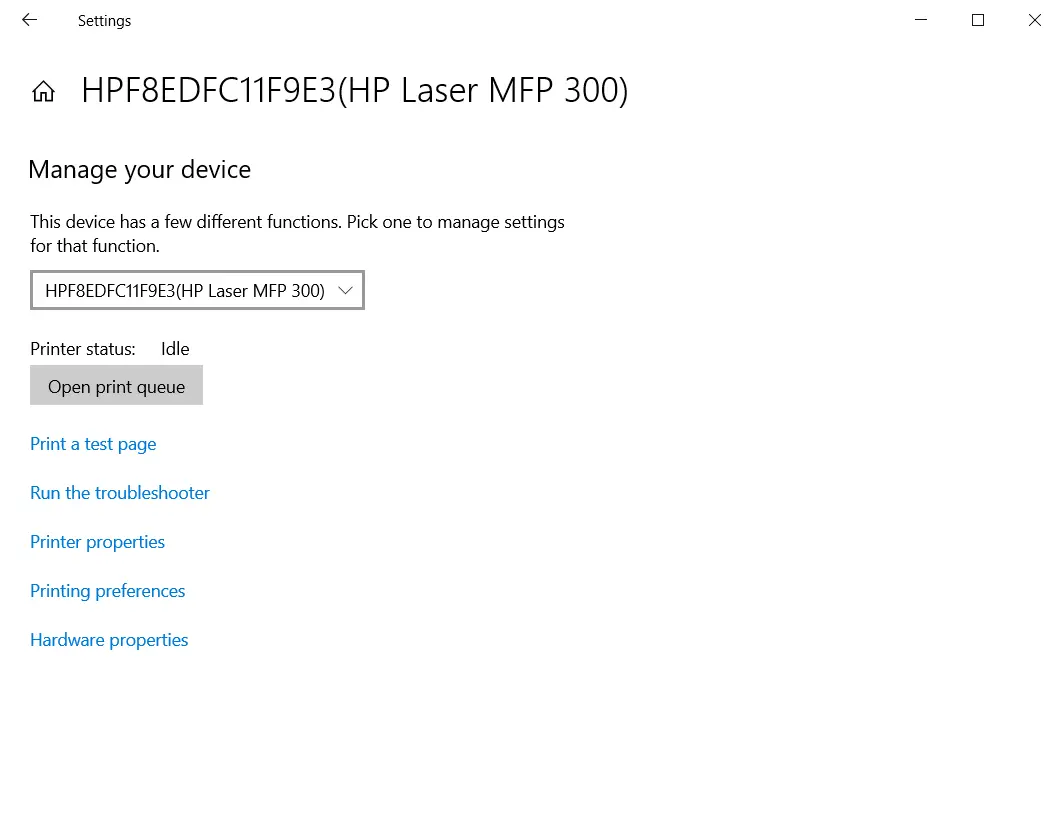
Si la página no se imprime, comprueba que la impresora esté encendida y conectada y, después, busca trabajos en pausa o sin terminar en la cola de impresión. Si la impresora aparece sin conexión o no disponible, puede que la conexión, el servicio de impresión, el puerto o el controlador necesiten atención.
Conclusión
Empieza con Fionn Printer Driver si quieres detección guiada y búsqueda de controladores compatibles. Elige la página de soporte de HP si quieres opciones proporcionadas por el fabricante para el modelo exacto, o prueba Configuración de Windows si simplemente falta una impresora conectada en la lista de dispositivos. En todos los casos, imprime una página de prueba de Windows para verificar el resultado. Si sigue fallando, céntrate después en la conexión, la cola, el servicio de impresión y el puerto en lugar de reinstalar controladores no relacionados.
Preguntas frecuentes
¿Windows necesita un controlador para HP LaserJet P1007?
Sí. Las impresoras, como otros dispositivos de hardware, necesitan controladores para funcionar con Windows. Windows puede instalar automáticamente una impresora conectada directamente, pero puedes usar Configuración de Windows u otra ruta de instalación cuando no lo haga.
¿Qué debo hacer si Windows no encuentra la impresora?
Asegúrate de que la impresora esté encendida y conectada al PC. En Impresoras y escáneres, usa Agregar dispositivo. Si la detección sigue fallando, elige la opción de agregado manual y sigue la ventana Agregar impresora.
¿Cómo sé que he seleccionado el controlador correcto?
Haz coincidir el controlador con el nombre completo del modelo HP LaserJet P1007 y tu versión instalada de Windows. Si usas una herramienta de detección, confirma el modelo mostrado antes de instalarlo. Una página de prueba correcta es la comprobación final.
¿Por qué parece instalado el controlador, pero la impresora sigue sin imprimir?
La instalación del controlador es solo una parte del proceso de impresión. Comprueba la conexión de la impresora, el servicio de impresión de Windows, el puerto de la impresora y si la cola de impresión contiene trabajos en pausa o sin terminar.
¿Debo usar un instalador del fabricante en un PC con ARM?
Revisa cuidadosamente las instrucciones disponibles. Microsoft señala que algunos PC con ARM pueden no poder agregar o instalar una impresora mediante un instalador proporcionado por el fabricante, por lo que Configuración de Windows puede ser una ruta alternativa útil.


